




Bạn đã bao giờ tự hỏi vì sao quản lý dữ liệu bằng Excel lại khiến nhiều người “đau đầu”, trong khi có người chỉ mất vài phút là xong xuôi mọi thứ? Sự khác biệt không nằm ở việc bạn giỏi Excel đến đâu, mà ở việc bạn có nắm đúng phương pháp hay không. Giữa hàng nghìn dòng dữ liệu chằng chịt, một hệ thống quản lý rõ ràng sẽ giúp bạn tìm ra thông tin cần thiết chỉ trong tích tắc, thay vì dò từng ô một cách mù quáng.
Không hề khô khan hay hàn lâm như nhiều người vẫn nghĩ, việc quản lý dữ liệu trong Excel có thể trở nên vô cùng thú vị khi bạn hiểu đúng bản chất của nó. Chỉ cần nắm được vài “chìa khóa” quan trọng, một bảng tính lộn xộn hoàn toàn có thể biến thành công cụ ra quyết định sắc bén, giúp bạn tiết kiệm hàng giờ làm việc mỗi ngày và tự tin hơn hẳn trước sếp lẫn đồng nghiệp.
Trước khi tạo bảng Excel, bạn cần xác định rõ mình đang muốn quản lý dữ liệu gì và dữ liệu đó sẽ được sử dụng để làm gì. Đây là bước quan trọng vì cấu trúc bảng dữ liệu ban đầu sẽ ảnh hưởng trực tiếp đến việc nhập liệu, tìm kiếm, lọc, tổng hợp và lập báo cáo sau này.
Ví dụ:
| Nhu cầu quản lý | Dữ liệu nên thu thập |
|---|---|
| Quản lý khách hàng | Mã khách hàng, họ tên, SĐT, email, nguồn khách hàng, trạng thái |
| Quản lý nhân sự | Mã nhân viên, họ tên, phòng ban, chức vụ, ngày vào làm, trạng thái làm việc |
| Quản lý bán hàng | Mã đơn hàng, khách hàng, sản phẩm, số lượng, đơn giá, doanh thu |
| Quản lý kho | SKU, tên sản phẩm, số lượng nhập, số lượng xuất, tồn kho |
| Quản lý dự án | Tên công việc, người phụ trách, deadline, trạng thái, mức độ ưu tiên |
Ở bước này, bạn nên trả lời 3 câu hỏi:
Đừng mở Excel rồi nhập dữ liệu ngay. Hãy xác định trước mình muốn quản lý và báo cáo điều gì. Khi mục tiêu rõ ràng, bạn mới có thể thiết kế được một bảng dữ liệu gọn, dễ cập nhật và thuận tiện cho việc phân tích về sau.
Sau khi xác định được mục tiêu quản lý, bước tiếp theo là thiết kế bảng dữ liệu sao cho dễ nhập liệu, dễ lọc, dễ tìm kiếm và dễ làm báo cáo. Đây là nền tảng rất quan trọng, vì nếu cấu trúc bảng ngay từ đầu bị rối, càng về sau file Excel càng khó sử dụng.
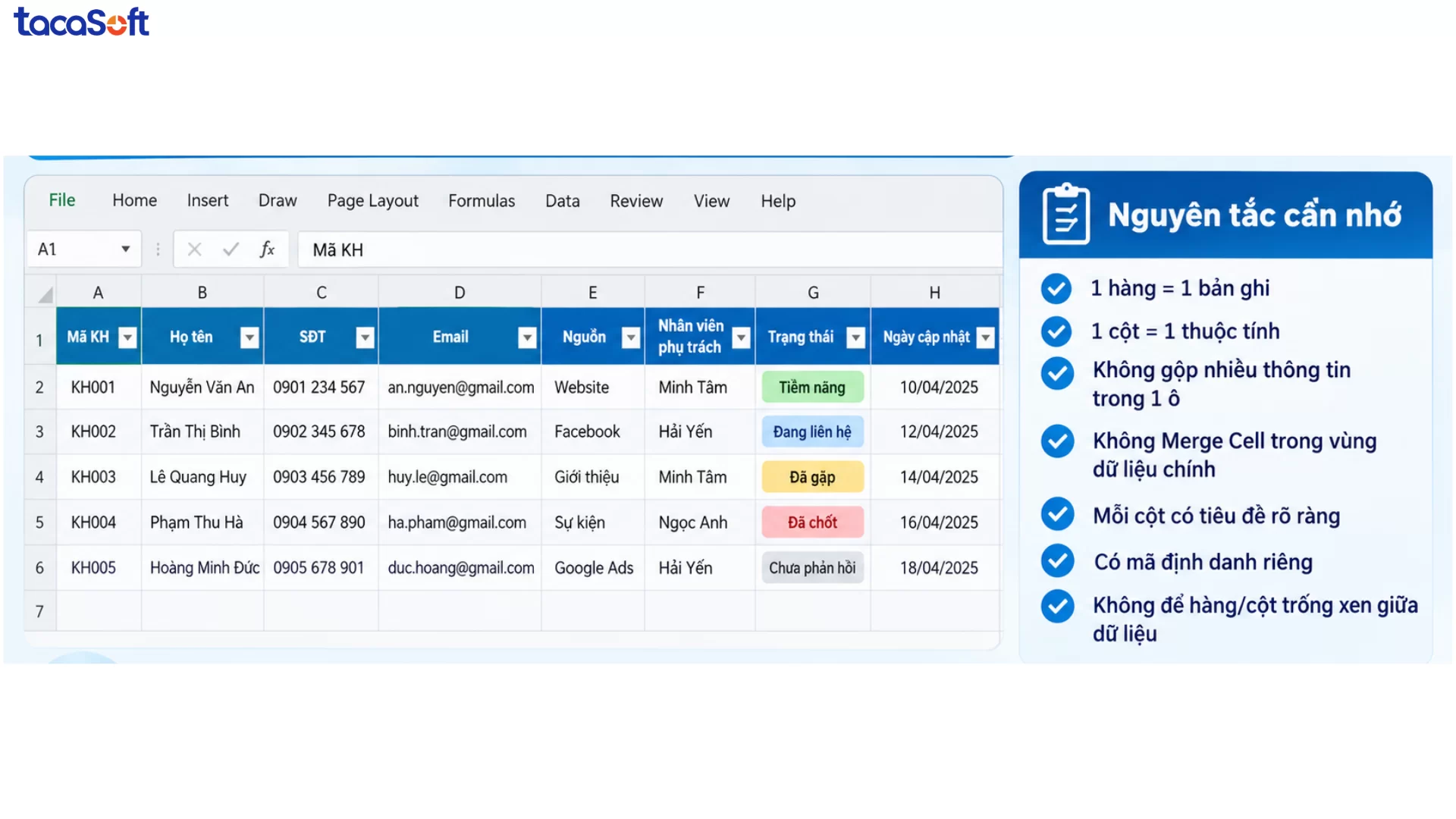
Khi thiết kế bảng dữ liệu, bạn nên tuân theo một số nguyên tắc cơ bản:
Ví dụ, nếu quản lý danh sách khách hàng, bạn có thể thiết kế bảng với các cột như sau:
Mã KH | Họ tên | SĐT | Email | Nguồn | Nhân viên phụ trách | Trạng thái | Ngày cập nhật
Cách tổ chức này giúp file Excel trở nên trực quan hơn, đồng thời hỗ trợ tốt cho các thao tác như lọc khách hàng theo trạng thái, tìm kiếm theo nhân viên phụ trách hoặc tổng hợp dữ liệu để làm báo cáo.
Lưu ý quan trọng: đừng chỉ làm bảng để “nhìn gọn”. Hãy làm bảng theo cách mà sau này bạn vẫn có thể dùng được công thức, Filter, Pivot Table hoặc biểu đồ mà không phải sửa lại từ đầu.
Sau khi đã thiết kế bảng dữ liệu rõ ràng, bạn nên chuyển vùng dữ liệu thành Excel Table thay vì để ở dạng ô thông thường. Đây là một thao tác đơn giản nhưng giúp việc quản lý, cập nhật và phân tích dữ liệu thuận tiện hơn rất nhiều.
Để tạo Table, bạn chỉ cần chọn toàn bộ vùng dữ liệu rồi vào Insert → Table hoặc sử dụng phím tắt Ctrl + T.
Khi dữ liệu được chuyển thành Table, Excel sẽ hỗ trợ sẵn nhiều tính năng hữu ích:
Ví dụ, thay vì quản lý một vùng dữ liệu cố định như A1:H500, bạn có thể chuyển nó thành một Table có tên cụ thể. Khi thêm khách hàng mới ở dòng 501, dữ liệu mới vẫn tự động được tính là một phần của bảng mà không cần chỉnh lại vùng tham chiếu.
Mẹo: Hãy đặt tên Table theo nội dung dữ liệu như
tbl_KhachHang,tbl_DonHang,tbl_SanPhamthay vì để mặc định làTable1,Table2. Cách đặt tên này giúp bạn dễ nhận biết và sử dụng Table trong công thức, PivotTable hoặc Power Query sau này.
Một trong những lỗi phổ biến khi quản lý dữ liệu bằng Excel là cùng một thông tin nhưng được nhập theo nhiều cách khác nhau. Điều này khiến dữ liệu khó lọc, khó thống kê và dễ sai khi làm báo cáo.
Để hạn chế tình trạng này, bạn có thể sử dụng Data Validation. Tính năng này cho phép thiết lập quy tắc cho dữ liệu được nhập vào ô, chẳng hạn chỉ cho phép chọn từ một danh sách có sẵn, nhập số trong một khoảng nhất định hoặc nhập ngày hợp lệ.
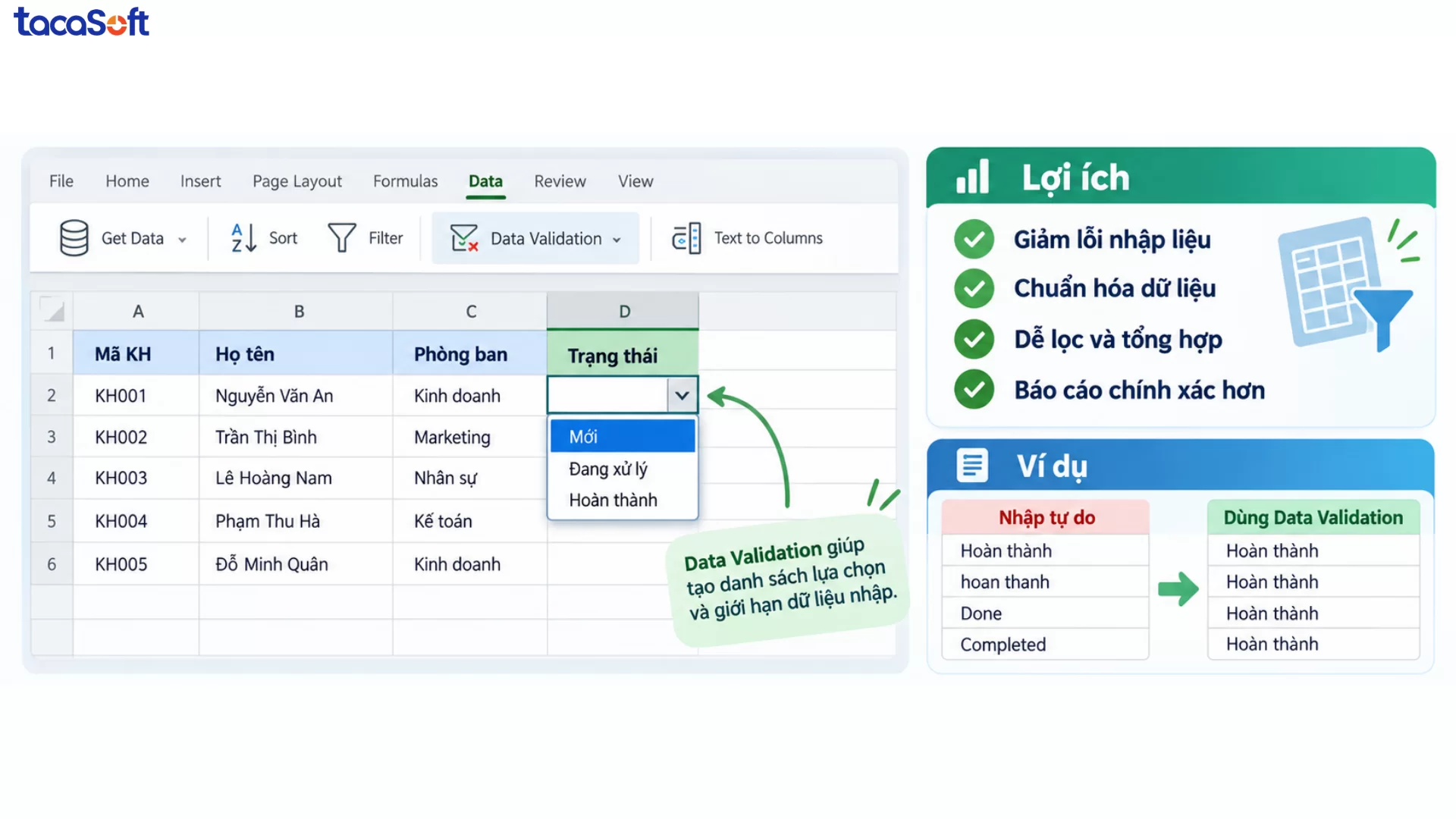
Data Validation đặc biệt hữu ích với những trường dữ liệu có giá trị lặp lại, ví dụ:
Ví dụ, nếu cột Trạng thái được nhập tự do, người dùng có thể nhập Hoàn thành, hoan thanh, Done hoặc Completed. Về mặt ý nghĩa, các giá trị này giống nhau nhưng Excel sẽ coi chúng là những dữ liệu khác nhau. Khi tạo PivotTable hoặc lọc dữ liệu, kết quả vì thế có thể bị chia nhỏ và thiếu chính xác.
Khi bảng dữ liệu ngày càng nhiều dòng, việc chỉ nhìn vào các con số hoặc trạng thái sẽ khiến bạn khó phát hiện đâu là thông tin cần chú ý. Lúc này, Conditional Formatting giúp Excel tự động làm nổi bật những ô đáp ứng một điều kiện nhất định bằng màu sắc, biểu tượng hoặc thanh dữ liệu.
Thay vì phải kiểm tra từng dòng thủ công, bạn có thể thiết lập quy tắc để Excel tự cảnh báo ngay khi dữ liệu có vấn đề hoặc đạt một mốc quan trọng.
Ví dụ, với một bảng theo dõi công việc, bạn có thể đặt quy tắc:
Sau khi dữ liệu đã được chuẩn hóa, bạn có thể sử dụng một số hàm Excel để tự động tìm kiếm, tính toán và xử lý dữ liệu thay vì làm thủ công từng dòng.
Không cần sử dụng quá nhiều hàm phức tạp. Với nhu cầu quản lý dữ liệu thông thường, có thể tập trung vào các nhóm hàm sau:
| Nhóm hàm | Hàm nên biết | Ứng dụng trong quản lý dữ liệu |
|---|---|---|
| Tìm kiếm dữ liệu | XLOOKUP, VLOOKUP, INDEX + MATCH | Tra cứu tên khách hàng, sản phẩm, phòng ban hoặc thông tin liên quan dựa trên mã định danh |
| Thống kê dữ liệu | COUNTIF, COUNTIFS | Đếm số khách hàng theo trạng thái, số đơn hàng theo nhân viên, số công việc đã hoàn thành |
SUMIF, SUMIFS | Tính tổng doanh thu theo sản phẩm, nhân viên, tháng hoặc nhóm khách hàng | |
AVERAGEIF | Tính giá trị trung bình theo một điều kiện cụ thể | |
| Xử lý điều kiện | IF | Phân loại trạng thái, kiểm tra đạt KPI hoặc xác định dữ liệu có thỏa điều kiện hay không |
IFERROR | Thay lỗi công thức bằng giá trị dễ đọc như “Không tìm thấy” | |
AND, OR | Kết hợp nhiều điều kiện trong cùng một công thức | |
| Xử lý dữ liệu | LEFT, RIGHT, MID | Tách ký tự từ mã khách hàng, mã sản phẩm hoặc chuỗi dữ liệu |
TRIM | Loại bỏ khoảng trắng thừa trong dữ liệu nhập | |
TEXT | Chuẩn hóa cách hiển thị ngày tháng, số hoặc mã | |
CONCAT, TEXTJOIN | Ghép họ tên, địa chỉ hoặc nhiều trường dữ liệu thành một chuỗi |
Sau khi dữ liệu đã được nhập đúng cấu trúc, chuẩn hóa và xử lý bằng công thức, bước cuối cùng là tổng hợp dữ liệu thành báo cáo để theo dõi và ra quyết định.
Excel cung cấp nhiều công cụ giúp biến hàng trăm hoặc hàng nghìn dòng dữ liệu thành những báo cáo trực quan mà không cần tính toán thủ công.
| Công cụ | Ứng dụng |
|---|---|
| PivotTable | Tổng hợp nhanh dữ liệu theo tháng, nhân viên, sản phẩm, khách hàng hoặc trạng thái |
| PivotChart | Chuyển kết quả PivotTable thành biểu đồ trực quan |
| Slicer | Tạo bộ lọc trực quan theo thời gian, nhân viên, sản phẩm, khu vực… |
| Dashboard | Kết hợp KPI, PivotTable, biểu đồ và bộ lọc trên một màn hình báo cáo |
Xem thêm:
Khi quản lý dữ liệu bằng Excel, bạn không cần sử dụng quá nhiều công cụ phức tạp. Chỉ cần nắm chắc một số tính năng cốt lõi dưới đây là đã có thể xử lý phần lớn nhu cầu nhập liệu, tra cứu, kiểm soát và báo cáo dữ liệu.
| Tính năng | Công dụng chính | Khi nào nên dùng |
|---|---|---|
| Excel Table | Chuẩn hóa vùng dữ liệu, tự động mở rộng khi thêm dòng mới | Khi quản lý danh sách khách hàng, đơn hàng, nhân sự, sản phẩm |
| Sort & Filter | Sắp xếp và lọc nhanh dữ liệu theo điều kiện | Khi cần tìm khách hàng, đơn hàng hoặc nhóm dữ liệu cụ thể |
| Data Validation | Kiểm soát dữ liệu được phép nhập và tạo danh sách lựa chọn | Khi cần chuẩn hóa trạng thái, phòng ban, nhóm khách hàng |
| Conditional Formatting | Tự động cảnh báo và làm nổi bật dữ liệu | Khi theo dõi deadline, tồn kho, KPI, công nợ hoặc dữ liệu trùng |
| XLOOKUP | Tra cứu và lấy thông tin từ bảng dữ liệu khác | Khi muốn nhập mã khách hàng, mã sản phẩm rồi tự động lấy thông tin liên quan |
| PivotTable | Tổng hợp và phân tích lượng dữ liệu lớn | Khi cần xem doanh thu theo tháng, nhân viên, sản phẩm hoặc trạng thái |
| Power Query | Nhập, làm sạch, biến đổi và hợp nhất dữ liệu | Khi thường xuyên xử lý nhiều file Excel, CSV hoặc dữ liệu từ nhiều nguồn |
Ngoài 7 tính năng trên, một số công cụ khác cũng rất hữu ích khi file dữ liệu bắt đầu lớn hơn:
Nếu mới bắt đầu, bạn nên ưu tiên học theo thứ tự Excel Table → Sort & Filter → Data Validation → Conditional Formatting → XLOOKUP → PivotTable → Power Query. Đây cũng gần như là lộ trình từ nhập dữ liệu đúng đến phân tích và báo cáo dữ liệu trong Excel.
Excel khá linh hoạt, nhưng chính sự linh hoạt đó cũng khiến nhiều file dữ liệu trở nên khó kiểm soát sau một thời gian sử dụng. Dưới đây là những lỗi rất phổ biến khi doanh nghiệp hoặc cá nhân quản lý dữ liệu bằng Excel.
T1.xlsx, T2.xlsx, T3_final.xlsx, T3_final_v2.xlsxExcel vẫn là công cụ quen thuộc để nhập liệu, tính toán và lập báo cáo. Tuy nhiên, khi một file bắt đầu được chia sẻ qua nhiều phòng ban, chứa hàng nghìn dòng dữ liệu và phụ thuộc vào hàng loạt công thức, chỉ một thao tác sai cũng có thể làm thay đổi cả báo cáo mà người quản lý khó phát hiện.
Thay vì tiếp tục mở rộng một bảng tính ngày càng phức tạp, BCanvas giúp doanh nghiệp chuyển từ xử lý dữ liệu bằng file sang một quy trình quản trị có kiểm soát.
Với Data Rubik, dữ liệu từ Excel, Google Sheets, phần mềm kế toán, POS và các nguồn khác được đưa vào quy trình xử lý riêng trước khi sử dụng cho báo cáo. Hệ thống hỗ trợ:
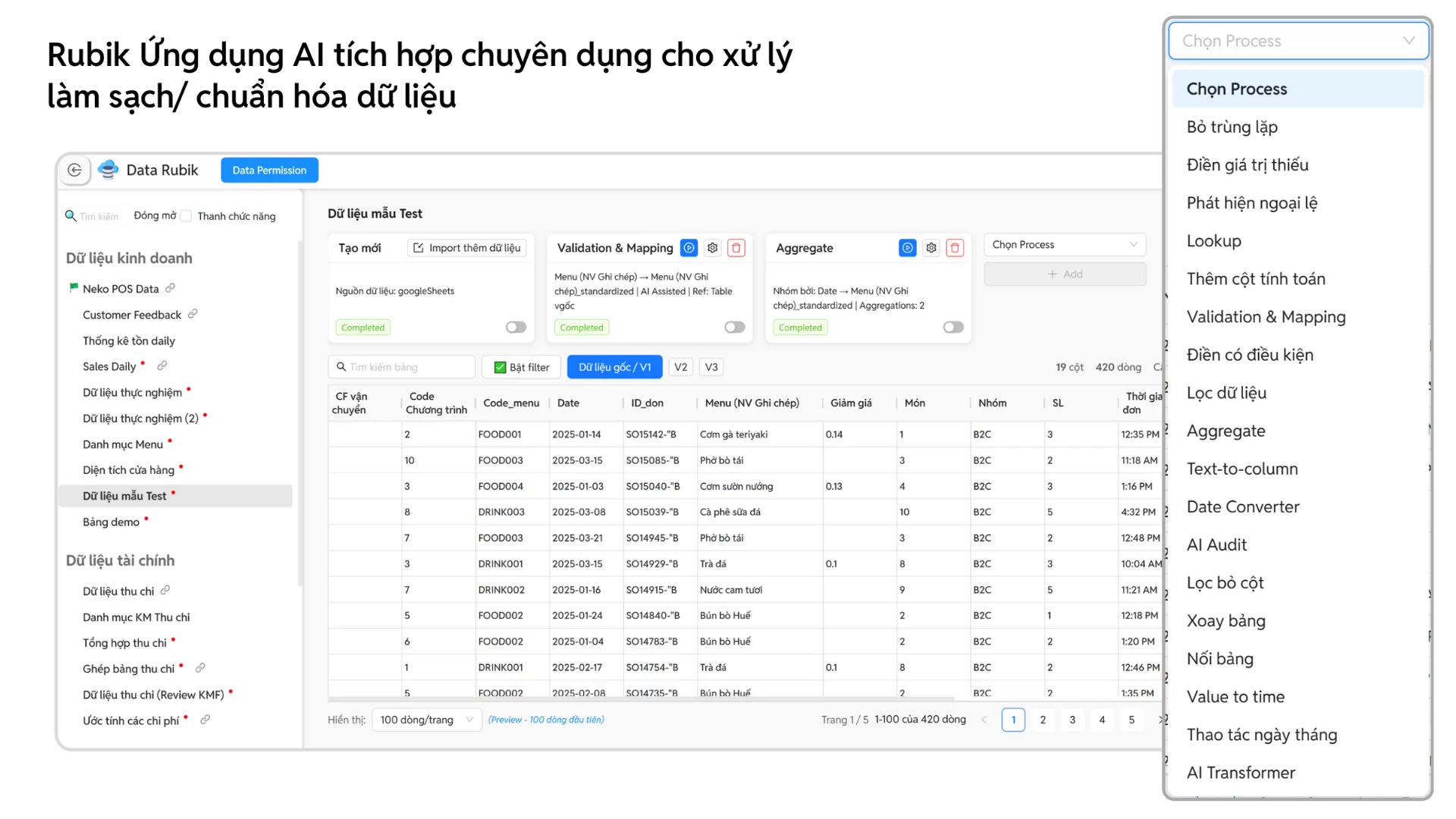
Chế độ Auto Run tiếp tục tự động làm mới dữ liệu khi file nguồn thay đổi. Nhờ đó, doanh nghiệp không phải sao chép công thức, kéo lại vùng dữ liệu hay tổng hợp báo cáo thủ công sau mỗi lần cập nhật.
Dữ liệu sau khi được kiểm tra và chuẩn hóa sẽ được đưa lên dashboard KPI, giúp nhà quản trị theo dõi doanh thu, chi phí, lợi nhuận và hiệu suất từng bộ phận trên cùng một hệ thống. Excel vẫn có thể được sử dụng làm nguồn nhập liệu, nhưng không còn phải gánh toàn bộ trách nhiệm lưu trữ, xử lý và báo cáo.
Tham khảo tại đây:
Phần mềm BCanvas xử lý và phân tích dữ liệu kinh doanh tích hợp AI
Đăng ký trải nghiệm BCanvas ngay hôm nay dành riêng cho mô hình kinh doanh của bạn!
Nhận tư vấn toàn bộ tính năng phần mềm được thiết kế riêng cho doanh nghiệp bạn với sự tư vấn, đồng hành từ đội ngũ chuyên gia chuyên môn sâu.
Không phải cứ có dữ liệu là phải nhảy ngay vào những hệ thống phần mềm phức tạp, đắt đỏ. Trên thực tế, rất nhiều trường hợp quản lý dữ liệu bằng Excel vẫn là lựa chọn tối ưu — vừa nhanh gọn, vừa tiết kiệm, lại không đòi hỏi bạn phải học thêm một công cụ hoàn toàn mới. Vấn đề là làm sao để biết lúc nào Excel thực sự “gánh” được, và lúc nào thì nên tính đường khác.
Microsoft đánh giá Excel đặc biệt phù hợp với dữ liệu dạng phẳng, dữ liệu số và các trường hợp thường xuyên cần tính toán, so sánh, PivotTable hoặc biểu đồ. Nói cách khác, nếu công việc của bạn xoay quanh những con số cần được sắp xếp, lọc, tổng hợp và trực quan hóa nhanh chóng, thì việc quản lý dữ liệu bằng Excel gần như là “chân ái” — nhẹ nhàng, linh hoạt và đủ mạnh để xử lý gọn gàng mọi yêu cầu.
Xem thêm:
Dù mạnh đến đâu, Excel cũng có giới hạn của nó. Đây là đoạn quan trọng để bạn nhìn nhận công cụ này một cách khách quan, thay vì kỳ vọng nó có thể “gánh” được mọi bài toán dữ liệu:
Khi rơi vào những tình huống trên, việc cố gắng duy trì quản lý dữ liệu bằng Excel sẽ dễ trục trặc và tiềm ẩn rủi ro mất mát dữ liệu. Lúc này, chuyển sang các hệ thống chuyên dụng như cơ sở dữ liệu hay phần mềm quản lý dữ liệu sẽ là bước đi cần thiết để đảm bảo dữ liệu vận hành trơn tru, an toàn và có thể mở rộng theo quy mô phát triển của doanh nghiệp.
TacaSoft,