




Xử lý dữ liệu lớn trong Excel đang trở thành nhu cầu quen thuộc khi doanh nghiệp ngày càng phụ thuộc vào dữ liệu để theo dõi, tổng hợp và ra quyết định. Tuy nhiên, không phải file Excel nào cũng vận hành ổn định khi khối lượng dữ liệu tăng lên, đặc biệt khi bảng tính chứa nhiều công thức, định dạng, sheet liên kết hoặc thao tác lặp lại.
Trong quá trình xử lý dữ liệu lớn trong Excel, người dùng thường gặp tình trạng file chậm, nặng, dễ treo hoặc mất nhiều thời gian để mở và cập nhật dữ liệu. Đây cũng là lúc các giải pháp tối ưu file, kết hợp công cụ tự động hóa như VBA, trở nên cần thiết để cải thiện hiệu suất làm việc mà không làm gián đoạn quy trình hiện tại.
Vậy đâu là nguyên nhân khiến file Excel bị nặng và làm thế nào để xử lý dữ liệu lớn trong Excel hiệu quả hơn?
Trong nhiều doanh nghiệp hiện nay, Excel không chỉ còn là công cụ nhập liệu mà đã trở thành nền tảng vận hành cho báo cáo tài chính, quản lý bán hàng, theo dõi KPI hay tổng hợp dữ liệu đa phòng ban. Tuy nhiên, khi khối lượng dữ liệu tăng lên theo thời gian, các thao tác thủ công bắt đầu làm giảm hiệu suất: file xử lý chậm, báo cáo mất hàng giờ để hoàn thành và nguy cơ sai lệch dữ liệu ngày càng cao.
Đây cũng là lý do VBA (Visual Basic for Applications) vẫn được nhiều doanh nghiệp sử dụng để tối ưu quy trình xử lý dữ liệu ngay bên trong Excel. Thay vì phụ thuộc hoàn toàn vào thao tác thủ công, VBA giúp tự động hóa các công việc lặp đi lặp lại như nhập dữ liệu, lọc dữ liệu, tổng hợp báo cáo hoặc xử lý file Excel dung lượng lớn chỉ với một lần chạy Macro.
Theo Microsoft Excel VBA Documentation, VBA cho phép mở rộng khả năng xử lý dữ liệu của Excel thông qua tự động hóa và tích hợp với nhiều nguồn dữ liệu khác nhau. Trong thực tế, nhiều doanh nghiệp sử dụng VBA để giảm đáng kể thời gian làm báo cáo định kỳ, đặc biệt trong các lĩnh vực kế toán, logistics, bán lẻ và vận hành nội bộ.
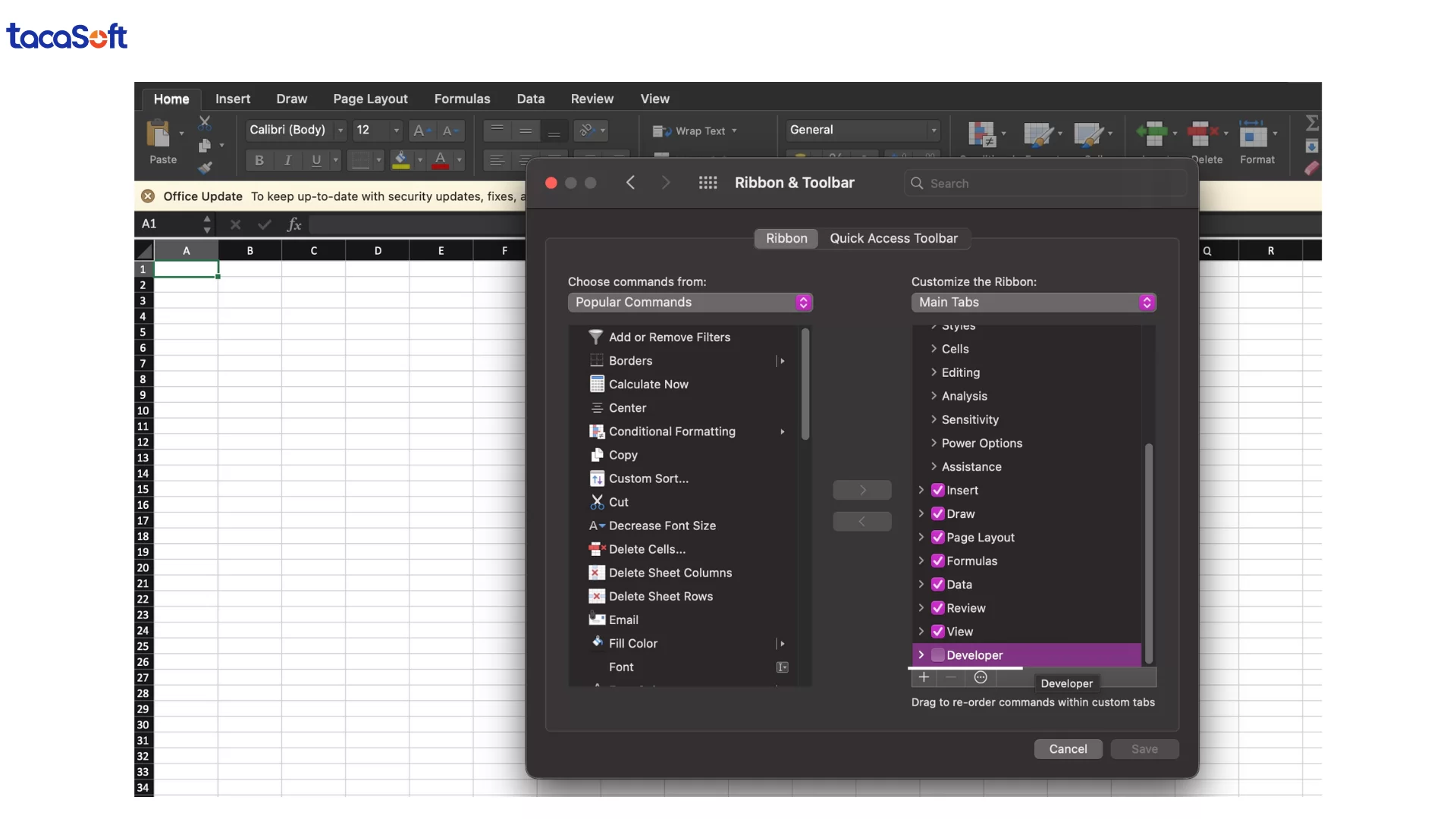
Để sử dụng VBA trong Excel, trước tiên cần kích hoạt tab Developer:
Sau khi kích hoạt, người dùng có thể truy cập Visual Basic Editor để tạo và chạy Macro phục vụ quá trình xử lý dữ liệu.
Trong môi trường doanh nghiệp, dữ liệu thường đến từ nhiều nguồn khác nhau như file CSV, hệ thống ERP, SQL hoặc phần mềm quản lý bán hàng. Việc nhập thủ công mỗi ngày không chỉ tốn thời gian mà còn dễ phát sinh sai sót.
VBA cho phép tự động hóa quá trình import dữ liệu, giúp đồng bộ dữ liệu nhanh hơn và hạn chế thao tác lặp lại.
Mã ví dụ:
Sub ImportData()

    Dim ws As Worksheet

    Set ws = ThisWorkbook.Sheets("Sheet1")

    ws.QueryTables.Add( _
        Connection:="TEXT;C:\path\to\file.csv", _
        Destination:=ws.Range("A1"))

    ws.QueryTables(1).Refresh

End Sub
Đoạn code trên giúp tự động nhập dữ liệu từ file CSV vào Excel mà không cần copy thủ công. Trong thực tế, doanh nghiệp có thể mở rộng Macro này để cập nhật dữ liệu theo ngày hoặc kết nối với nhiều nguồn dữ liệu cùng lúc.
Khi làm việc với hàng chục nghìn dòng dữ liệu, việc lọc dữ liệu thủ công thường gây chậm file và mất nhiều thời gian xử lý. VBA giúp tự động áp dụng điều kiện lọc, hỗ trợ truy xuất dữ liệu nhanh và tối ưu quy trình phân tích.
Mã ví dụ:
Sub FilterData()

    Dim ws As Worksheet

    Set ws = ThisWorkbook.Sheets("Sheet1")

    ws.Range("A1").AutoFilter _
        Field:=1, _
        Criteria1:=">1000"

End Sub
Ví dụ trên giúp tự động lọc các giá trị lớn hơn 1000 trong cột dữ liệu đầu tiên. Đây là thao tác thường được sử dụng trong báo cáo doanh thu, kiểm tra dữ liệu tồn kho hoặc phân tích hiệu suất kinh doanh.
Một trong những ứng dụng phổ biến nhất của VBA trong doanh nghiệp là tự động tạo báo cáo. Thay vì xử lý từng bước thủ công mỗi ngày, Macro có thể thực hiện toàn bộ quy trình chỉ bằng một nút bấm:
Điều này giúp doanh nghiệp giảm thời gian xử lý dữ liệu, đồng thời tăng tính nhất quán trong quy trình vận hành và ra quyết định.
Trong quá trình xử lý dữ liệu lớn trong Excel, file thường bị nặng không chỉ do dữ liệu nhiều mà còn đến từ các định dạng dư thừa như màu nền, border, conditional formatting hoặc style được áp dụng trên quá nhiều ô.
Việc tồn tại quá nhiều định dạng ẩn có thể khiến Excel xử lý chậm hơn, tăng dung lượng file và ảnh hưởng trực tiếp đến hiệu suất làm việc. Vì vậy, xóa các định dạng không cần thiết là một trong những cách tối ưu file Excel đơn giản nhưng hiệu quả.
Bước 1: Mở file Excel bị nặng cần tối ưu dung lượng.
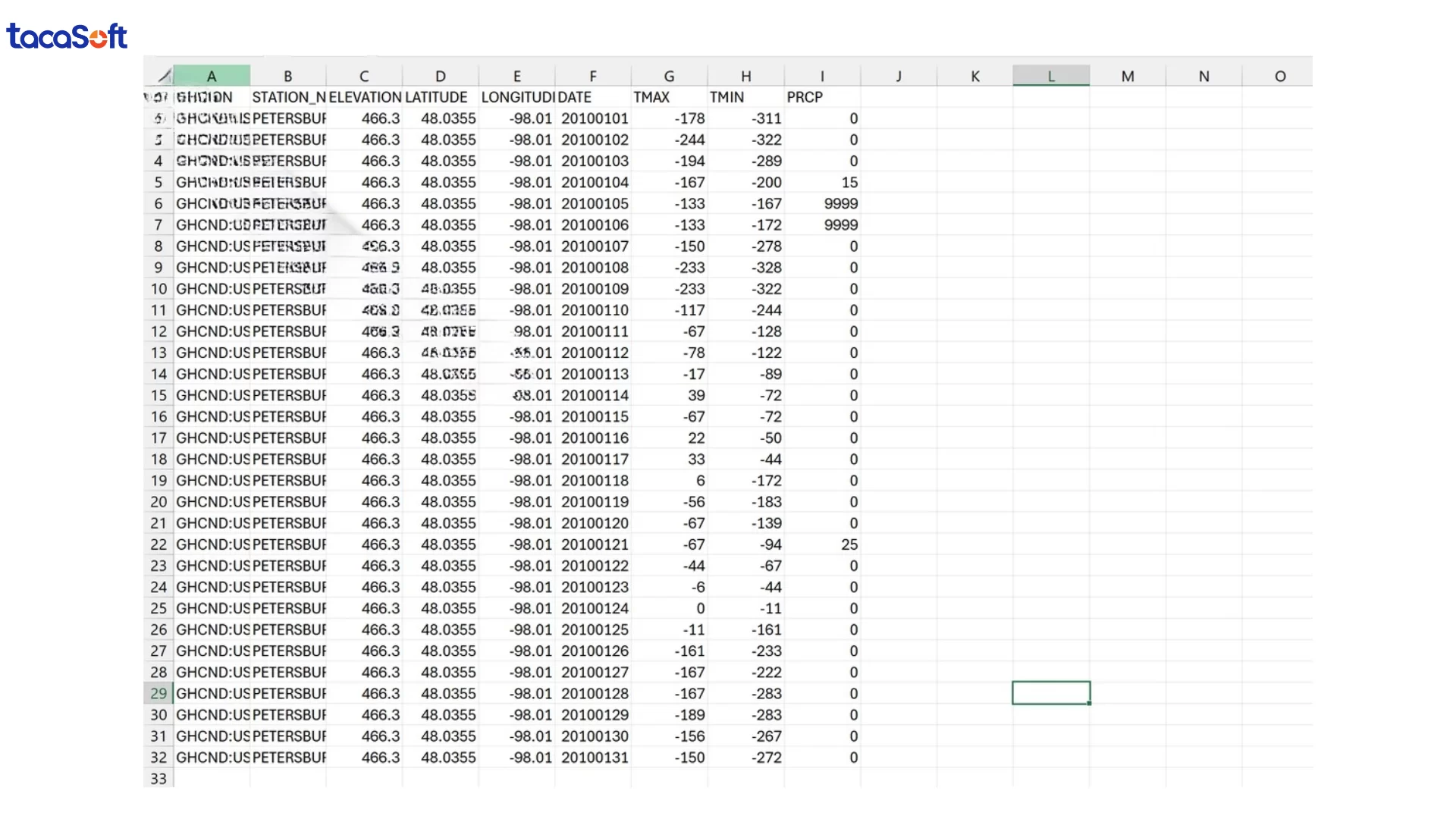
Sau đó, chọn toàn bộ dữ liệu trong bảng tính bằng cách nhấn vào biểu tượng hình tam giác ở góc trên bên trái hoặc sử dụng tổ hợp phím Ctrl + A.
Bước 2: Trên thanh công cụ, chọn tab Home.
Bước 3: Trong nhóm Editing, chọn Clear → Clear All để xóa toàn bộ định dạng và nội dung không cần thiết.
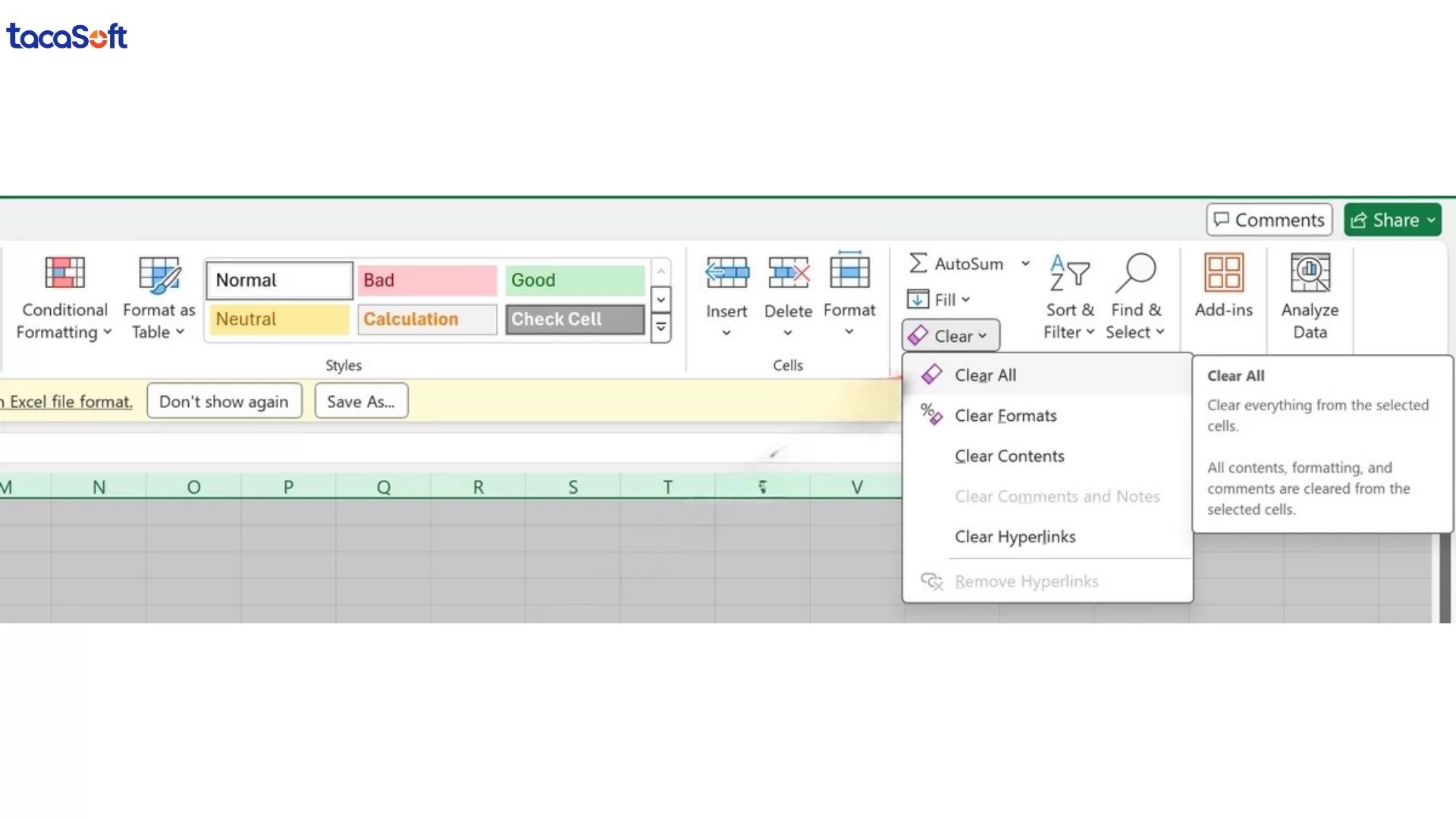
Lưu ý: Nếu chỉ muốn xóa định dạng mà vẫn giữ dữ liệu, bạn có thể chọn Clear Formats thay vì Clear All. Đây là lựa chọn thường được sử dụng khi cần tối ưu file nhưng vẫn giữ nguyên nội dung để tiếp tục xử lý dữ liệu lớn trong Excel.
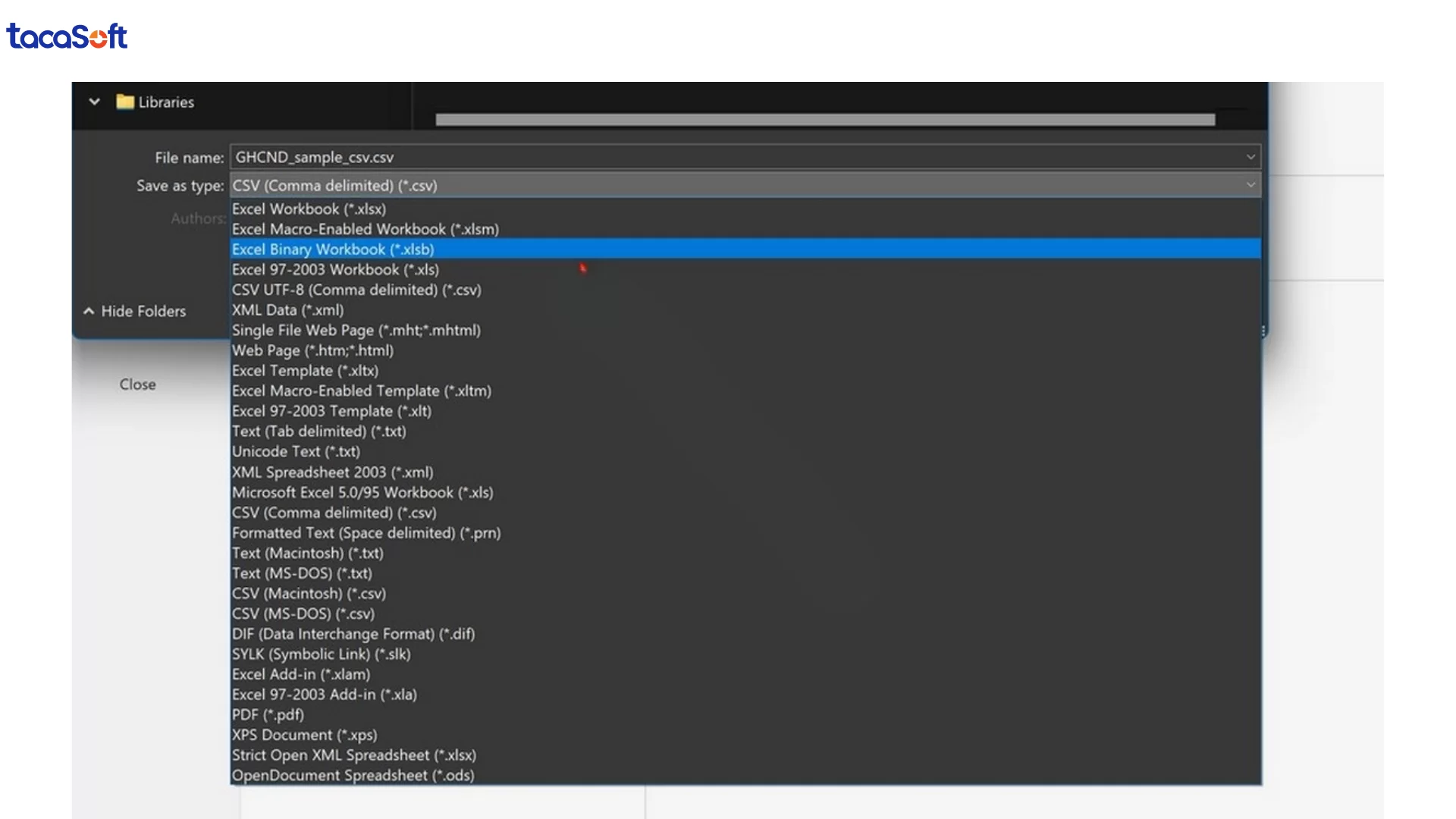
Bước 4: Lưu lại file bằng cách chọn File → Save hoặc Save As nếu muốn tạo một bản tối ưu mới mà vẫn giữ file gốc.
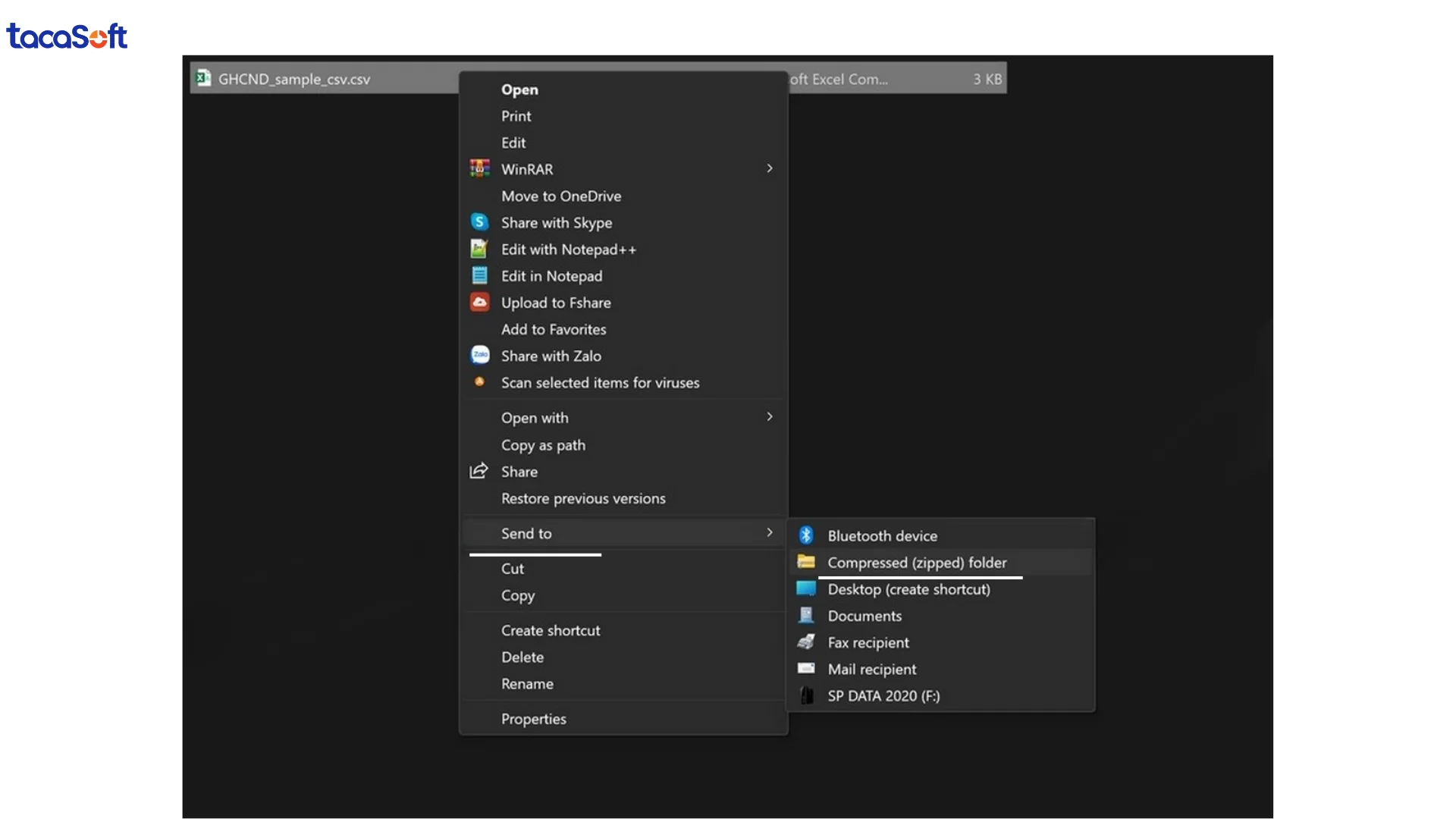
Bước 5: Kiểm tra lại dung lượng file bằng cách nhấn chuột phải vào file → chọn Properties để so sánh kích thước trước và sau khi tối ưu.
Trong thực tế, với các file báo cáo chứa nhiều sheet hoặc dữ liệu vận hành kéo dài nhiều năm, việc xóa định dạng dư thừa có thể giúp giảm đáng kể dung lượng file và cải thiện tốc độ xử lý dữ liệu trong Excel.