




90% dân Power BI dành cả năm học DAX mà quên mất một điều: nếu Power BI Data Modeling tệ, công thức hay đến mấy cũng vô nghĩa. Report load chậm, số liệu vênh, công thức càng phức tạp thì càng dễ sai — gốc rễ thường không nằm ở DAX, mà nằm ở cách dữ liệu được tổ chức từ đầu.
Power BI Data Modeling không phải bước “làm cho có” trước khi vẽ biểu đồ. Đó là thứ tách biệt một Dashboard đẹp mã nhưng chậm rì với một hệ thống báo cáo chạy real-time, chính xác tuyệt đối.
Một Power BI Data Modeling không chỉ là tập hợp nhiều bảng dữ liệu đặt cạnh nhau. Muốn model chạy nhanh, dễ viết DAX và phân tích đúng, bạn cần hiểu rõ vai trò của từng thành phần: Fact Table, Dimension Table, Key và các phép tính trong model.
Có thể hình dung đơn giản: Dimension mô tả “ai/cái gì/ở đâu/khi nào” → Fact ghi lại “đã xảy ra điều gì và bao nhiêu” → Relationship kết nối hai nhóm này → Measure biến dữ liệu thành chỉ số phân tích.
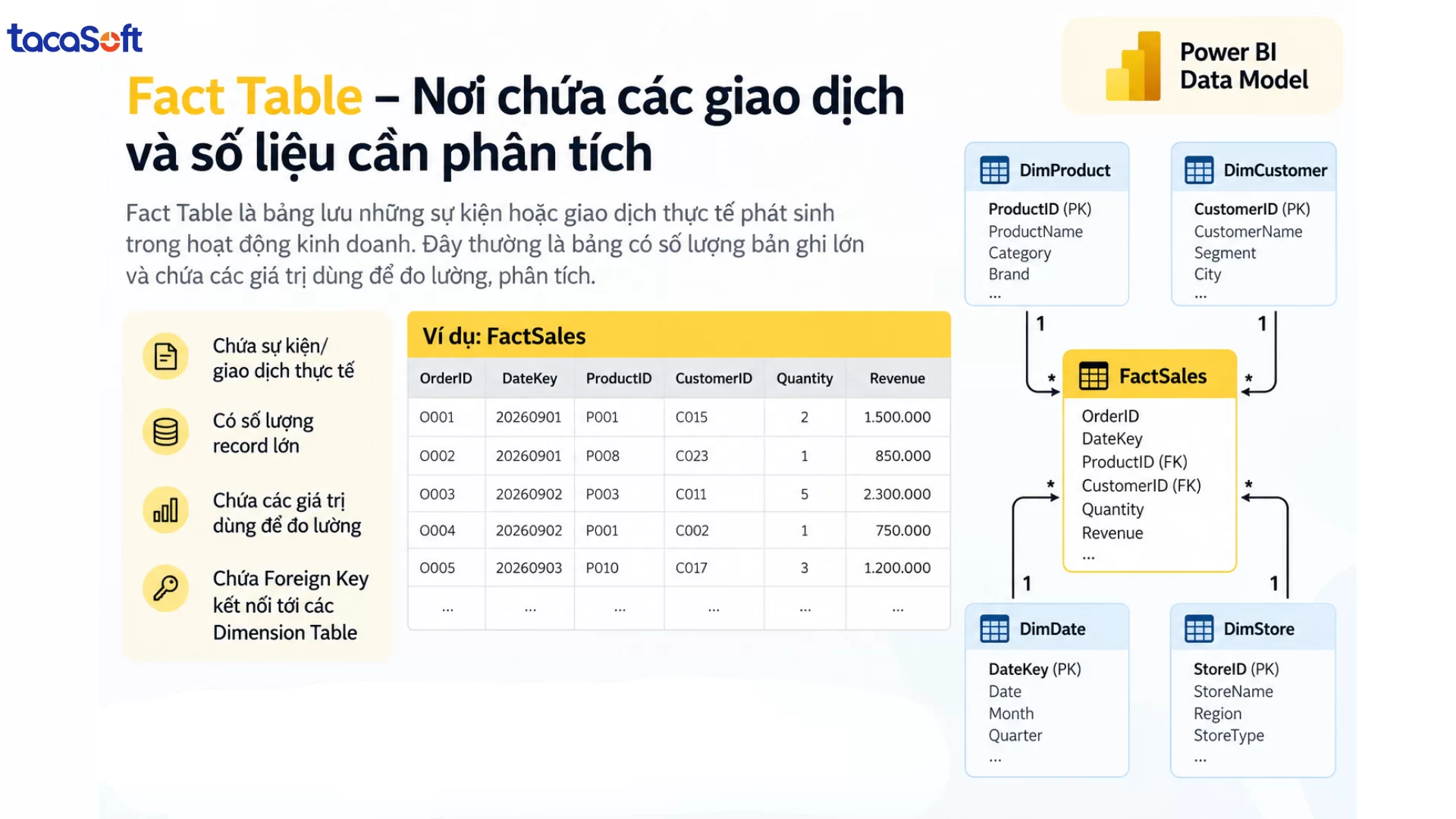
Fact Table là bảng lưu những sự kiện hoặc giao dịch thực tế phát sinh trong hoạt động kinh doanh.
Ví dụ với hệ thống bán hàng, bảng FactSales có thể chứa:
| OrderID | DateKey | ProductID | CustomerID | Quantity | Revenue |
|---|---|---|---|---|---|
| O001 | 20260901 | P001 | C015 | 2 | 1.500.000 |
| O002 | 20260901 | P008 | C023 | 1 | 850.000 |
Fact Table thường có một số đặc điểm:
Ví dụ:
ProductID → kết nối với DimProduct
CustomerID → kết nối với DimCustomer
DateKey → kết nối với DimDate
Trong một Power BI Data Modeling, Fact Table thường nằm ở trung tâm vì phần lớn các phép tính và báo cáo đều dựa trên dữ liệu giao dịch trong bảng này.
Nếu Fact Table trả lời câu hỏi “bao nhiêu?”, Dimension Table giúp trả lời: sản phẩm nào, khách hàng nào, thời gian nào,…?
Giả sử FactSales chỉ cho biết:
ProductID = P001
Revenue = 1.500.000
Thông tin này chưa đủ để phân tích. Khi kết nối với DimProduct, Power BI có thể biết thêm:
Nhờ vậy, bạn có thể tạo các báo cáo như:
Trong relationship, Dimension thường nằm ở phía “1”, còn Fact Table nằm ở phía “*”.
Khi xây dựng Power BI Data Modeling, nên phân chia rõ bảng nào đóng vai trò Fact, bảng nào là Dimension thay vì trộn cả dữ liệu mô tả và dữ liệu giao dịch vào cùng một bảng lớn.
Các bảng trong Data Model cần có những trường chung để Power BI biết dữ liệu nào thuộc về nhau. Hai khái niệm quan trọng nhất ở đây là Primary Key và Foreign Key.
Ví dụ trong bảng DimProduct:
ProductID → Primary Key
Mỗi sản phẩm chỉ có một ProductID duy nhất:
P001 – Laptop A
P002 – Chuột B
P003 – Bàn phím C
Trong bảng FactSales, ProductID lại xuất hiện nhiều lần:
P001 – Đơn hàng 001
P001 – Đơn hàng 015
P001 – Đơn hàng 038
Lúc này: ProductID trong FactSales → Foreign Key
Power BI sử dụng hai trường này để tạo relationship:
DimProduct[ProductID] → FactSales[ProductID]
Nhờ đó, khi người dùng lọc sản phẩm “Laptop A”, Power BI có thể tự tìm toàn bộ giao dịch liên quan trong FactSales và tính doanh thu tương ứng.
Đây là lý do việc thiết kế Key chuẩn ngay từ đầu rất quan trọng. Nếu khóa bị trùng, thiếu hoặc không đồng nhất giữa các bảng, relationship có thể cho ra kết quả phân tích sai.
Sau khi các bảng đã được kết nối, bước tiếp theo là tạo các phép tính phục vụ báo cáo. Trong Power BI, hai khái niệm rất dễ bị nhầm là Calculated Column và Measure.
| Tiêu chí | Calculated Column | Measure |
|---|---|---|
| Cách tính | Tính theo từng dòng | Tính động theo ngữ cảnh |
| Lưu trong model | Có | Không lưu từng kết quả |
| Phụ thuộc Filter Context | Ít hơn | Có |
| Thường dùng cho | Phân loại, tạo thuộc tính | KPI, tổng hợp, phân tích |
Calculated Column tạo ra một giá trị mới cho từng dòng dữ liệu.
Ví dụ: Profit = FactSales[Revenue] - FactSales[Cost]
Nếu FactSales có 1 triệu dòng thì Power BI sẽ tính Profit cho từng dòng và lưu cột kết quả vào model. Calculated Column phù hợp khi bạn cần:
Measure hoạt động khác. Nó không lưu sẵn kết quả cho từng dòng mà được tính động dựa trên dữ liệu đang được lọc trong báo cáo.
Ví dụ: Total Revenue = SUM(FactSales[Revenue])
Nếu người dùng chọn: Tháng 8 + Hà Nội + Nhóm Laptop
thì Total Revenue sẽ tự tính lại chỉ dựa trên những giao dịch đáp ứng ba điều kiện đó.
Measure thường được dùng để tính:
Với Power BI Data Modeling, Measure đặc biệt quan trọng vì phần lớn các chỉ số trên báo cáo đều cần thay đổi linh hoạt theo filter, slicer và ngữ cảnh người dùng đang xem.
Xem thêm:
Trước khi bắt đầu power bi data modeling, doanh nghiệp cần xác định rõ mình muốn trả lời câu hỏi gì từ dữ liệu. Ví dụ có thể là:
Từ đó mới xác định được nên lấy những dữ liệu nào vào model.
Sau khi kết nối nguồn dữ liệu, nên xử lý dữ liệu ngay trong Power Query trước khi đưa vào model.
Không nên để dữ liệu chưa sạch rồi cố xử lý toàn bộ bằng DAX ở bước sau.
Tiếp theo, cần xác định bảng nào là Fact Table, bảng nào là Dimension Table.
Ví dụ:
FactSales.DimProduct, DimCustomer, DimDate, DimStore.Đồng thời cần xác định grain của Fact Table. Chẳng hạn, mỗi dòng trong FactSales đại diện cho một sản phẩm trong một đơn hàng. Grain càng rõ thì càng hạn chế duplicate và sai số khi tính toán.
Các bảng cần được kết nối thông qua những trường khóa chung. Ví dụ: DimProduct[ProductID] → FactSales[ProductID]
Khi tạo relationship:
Power BI có thể tự phát hiện relationship, nhưng vẫn nên kiểm tra lại trong Model View.
Nếu Dashboard có phân tích theo thời gian, nên tạo riêng một Date Table thay vì chỉ sử dụng cột ngày trong Fact. Date Table thường gồm các trường như:
Bảng này giúp các phép tính theo tháng, quý, năm hoặc YoY dễ triển khai hơn.
Khi cấu trúc power bi data modeling đã ổn định, bạn có thể bắt đầu tạo các chỉ số phục vụ báo cáo. Ví dụ:
Ví dụ công thức:
Total Revenue = SUM(FactSales[Revenue])
Trước khi kéo biểu đồ, nên test lại model để đảm bảo filter và các phép tính đang hoạt động đúng.
Một Power BI Data Modeling chuẩn ngay từ đầu sẽ giúp bước xây Dashboard phía sau nhanh và ít lỗi hơn.
Power BI Data Modeling giúp doanh nghiệp kiểm soát và phân tích dữ liệu tốt hơn, nhưng quá trình xây model không phải lúc nào cũng nhanh và dễ. Đặc biệt khi dữ liệu lớn hoặc yêu cầu báo cáo phức tạp, doanh nghiệp có thể gặp một số hạn chế sau:
Vì vậy, power bi data modeling phù hợp khi doanh nghiệp có nhu cầu phân tích dữ liệu rõ ràng và đội ngũ đủ khả năng xây dựng, duy trì model. Nếu chỉ cần báo cáo đơn giản, việc tạo một hệ thống quá phức tạp đôi khi lại tốn nhiều thời gian và chi phí hơn giá trị mang lại.
Xem thêm: So sánh BCanvas và Power BI: Đâu là phần mềm xử lý phân tích dữ liệu phù hợp cho doanh nghiệp bạn?
Khi Power BI Data Modeling bắt đầu có nhiều bảng, relationship và measure DAX, doanh nghiệp không chỉ mất thời gian xây dựng model mà còn phải phụ thuộc nhiều hơn vào nhân sự có chuyên môn để chỉnh sửa, kiểm tra và duy trì hệ thống.
Thay vì xử lý quá nhiều bước thủ công, BCanvas giúp doanh nghiệp đưa dữ liệu từ nhiều nguồn vào một quy trình xử lý và báo cáo tập trung, giảm bớt áp lực phải tự xây mọi thứ từ đầu.
Với Data Rubik, dữ liệu từ Excel, Google Sheets, phần mềm kế toán, POS và nhiều nguồn khác có thể được kiểm tra, chuẩn hóa trước khi đưa lên báo cáo. Hệ thống hỗ trợ:
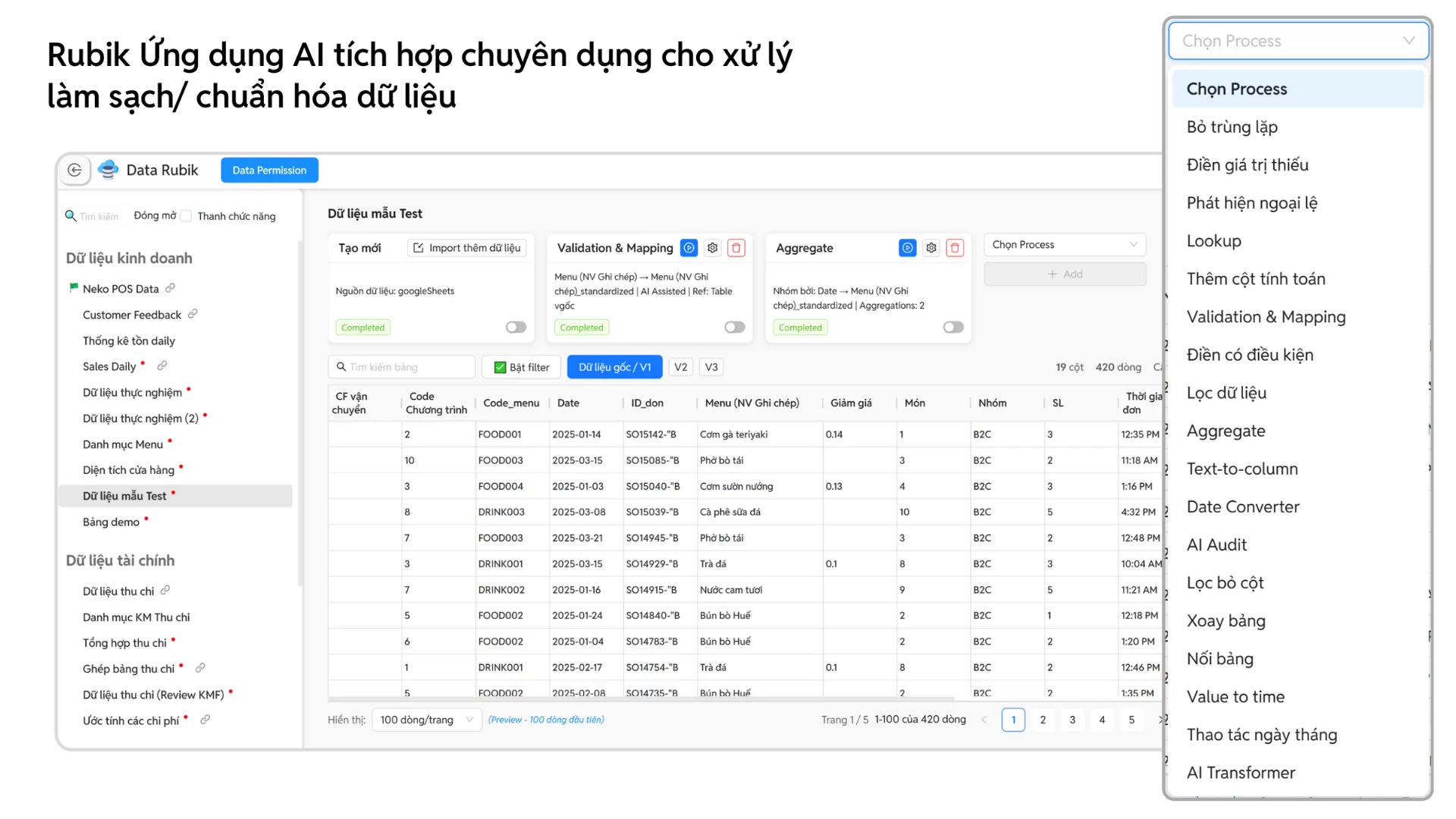
Chế độ Auto Run tiếp tục tự động cập nhật quy trình khi dữ liệu nguồn thay đổi. Nhờ đó, doanh nghiệp giảm thời gian dành cho việc tổng hợp lại dữ liệu, sửa công thức hoặc xử lý lặp đi lặp lại sau mỗi kỳ báo cáo.
Sau khi dữ liệu được chuẩn hóa, BCanvas có thể đưa trực tiếp lên dashboard KPI để theo dõi doanh thu, chi phí, lợi nhuận và hiệu suất từng bộ phận. Với những doanh nghiệp chưa muốn đầu tư quá nhiều thời gian cho Power BI Data Modeling, DAX hay đội ngũ BI chuyên sâu, đây là một hướng tiếp cận đơn giản hơn để đưa dữ liệu vào sử dụng thực tế.
Tham khảo tại đây:
Phần mềm BCanvas xử lý và phân tích dữ liệu kinh doanh tích hợp AI
Đăng ký trải nghiệm BCanvas ngay hôm nay dành riêng cho mô hình kinh doanh của bạn!
Nhận tư vấn toàn bộ tính năng phần mềm được thiết kế riêng cho doanh nghiệp bạn với sự tư vấn, đồng hành từ đội ngũ chuyên gia chuyên môn sâu.
Nếu doanh nghiệp chưa biết nên bắt đầu power bi data modeling theo cấu trúc nào, Star Schema là lựa chọn nên ưu tiên.
Mô hình này khá đơn giản:
             DimCustomer
                  |
DimDate —— FactSales —— DimProduct
                  |
               DimStore
Trong đó:
Star Schema thường được ưu tiên trong Power BI Data Modeling vì cấu trúc đơn giản, dễ hiểu và thuận tiện khi xây dựng báo cáo.
Với phần lớn nhu cầu báo cáo doanh thu, bán hàng, khách hàng hay vận hành, đây là kiểu power bi data modeling vừa dễ triển khai vừa đủ linh hoạt để dùng lâu dài.
TacaSoft,