




Trực quan hoá dữ liệu với Power BI đang trở thành kỹ năng quan trọng đối với bất kỳ ai làm báo cáo, phân tích hay quản lý dữ liệu trong doanh nghiệp. Giống như nhiều công cụ BI khác, Power BI cung cấp hệ thống biểu đồ đa dạng để bạn trình bày dữ liệu rõ ràng và dễ hiểu hơn, nhưng chọn đúng loại biểu đồ phù hợp với từng tập dữ liệu lại không phải là điều đơn giản.
Power BI được xem là một trong những công cụ trực quan hóa dữ liệu mạnh mẽ nhất hiện nay, nhưng sức mạnh đó chỉ phát huy tối đa khi người dùng hiểu rõ mục đích từng loại biểu đồ, cách đọc dữ liệu và cách trình bày thông tin trong bối cảnh doanh nghiệp. Thực tế cho thấy, cùng một tập dữ liệu nhưng sử dụng sai loại visual có thể khiến báo cáo thiếu nội dung quan trọng hoặc gây hiểu lầm cho người xem.
Khi nói đến trực quan hoá dữ liệu với Power BI, biểu đồ đường luôn là công cụ đầu tiên mà nhà quản trị nghĩ đến. Không chỉ vì sự đơn giản trong cách thể hiện, mà vì nó mô phỏng chính xác nhịp vận hành của doanh nghiệp theo thời gian: những chu kỳ lên – xuống, mùa vụ, tác động của chiến dịch, hay các điểm bất thường cần được cảnh báo sớm.
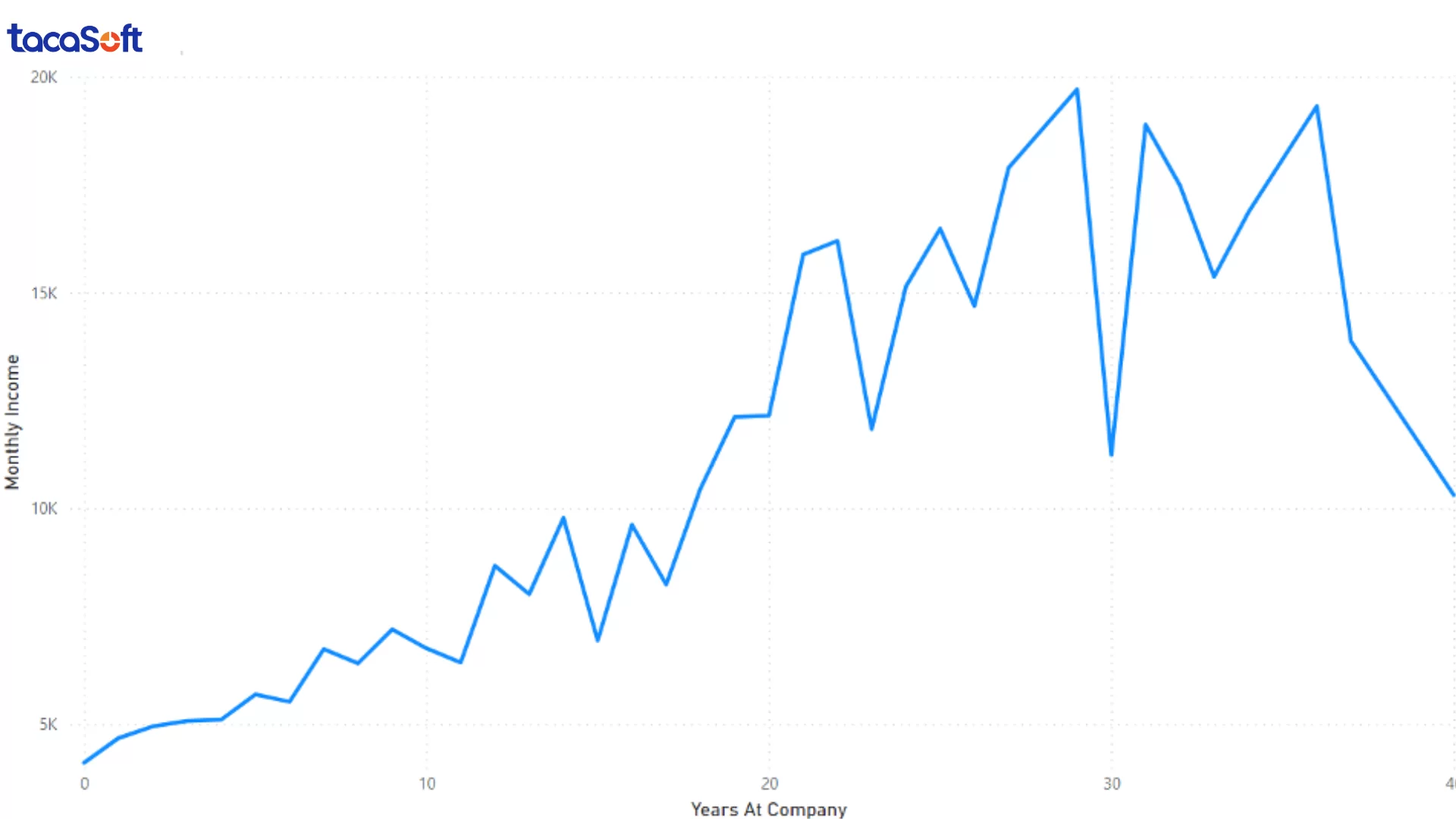
Trong thực tế, dữ liệu theo thời gian luôn chứa nhiễu và biến động ngắn hạn. Doanh thu cuối tuần giảm, ngày lễ tăng mạnh, hay chiến dịch marketing tạo ra các đỉnh bất thường. Line Chart trong Power BI giúp loại bỏ phần “ồn”, tự động nhóm thời gian theo ngày – tháng – quý và phác thảo xu hướng dài hạn mà nhà quản trị cần nhìn thấy để đưa ra quyết định.
Không chỉ thể hiện biến động, biểu đồ đường còn cho thấy tốc độ tăng trưởng thực sự của doanh nghiệp. Khi vẽ tốc độ thay đổi theo thời gian, nhà quản trị dễ dàng nhận diện: tăng trưởng đang chậm lại? thị trường có dấu hiệu bão hòa? hay doanh nghiệp đang mất dần lợi thế cạnh tranh?
Power BI còn hỗ trợ tính năng dự báo ngay trên Line Chart. Điều này giúp doanh nghiệp dự tính doanh thu kỳ tới, lên kế hoạch hàng tồn kho hợp lý hoặc dự đoán rủi ro thiếu hụt nguồn cung. Khi dữ liệu được trực quan hoá rõ ràng, mọi quyết định liên quan đến bán hàng, vận hành hoặc ngân sách đều trở nên chuẩn xác hơn.
Ngoài ra, màu sắc và độ dày của đường nên được phân tầng theo mức độ quan trọng, và với dữ liệu biến động mạnh, việc thêm đường trung bình (moving average) sẽ giúp câu chuyện trực quan, dễ hiểu và dễ ra quyết định hơn.
Trong thực hành trực quan hoá dữ liệu với Power BI, thay vì tạo nhiều biểu đồ rời rạc, Combo Chart kết hợp cột và đường trong cùng một biểu đồ, giúp người xem nắm bắt cả “quy mô” lẫn “xu hướng” chỉ trong một lần quan sát.
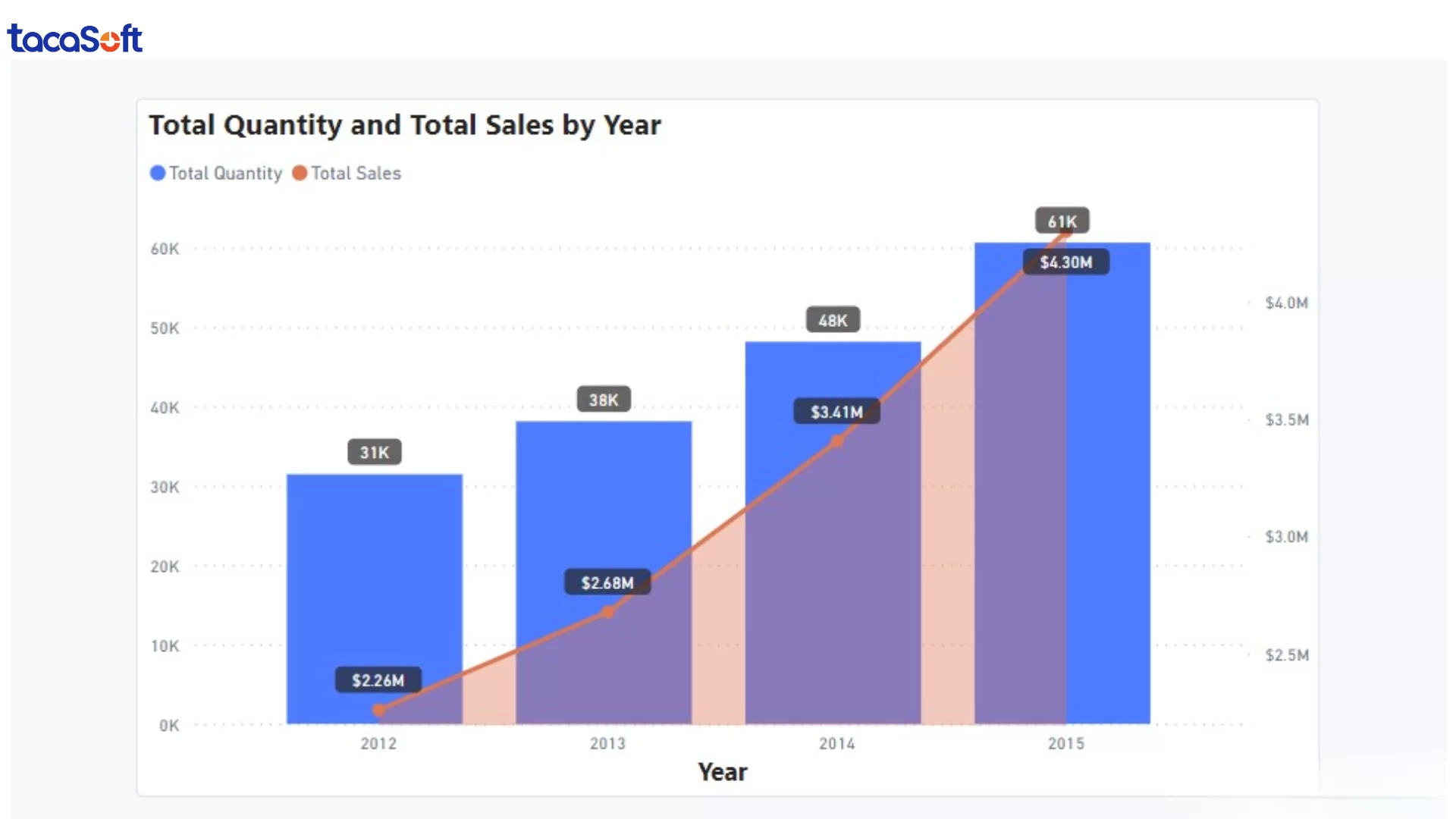
Trong thực tế vận hành, nhiều chỉ số không dùng chung đơn vị nhưng lại liên quan chặt chẽ với nhau. Khi đặt doanh số (cột) và tỷ lệ chuyển đổi (đường) lên cùng một biểu đồ, doanh nghiệp dễ dàng nhìn thấy bức tranh đầy đủ hơn: doanh số giảm vì nhu cầu thị trường đi xuống, hay vì hiệu suất bán hàng đang gặp vấn đề?
Combo Chart cũng giúp doanh nghiệp đánh giá mức độ tương quan giữa các chỉ số theo thời gian.
Ví dụ, doanh thu theo tháng đi cùng đường biểu diễn chi phí marketing sẽ cho thấy chiến dịch marketing có thực sự tạo ra tăng trưởng hay không, và liệu có độ trễ trong hiệu quả đầu tư hay không. Những tín hiệu này đặc biệt quan trọng đối với các doanh nghiệp bán lẻ, thương mại điện tử hay F&B – nơi chi phí marketing chiếm tỷ trọng lớn trong cơ cấu chi tiêu.
Ngoài ra, Combo Chart còn hữu ích khi phân tích các động lực tăng trưởng. Cột thể hiện số lượng đơn hàng, trong khi đường hiển thị giá trị đơn hàng trung bình (AOV). Nếu volume tăng nhưng AOV giảm, đó là dấu hiệu cảnh báo về chất lượng khách hoặc chiến lược giá. Nếu cả hai cùng tăng, doanh nghiệp biết rằng tăng trưởng đang lành mạnh và ổn định.
Một số tình huống thực tế khác thường dùng Combo Chart:
Khi theo dõi KPI vận hành: số lượng ticket (cột) đi kèm thời gian phản hồi trung bình (đường) để đánh giá năng lực bộ phận chăm sóc khách hàng.
Khi phân tích hiệu suất bán hàng: số cuộc gọi tư vấn (cột) và tỷ lệ chốt đơn (đường) giúp nhận diện điểm nghẽn trong quy trình bán hàng.
Trong thực hành trực quan hoá dữ liệu với Power BI, Scatter Chart (biểu đồ điểm) là công cụ cực kỳ mạnh khi doanh nghiệp muốn hiểu mối quan hệ giữa hai biến số. Thay vì chỉ xem từng chỉ số riêng lẻ, biểu đồ điểm giúp thấy rõ hai đại lượng đang “đi cùng nhau” hay “chệch hướng”, từ đó khám phá cơ chế vận hành thực tế đằng sau dữ liệu.
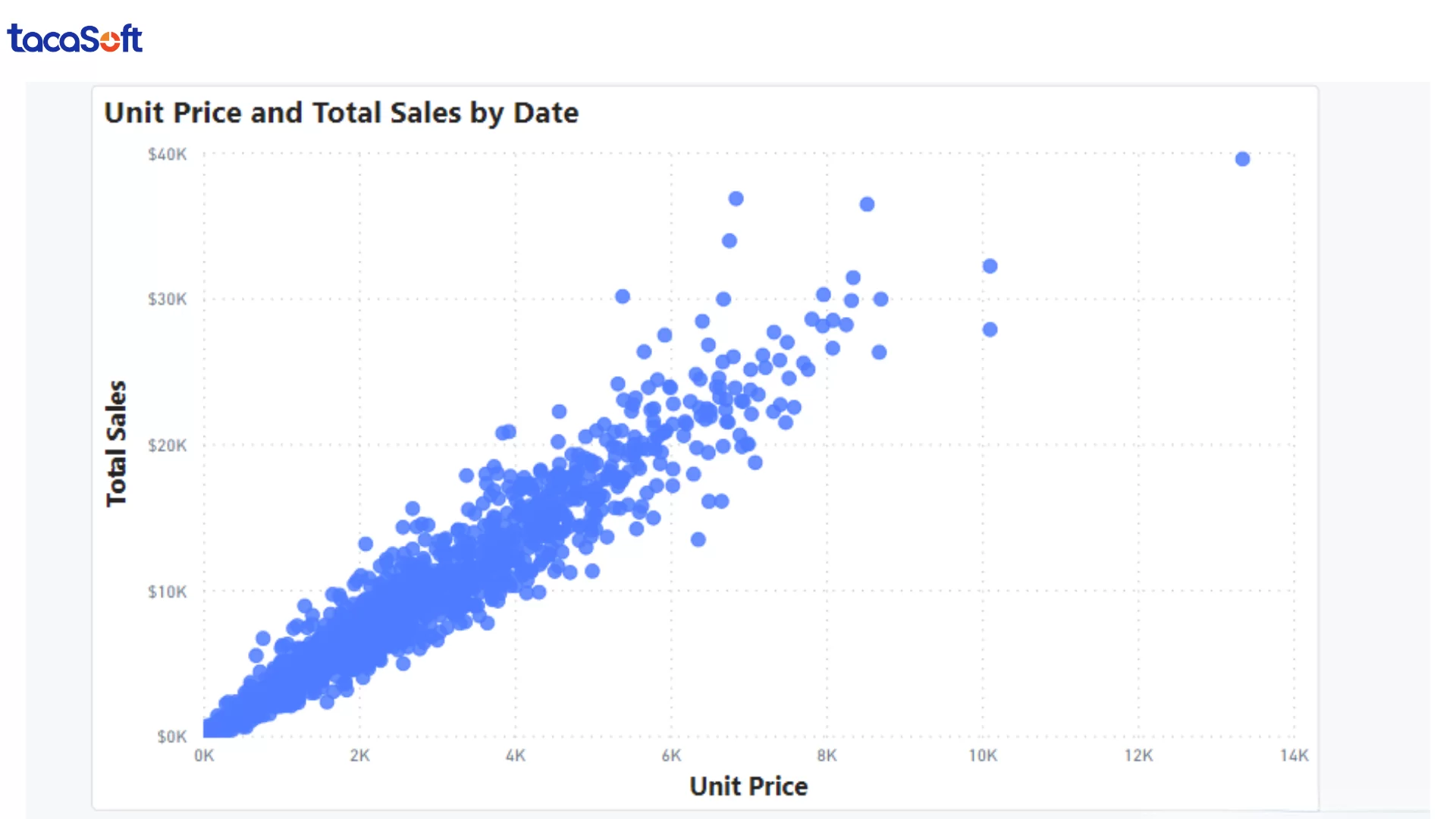
Scatter Chart thường được dùng để đánh giá xem liệu hai yếu tố có ảnh hưởng lẫn nhau hay không. Ví dụ: chi phí quảng cáo (trục X) và doanh thu từ quảng cáo (trục Y). Chỉ cần nhìn vào độ phân tán của điểm, nhà quản trị có thể biết hiệu suất chiến dịch đang ổn định hay biến động mạnh, các nhóm khách hàng phản hồi khác nhau ra sao, và liệu tăng ngân sách có còn tạo ra doanh thu tương xứng hay không.
Biểu đồ điểm cũng hữu ích trong phân tích quy trình bán hàng. Doanh nghiệp có thể theo dõi mối quan hệ giữa số cuộc gọi tư vấn và tỷ lệ chốt đơn, từ đó nhận diện điểm nghẽn: liệu đội sales đang gọi nhiều nhưng chất lượng tư vấn thấp, hay số lượng cuộc gọi ít nhưng tỷ lệ chốt rất cao?
Một ứng dụng thực tiễn khác là phát hiện điểm ngoại lệ (outlier). Chỉ cần một vài điểm nằm quá xa khỏi cụm dữ liệu là bạn có thể nhận ra sự cố bất thường: một chi nhánh có chi phí cao nhưng doanh thu thấp, một ngày bán hàng giảm đột ngột, hay một sản phẩm có mức lợi nhuận khác biệt so với danh mục.
Với khả năng mã hoá giá trị bằng màu sắc, Heat Map giúp người xem nắm bắt vấn đề chỉ trong vài giây mà không cần phải đọc một danh sách số liệu dài và khô khan.
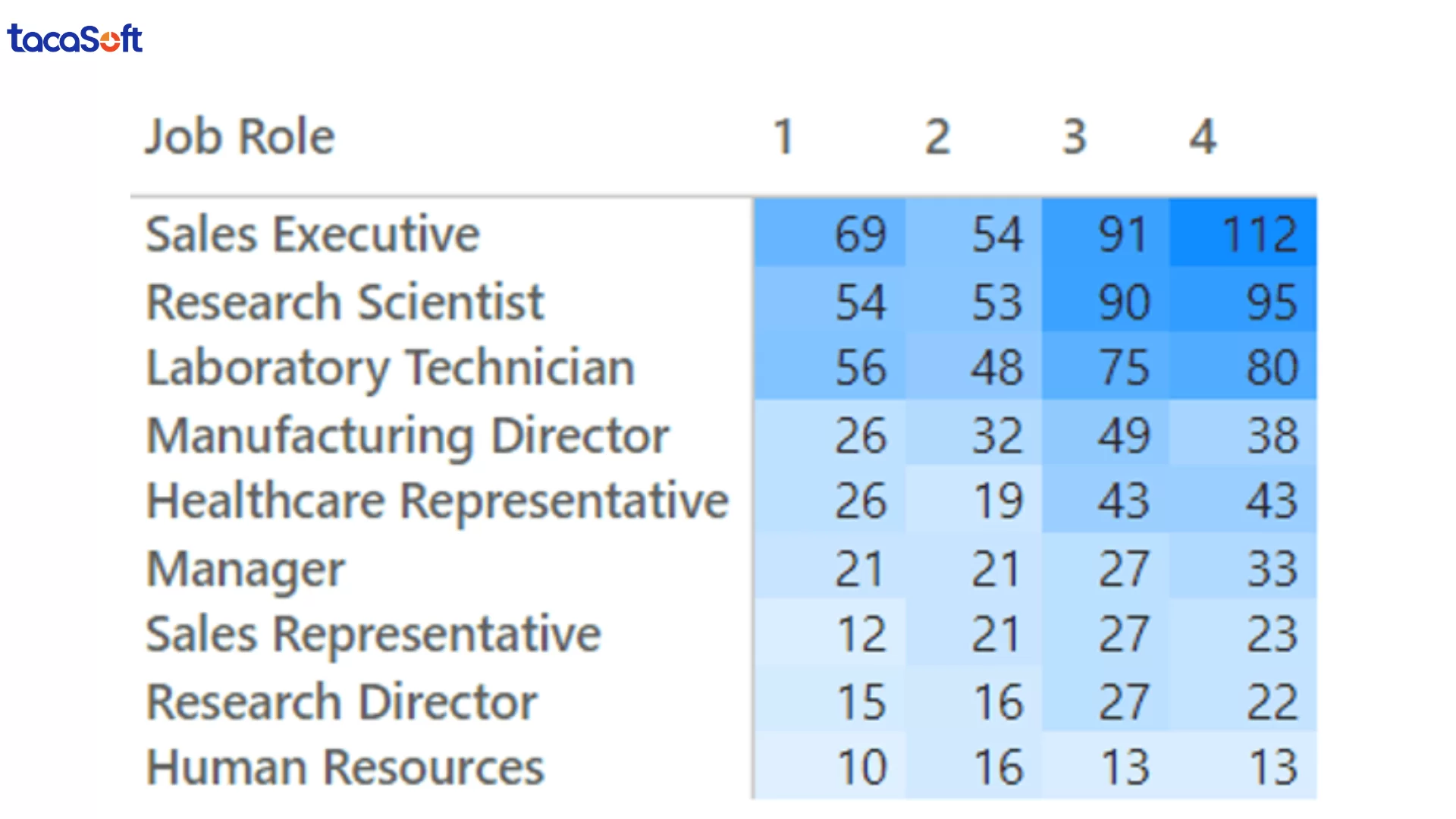
Một trong những ứng dụng quan trọng nhất của Heat Map là phân tích mức độ gắn kết hoặc hài lòng của nhân viên theo từng title và cấp bậc. Khi dữ liệu được chuyển thành ma trận màu sắc, phòng Nhân sự và lãnh đạo có thể thấy ngay đâu là nhóm có nguy cơ rời bỏ cao, đâu là cấp bậc chịu áp lực lớn, hoặc vị trí nào đang cải thiện sau các chính sách mới.
Không chỉ dừng lại ở nhân sự, Heat Map còn thể hiện sức mạnh trong việc phát hiện xu hướng ẩn mà bảng số liệu truyền thống khó làm được, như các khu vực hoạt động kém hiệu quả kéo dài, sản phẩm có biên lợi nhuận thấp nhưng tần suất bán lại cao, hay sự chênh lệch bất thường giữa các nhóm khách hàng.
Một vài ứng dụng thực tiễn khác của Heat Map trong doanh nghiệp:
Biểu đồ Treemap thể hiện dữ liệu dưới dạng các hình chữ nhật với diện tích tương ứng với giá trị của chúng, giúp trực quan hóa mối quan hệ phân cấp và tỷ trọng trong một cấu trúc dữ liệu.
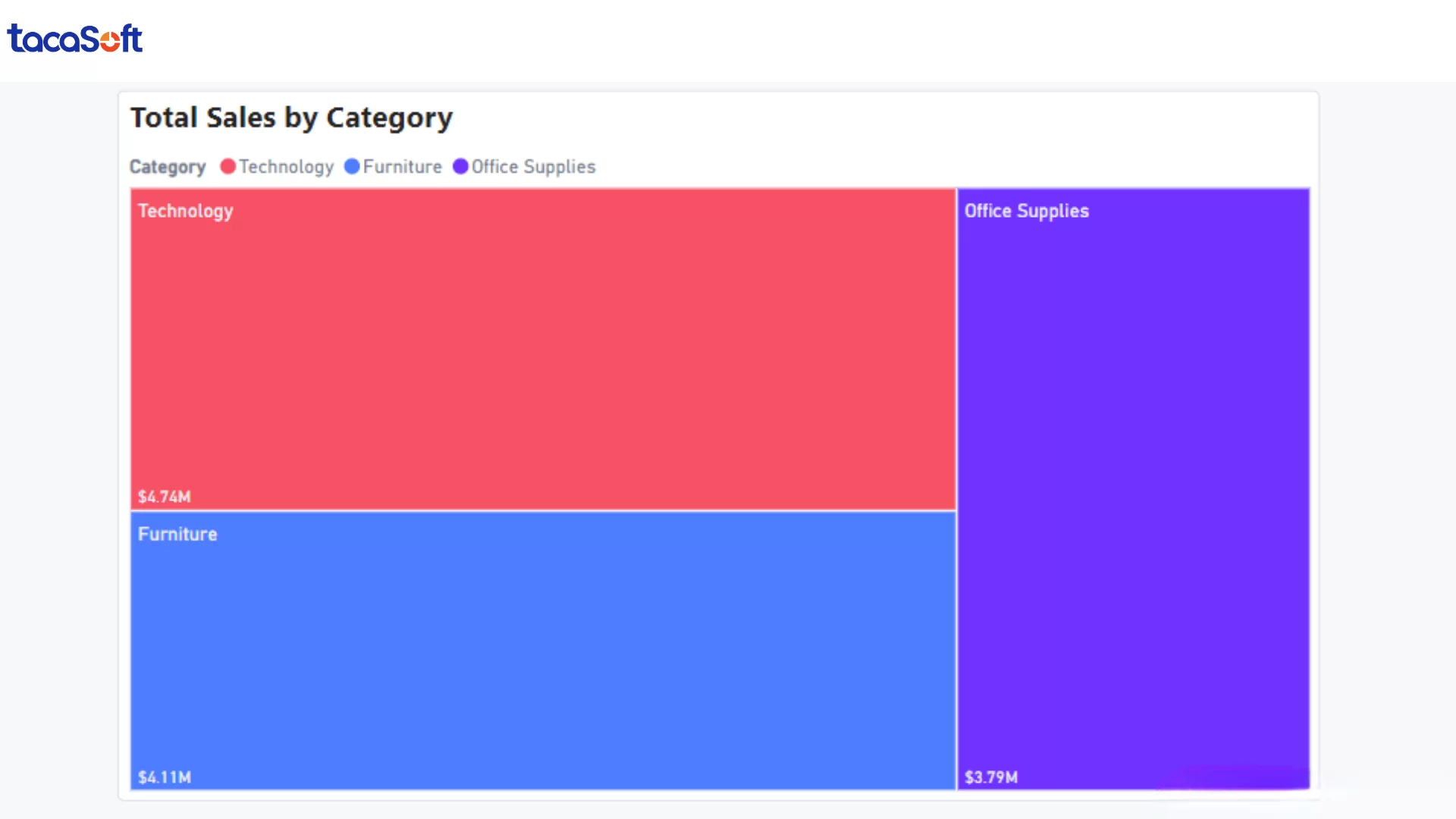
Tối ưu nguồn lực nội bộ: Dựa trên diện tích từng ô, nhà quản lý dễ phát hiện bộ phận “quá lớn nhưng hiệu quả thấp” hoặc “quy mô nhỏ nhưng đóng góp cao” để đưa ra quyết định tái phân bổ nhân sự, chi phí hay ưu tiên chiến lược.
Theo dõi hiệu suất theo danh mục sản phẩm: Treemap giúp nhận diện ngay nhóm sản phẩm chủ lực, nhóm vận hành tốt nhưng quy mô còn nhỏ, hoặc nhóm chiếm nhiều tài nguyên nhưng biên lợi nhuận thấp — từ đó định hướng phát triển, cắt giảm hoặc đầu tư thêm.
Khi trực quan hóa dữ liệu bằng Power BI, người dùng cần hiểu rõ các “view” – những thành phần giao diện quyết định cách bạn thiết kế báo cáo, tổ chức dữ liệu và điều khiển trải nghiệm người xem. Việc nắm chắc từng view giúp báo cáo hoạt động mượt mà, nhất quán và dễ mở rộng trong doanh nghiệp.
Đây là khu vực nằm trên thanh công cụ, cung cấp các lựa chọn cốt lõi cho quá trình thiết kế báo cáo. Bạn có thể thay đổi giao diện (Themes), điều chỉnh khung xem của trang (Page View) hoặc chuyển sang bố cục cho di động (Phone Layout). Các tùy chọn như Page Options hay Show Panes giúp bạn khóa đối tượng, bật/tắt Filters, Bookmarks hoặc Sync Slicers khi cần kiểm soát trải nghiệm người dùng.
Khu vực dùng để tạo và quản lý các trang báo cáo – tương tự như các sheet trong Excel nhưng linh hoạt hơn. Bạn có thể đổi tên, sắp xếp lại vị trí trang hoặc ẩn hiện trang tùy theo đối tượng người xem.
Phù hợp khi báo cáo có nhiều tầng dữ liệu (tổng quan → chi tiết → vận hành).
Đây là hệ thống bộ lọc được phân theo ba cấp: bộ lọc cho từng biểu đồ, cho từng trang và cho toàn bộ báo cáo. Cách phân tầng này giúp người làm báo cáo kiểm soát dữ liệu hiển thị một cách chính xác, tránh việc lọc nhầm ảnh hưởng đến toàn dashboard.
Rất quan trọng khi nhiều người trong doanh nghiệp cùng tương tác trên báo cáo.
Đây là “khu vực thiết kế biểu đồ”, nơi bạn chọn loại biểu đồ, kéo thả dữ liệu vào Fields, chỉnh màu – font – bố cục trong Format và thêm các lớp phân tích như trendline, forecast trong Analytics Pane. Đây là nơi hình thành ngôn ngữ trực quan của toàn bộ báo cáo.
Danh sách toàn bộ bảng, query, cột dữ liệu và các measure bạn tạo trong mô hình Power BI. Đây là “bộ não dữ liệu” của báo cáo – đảm bảo mọi visual đều truy xuất đúng trường và đúng quan hệ.
Trong doanh nghiệp, dữ liệu chỉ thực sự có giá trị khi mọi người hiểu nó. Và để giúp dữ liệu trở nên dễ hiểu, trực quan hoá dữ liệu với Power BI là công cụ gần như bắt buộc trong thời đại hiện nay. Bởi khả năng tiếp nhận thông tin của con người vốn phụ thuộc rất nhiều vào hình ảnh:
Trên thực tế, khi nhận một báo cáo đầy chữ và số, người xem thường mất nhiều thời gian để tìm điểm quan trọng, dễ bỏ sót xu hướng hoặc hiểu sai vấn đề. Nhưng khi cùng một dữ liệu được chuyển thành biểu đồ Power BI, mọi thứ lập tức trở nên rõ ràng: xu hướng tăng – giảm, vùng rủi ro, chỉ số bất thường… đều hiện lên trực quan chỉ trong vài giây. Đây là yếu tố then chốt giúp nhà quản lý phản ứng nhanh trước biến động kinh doanh.
Quan trọng hơn, trực quan hoá dữ liệu với Power BI không chỉ giúp “làm đẹp” báo cáo. Nó giúp chuẩn hoá cách doanh nghiệp nhìn dữ liệu, đảm bảo mọi người cùng hiểu đúng một vấn đề. Điều này đặc biệt hữu ích cho các bộ phận như bán hàng, tài chính, marketing, vận hành – nơi quyết định được đưa ra liên tục và phải dựa trên dữ liệu chính xác.
Vì vậy, đầu tư vào trực quan hóa dữ liệu với Power BI không chỉ là cải thiện báo cáo, mà là nâng cấp toàn bộ khả năng ra quyết định của doanh nghiệp. Khi dữ liệu trở nên dễ đọc và dễ hiểu, doanh nghiệp trở nên nhanh nhạy, linh hoạt và cạnh tranh hơn trên thị trường.
Trực quan hoá dữ liệu với Power BI mang lại nhiều lợi ích, nhưng trong thực tế triển khai tại doanh nghiệp, những khó khăn không đến từ công cụ mà đến từ dữ liệu, con người, và cách doanh nghiệp tổ chức quy trình làm việc. Nếu không chuẩn bị đúng, Power BI rất dễ trở thành “một dashboard đẹp nhưng không dùng được”.
Power BI chỉ mạnh khi dữ liệu sạch, đồng nhất và có chuẩn cấu trúc. Nhưng trong phần lớn doanh nghiệp, dữ liệu nằm rải rác ở nhiều hệ thống, thiếu chuẩn nhập liệu, thiếu định danh chung. Visual càng phức tạp thì sai số càng lớn nếu nền tảng dữ liệu không ổn.
Power BI không phải công cụ “vào dùng ngay”. Để tạo báo cáo chuẩn doanh nghiệp, người dùng phải hiểu mô hình dữ liệu, DAX, quản trị nguồn dữ liệu, tối ưu hiệu suất… Điều này khiến các doanh nghiệp tốn thời gian đào tạo và chi phí triển khai.
Nhiều doanh nghiệp chỉ có 1–2 người biết dùng Power BI, dẫn đến bottleneck. Bất kỳ thay đổi nhỏ nào – thêm cột, chỉnh logic, bổ sung biểu đồ – đều phải chờ đúng người. Điều này khiến Power BI trở thành tài sản cá nhân thay vì tài sản của tổ chức.
Trong môi trường kinh doanh biến động, tốc độ ra quyết định đang trở thành lợi thế cạnh tranh cốt lõi. Một biểu đồ xu hướng chỉ có giá trị khi dữ liệu phía sau nó được cập nhật liên tục – từng giờ, thậm chí từng phút. Phần mềm BCanvas được phát triển để giải quyết đúng điểm nghẽn đó, cho phép doanh nghiệp theo dõi và trực quan hoá dữ liệu kinh doanh theo thời gian thực, biến báo cáo thành công cụ điều hành sống động.
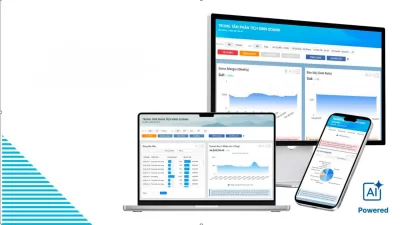
Thay vì mất hàng giờ tổng hợp file Excel từ các phòng ban, Dashboard của BCanvas giúp trực quan hoá dữ liệu tự động, cho phép nhà quản trị nhìn thấy bức tranh toàn cảnh doanh nghiệp trong vài phút – từ tiến độ đạt KPI, hiệu suất bán hàng, cho đến chi phí vận hành từng đơn vị. Mọi chỉ số được cập nhật tức thời, giúp lãnh đạo nhận diện biến động sớm và hành động trước khi rủi ro trở thành thiệt hại.
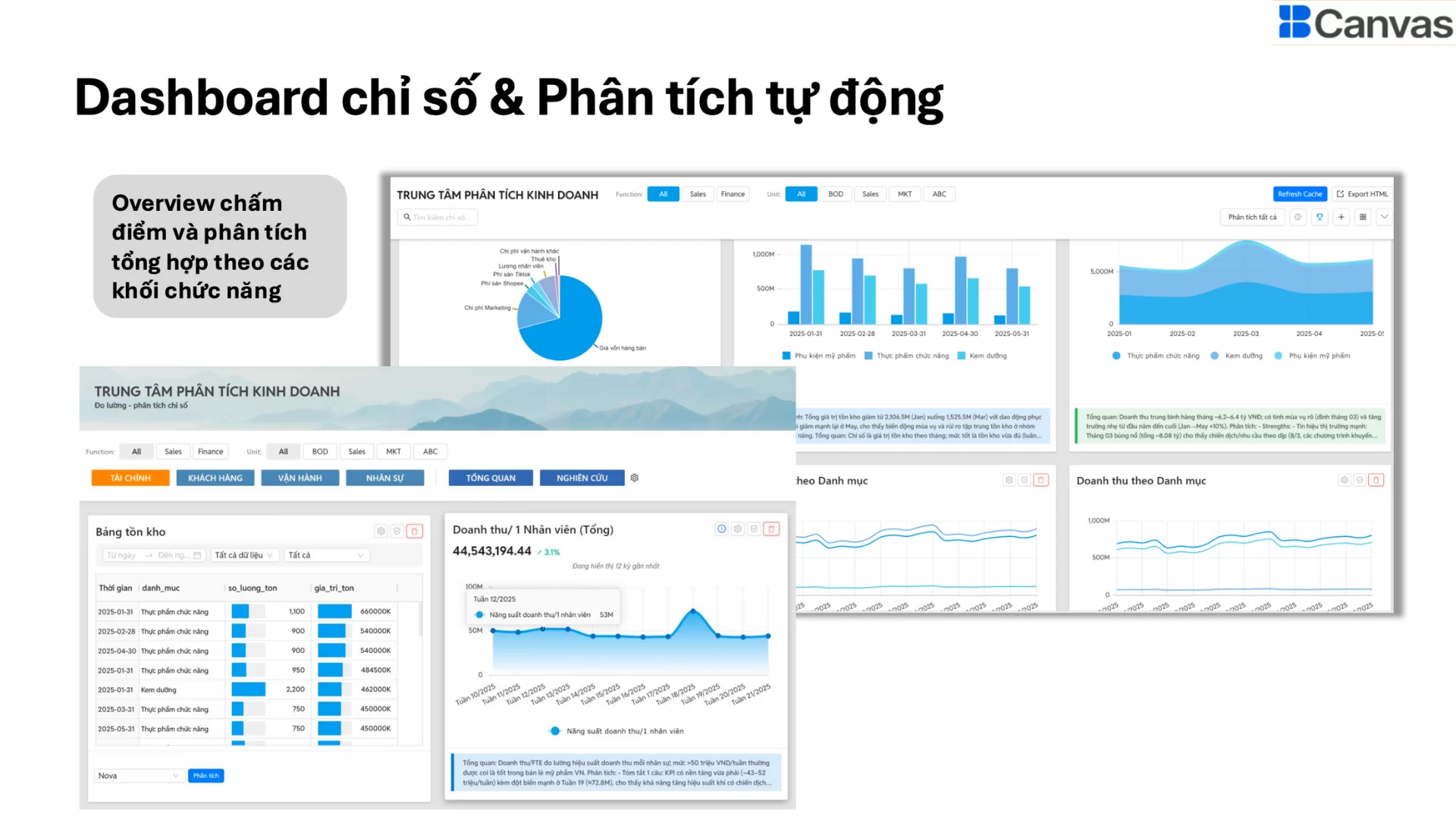
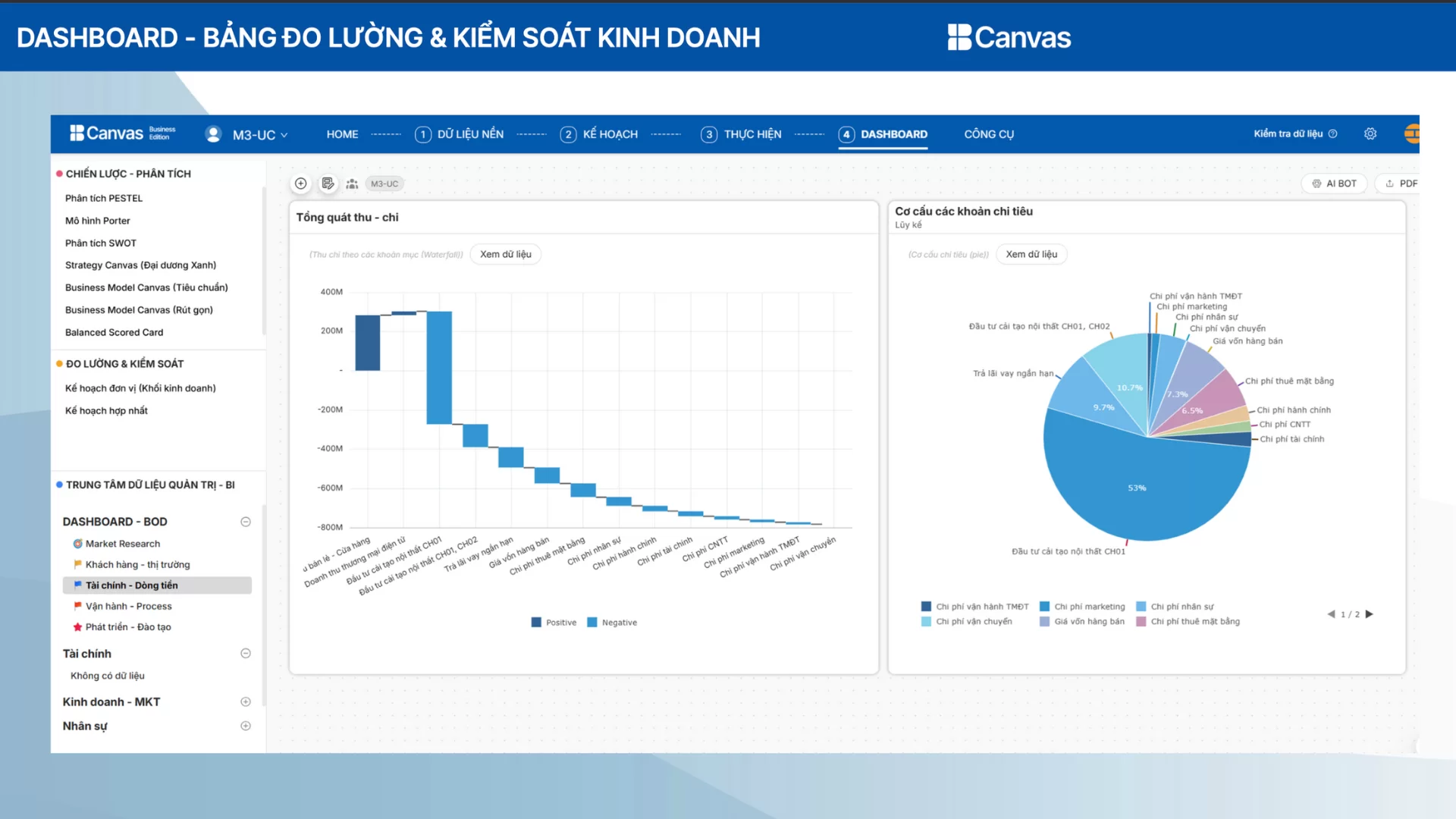
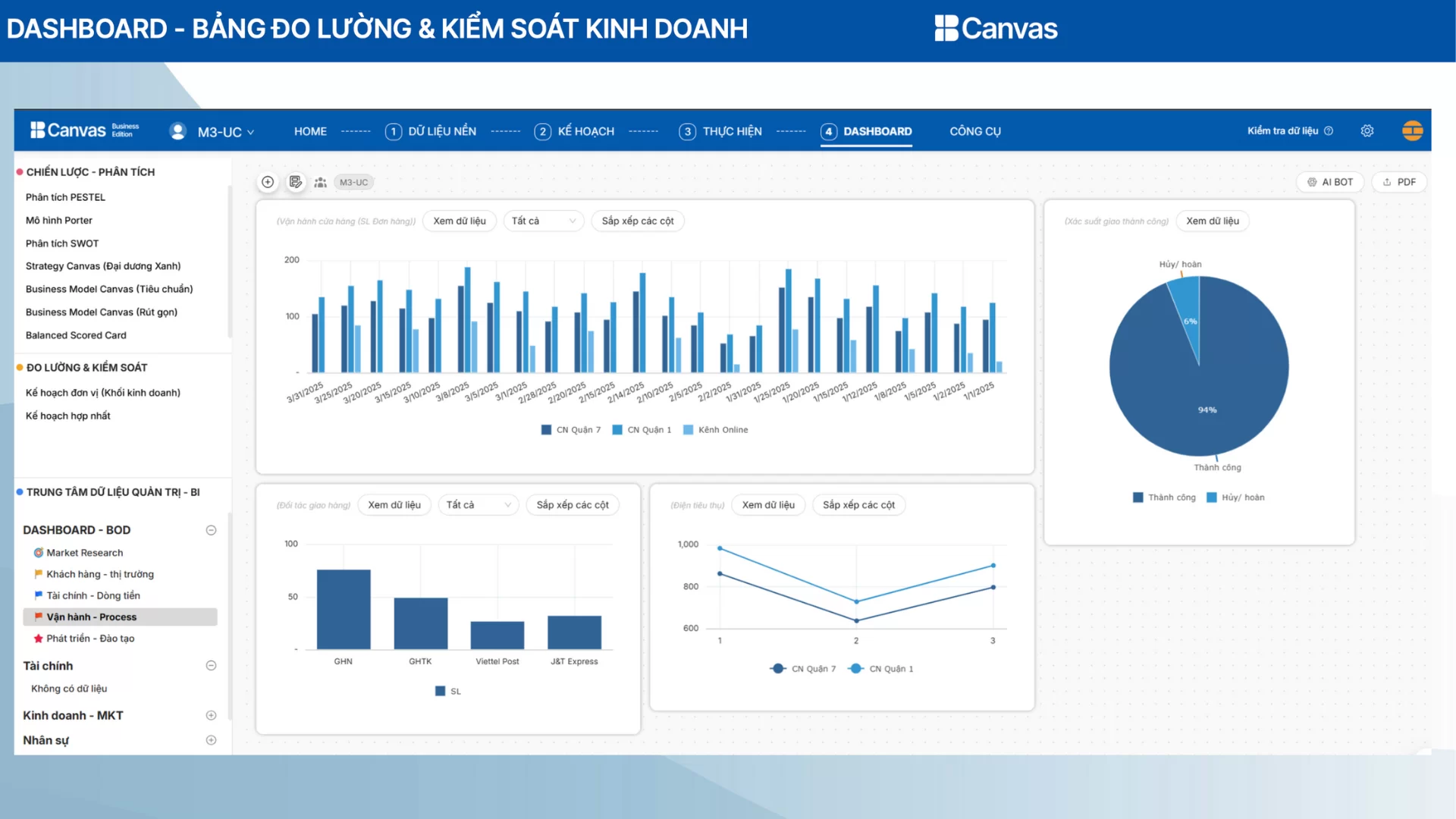
Điểm đặc biệt của hệ thống là khả năng kết nối và chuẩn hoá dữ liệu đa nguồn – từ phần mềm kế toán, CRM, hệ thống bán hàng, cho đến các nền tảng quảng cáo trực tuyến. Tất cả được gom về một kho dữ liệu thống nhất, loại bỏ trùng lặp, sai định dạng, và tự động đối chiếu để đảm bảo tính minh bạch.
Dữ liệu sau khi được xử lý – làm sạch – chuẩn hoá (từ nhiều nguồn, loại bỏ trùng lặp, sai định dạng và tự động đối chiếu) tại Data Rubik, Công cụ Phân tích kinh doanh sẽ nhặt các chỉ số cụ thể từ KPI Map để chuyển dữ liệu thành hệ thống KPI động, phản ánh trung thực sức khoẻ của doanh nghiệp qua từng cấp độ phân tích: chiến lược – vận hành – bộ phận.
Từ đó, ban lãnh đạo có thể:
Khác với các công cụ quốc tế như Power BI hay Qlik, BCanvas được thiết kế đặc thù cho doanh nghiệp Việt, hỗ trợ tiếng Việt hoàn chỉnh và tương thích với môi trường dữ liệu trong nước. Ngoài ra, yếu tố chi phí cũng tạo nên sự khác biệt rõ rệt: so với các phần mềm quốc tế, BCanvas có chi phí giấy phép thấp hơn đáng kể, đặc biệt khi số lượng người dùng tăng lên, giúp doanh nghiệp dễ dàng triển khai rộng rãi.
BCanvas giúp doanh nghiệp rút ngắn thời gian lập báo cáo từ nhiều ngày xuống chỉ còn vài phút. Điều này không chỉ tiết kiệm nguồn lực mà còn tạo ra lợi thế rõ rệt: ban lãnh đạo có thể tiếp cận dữ liệu kịp thời, đưa ra quyết định nhanh hơn đối thủ. Nhờ tốc độ triển khai và hiệu quả tức thì, doanh nghiệp có thể nhìn thấy lợi tức đầu tư (ROI) rõ rệt chỉ sau hai tuần sử dụng – một con số hiếm có với các giải pháp quản trị dữ liệu
Không chỉ dừng lại ở việc tổng hợp số liệu, BCanvas ứng dụng AI và Machine Learning để “đọc” và “hiểu” dữ liệu ở nhiều khía cạnh: từ lịch sử bán hàng, hiệu quả chiến dịch marketing, chu kỳ ra mắt sản phẩm mới, đến hành vi và chiến lược của đối thủ cạnh tranh.
Tham khảo tại đây:
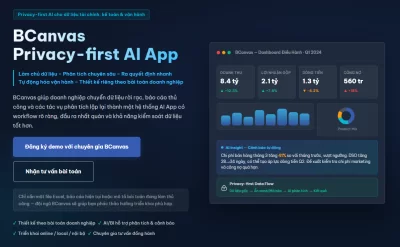
Phần mềm BCanvas xử lý và phân tích dữ liệu kinh doanh tích hợp AI
Đăng ký trải nghiệm BCanvas ngay hôm nay dành riêng cho mô hình kinh doanh của bạn!
Nhận tư vấn toàn bộ tính năng phần mềm được thiết kế riêng cho doanh nghiệp bạn với sự tư vấn, đồng hành từ đội ngũ chuyên gia chuyên môn sâu.
TacaSoft,