




Làm sạch dữ liệu với Power BI không chỉ là sửa vài ô trống hay xóa những dòng trùng lặp, mà là bước quyết định toàn bộ báo cáo phía sau có đáng tin hay không. Khi dữ liệu sai định dạng, thiếu nhất quán hoặc chứa quá nhiều “rác”, những biểu đồ bắt mắt cũng có thể dẫn doanh nghiệp đến kết luận sai. Làm sạch dữ liệu đúng cách sẽ giúp thông tin trở nên rõ ràng, chính xác và sẵn sàng tạo ra những phân tích thực sự có giá trị.
Trước khi bắt đầu làm sạch dữ liệu với Power BI, người dùng cần phân biệt rõ hai khái niệm thường bị nhầm lẫn là Null Value và Blank Value.
Null Value thể hiện một ô hoàn toàn không có dữ liệu, bất kể cột đó đang sử dụng kiểu số, văn bản hay ngày tháng. Trong khi đó, Blank Value cũng hiển thị dưới dạng ô trống nhưng về bản chất vẫn có thể chứa một giá trị rỗng, tương tự kết quả của công thức ="" trong Excel.
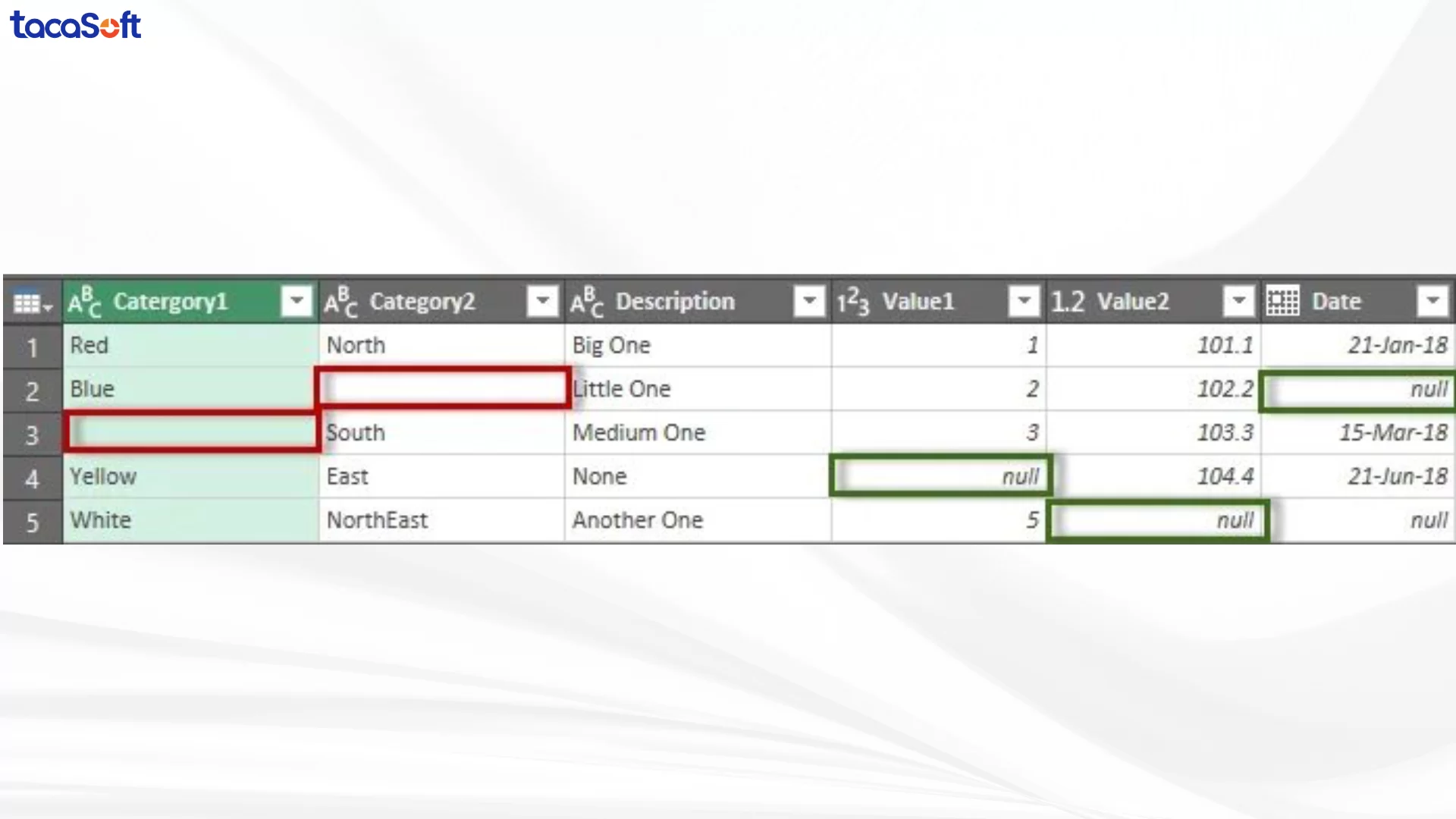
Sự khác biệt giữa Null và Blank còn phụ thuộc vào định dạng tệp được đưa vào Power BI. Với tệp Excel, các ô Blank thường được tự động chuyển thành Null trong quá trình nhập dữ liệu. Ngược lại, khi nhập tệp CSV, dữ liệu Blank vẫn có thể được giữ nguyên.
Tuy nhiên, nếu người dùng thay đổi kiểu dữ liệu trong cửa sổ chỉnh sửa, các giá trị Blank ở cột số hoặc ngày tháng có thể được chuyển thành Null. Riêng các cột văn bản vẫn có khả năng giữ nguyên trạng thái Blank. Đây là lý do một số cột dạng danh mục hoặc văn bản vẫn xuất hiện ô trống sau khi dữ liệu đã được tải lên.
Sau khi tải bộ dữ liệu Titanic vào Power BI, chọn Transform Data để mở cửa sổ chỉnh sửa dữ liệu.
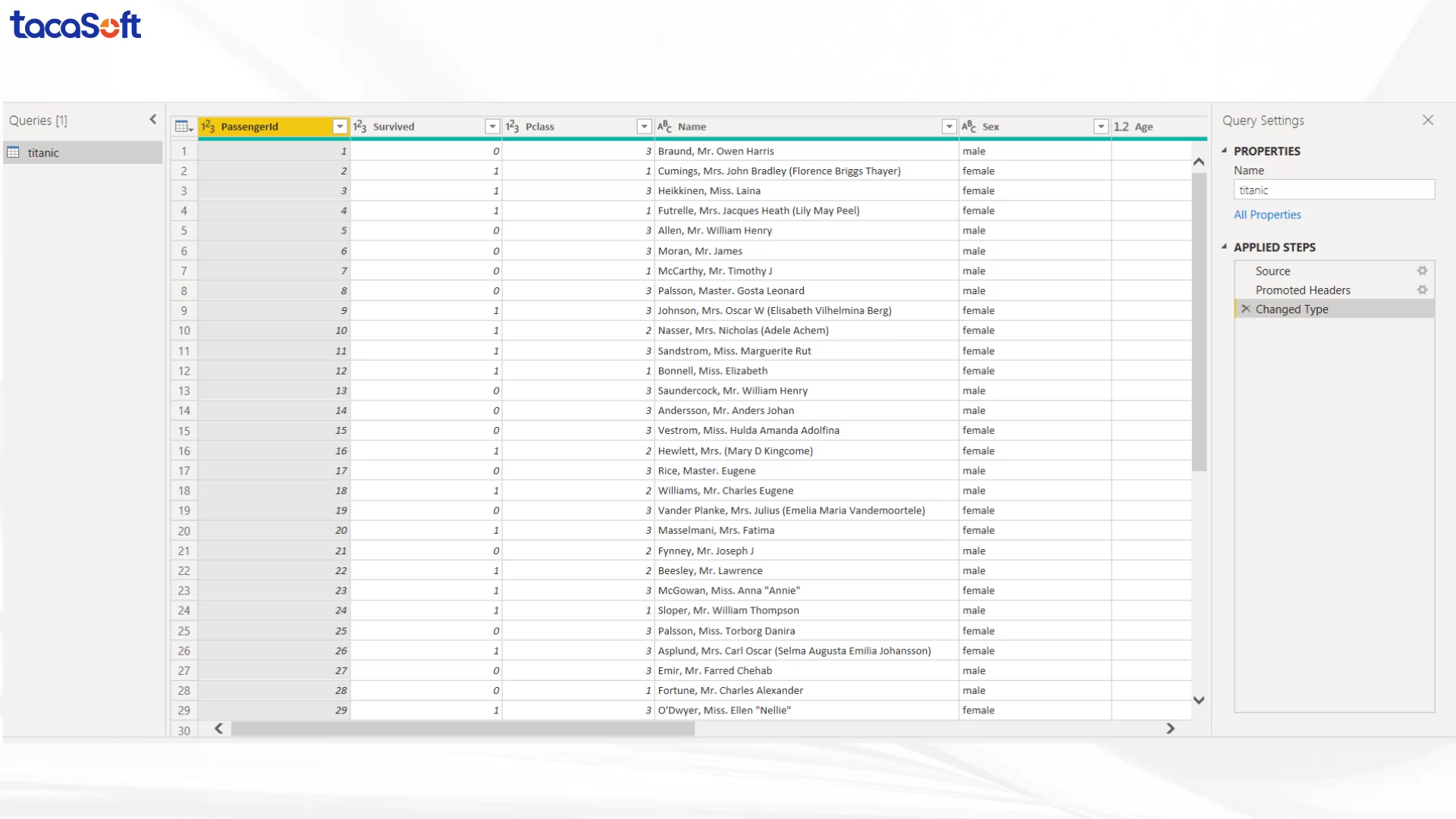
Quan sát cột Age, có thể thấy nhiều dòng đang chứa giá trị Null do thông tin tuổi của hành khách bị thiếu.
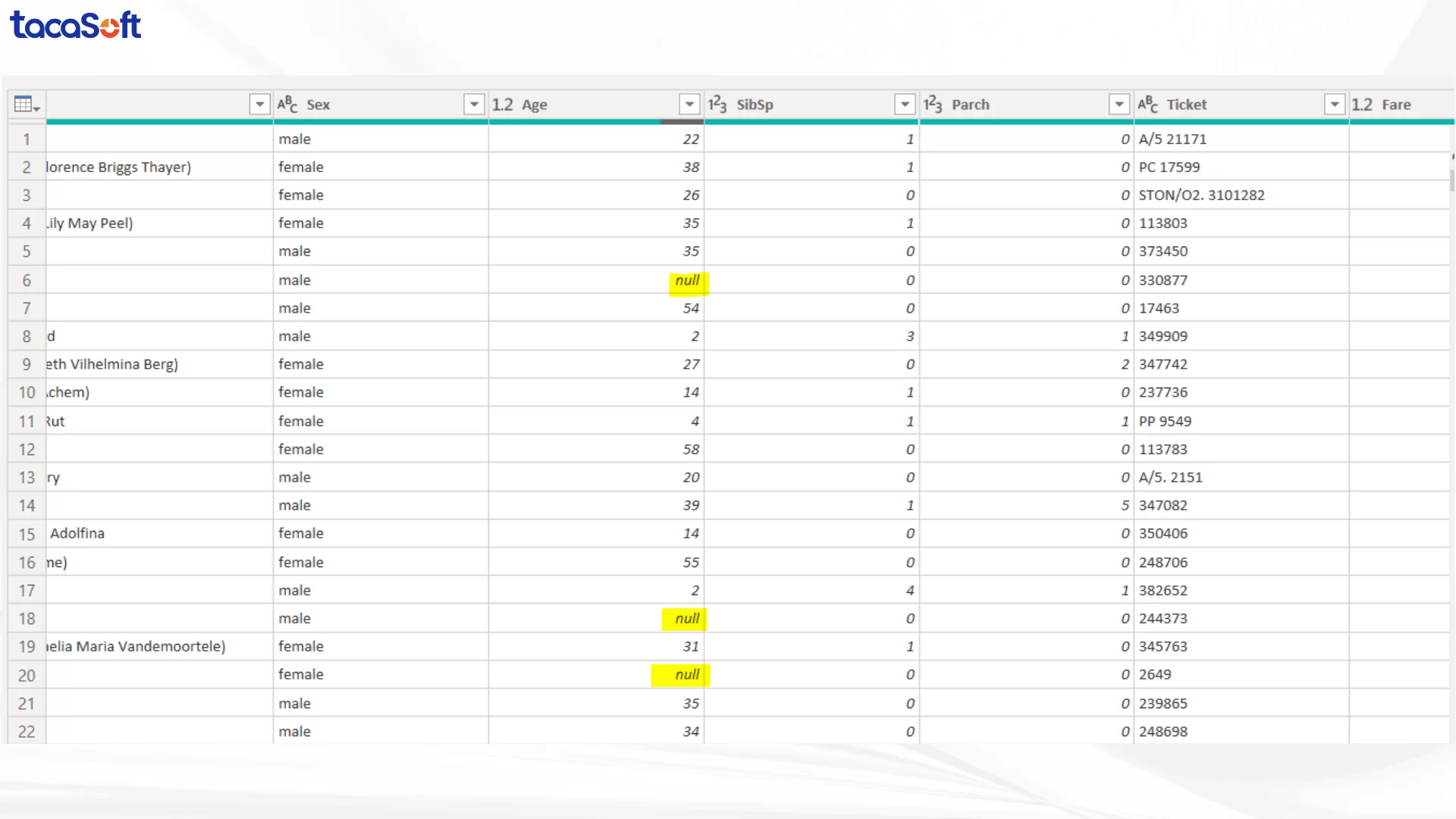
Để loại bỏ những dòng này, thực hiện theo các bước sau:
Power BI sẽ loại bỏ toàn bộ các hàng không có dữ liệu tại cột Age. Tuy nhiên, trước khi thực hiện thao tác này, người dùng cần cân nhắc mức độ ảnh hưởng đến bộ dữ liệu, bởi việc xóa quá nhiều dòng có thể làm giảm độ chính xác của kết quả phân tích.
Đối với dữ liệu Blank, cách xử lý về cơ bản tương tự Null Value. Trong bộ dữ liệu Titanic, người dùng có thể thực hành với cột Cabin, nơi nhiều hành khách không có thông tin về số cabin.
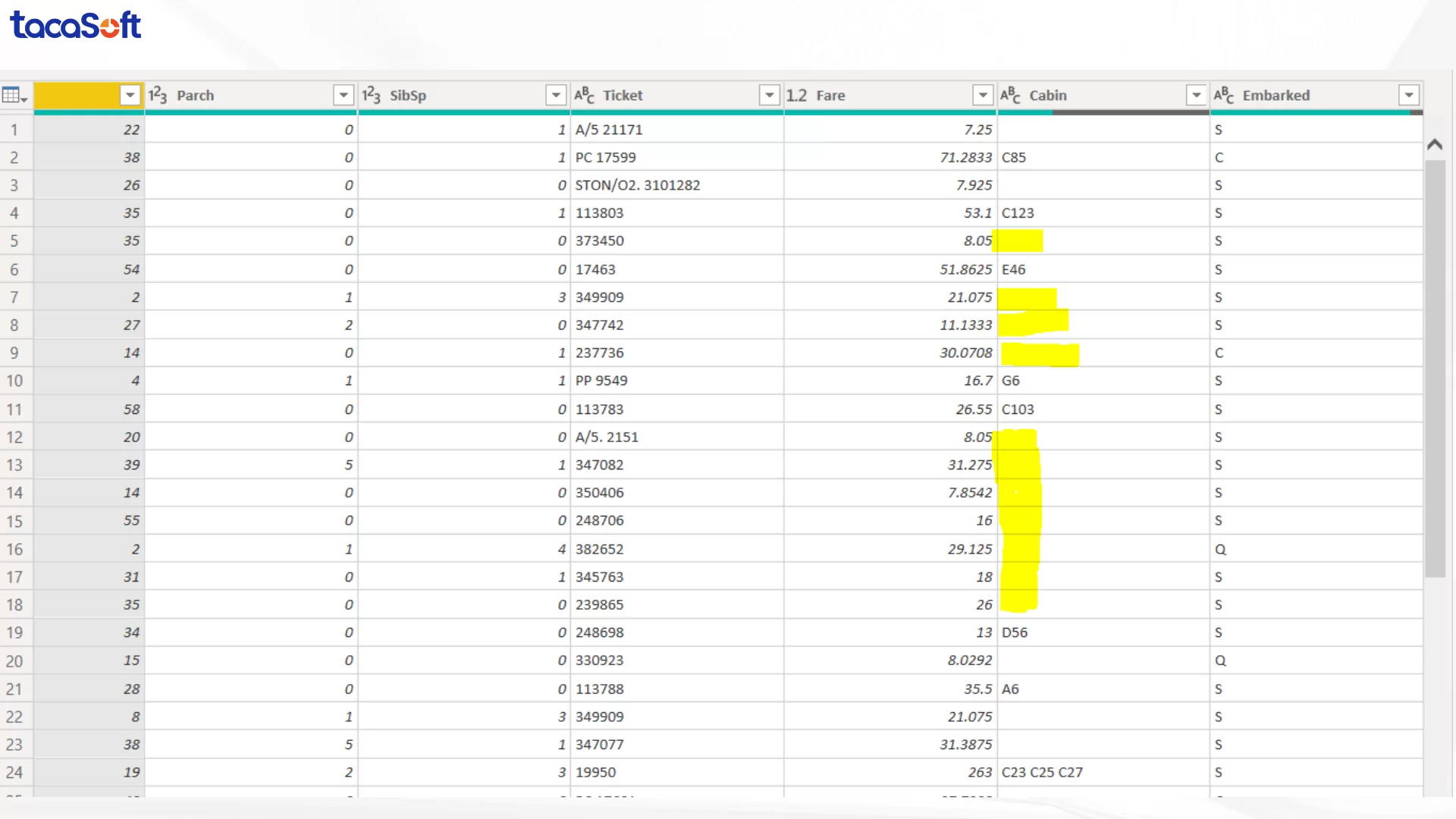
Tại cột Cabin, mở bộ lọc và bỏ chọn các giá trị trống để loại bỏ những hàng chứa Blank Value. Sau khi xác nhận, Power BI sẽ chỉ giữ lại các dòng có thông tin cabin hợp lệ.
Việc xác định và xử lý đúng Null Value và Blank Value là bước nền tảng trong quá trình làm sạch dữ liệu trong Power BI. Dữ liệu càng được kiểm tra kỹ ngay từ đầu, các báo cáo và biểu đồ phía sau càng hạn chế nguy cơ sai lệch.
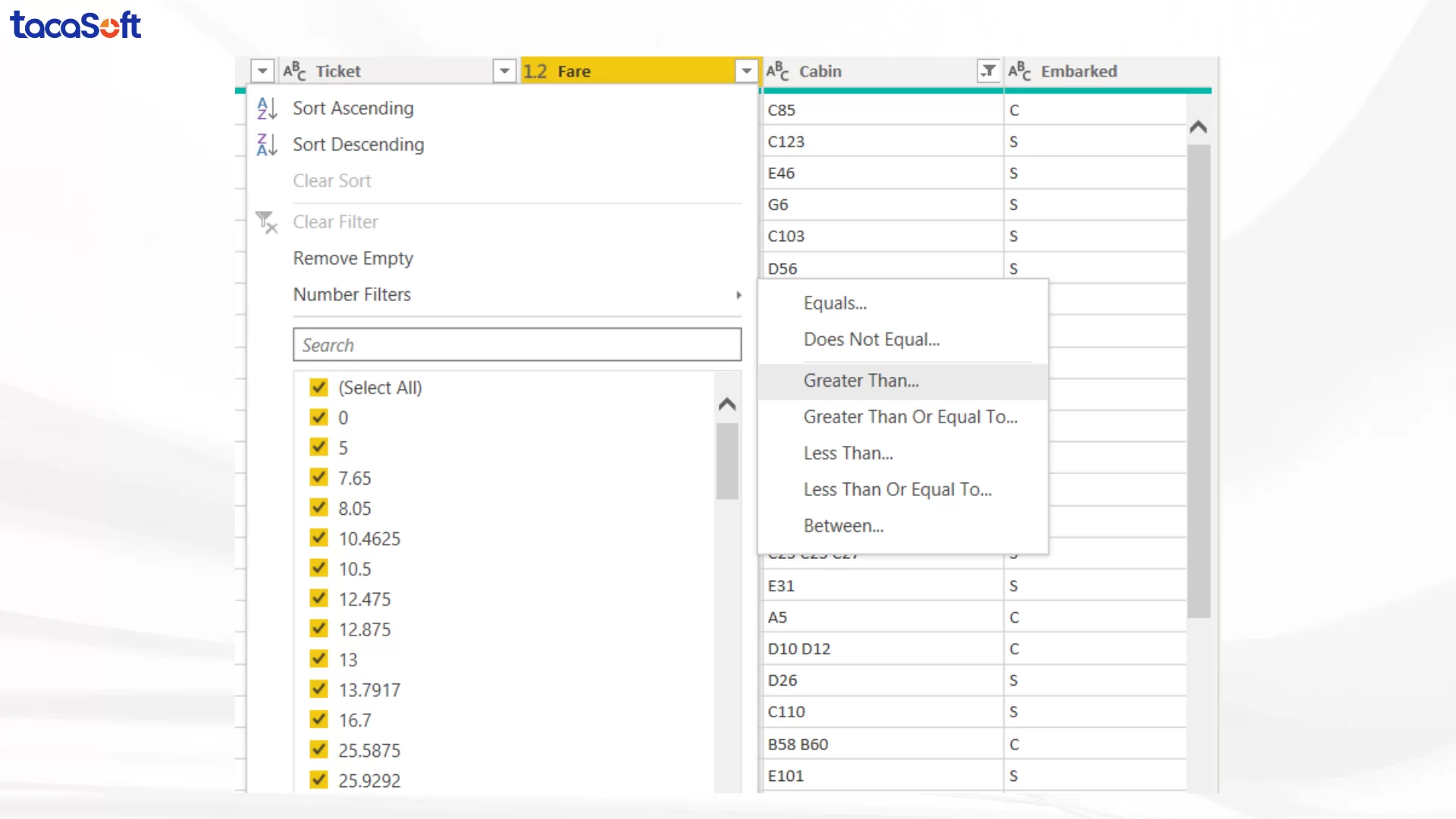
Ngoài việc xử lý giá trị Null hoặc Blank, làm sạch dữ liệu với Power BI còn bao gồm bước lọc dữ liệu theo các điều kiện cụ thể. Tính năng này giúp người dùng nhanh chóng loại bỏ những bản ghi không phù hợp hoặc chỉ giữ lại nhóm dữ liệu phục vụ cho mục đích phân tích.
Ví dụ trên, nếu chỉ muốn phân tích những hành khách có giá vé (Fare) lớn hơn 40, bạn có thể thực hiện các bước sau:
Sau khi áp dụng điều kiện, Power BI sẽ chỉ giữ lại các dòng có giá trị Fare > 40, giúp việc phân tích tập dữ liệu trở nên chính xác và tập trung hơn.
Tuy nhiên, không phải lúc nào việc lọc hoặc xóa dữ liệu cũng là lựa chọn tối ưu. Với những bộ dữ liệu có quy mô nhỏ, việc loại bỏ quá nhiều bản ghi có thể khiến số lượng quan sát không còn đủ lớn để phân tích, từ đó làm giảm độ tin cậy của kết quả và các insight thu được.
Trong nhiều trường hợp, thay thế giá trị (Replace Values) sẽ là giải pháp phù hợp hơn. Thay vì xóa toàn bộ dòng dữ liệu, người dùng có thể chuẩn hóa hoặc thay thế các giá trị bất thường bằng một giá trị hợp lý, vừa giữ được tính toàn vẹn của tập dữ liệu, vừa hạn chế mất mát thông tin quan trọng trong quá trình phân tích.
Trong nhiều trường hợp, làm sạch dữ liệu với Power BI không nhất thiết phải xóa các bản ghi chứa lỗi hoặc dữ liệu thiếu. Thay vào đó, người dùng có thể sử dụng tính năng Replace Values để thay thế các giá trị không mong muốn, giúp giữ lại dữ liệu phục vụ cho quá trình phân tích.
Ví dụ, với cột Cabin trong bộ dữ liệu Titanic, nhiều dòng đang để trống do không có thông tin về số cabin. Thay vì loại bỏ toàn bộ những bản ghi này, bạn có thể thay thế giá trị trống bằng một nội dung thống nhất như “Unknown”, “Chưa xác định” hoặc một giá trị phù hợp với mục đích phân tích.
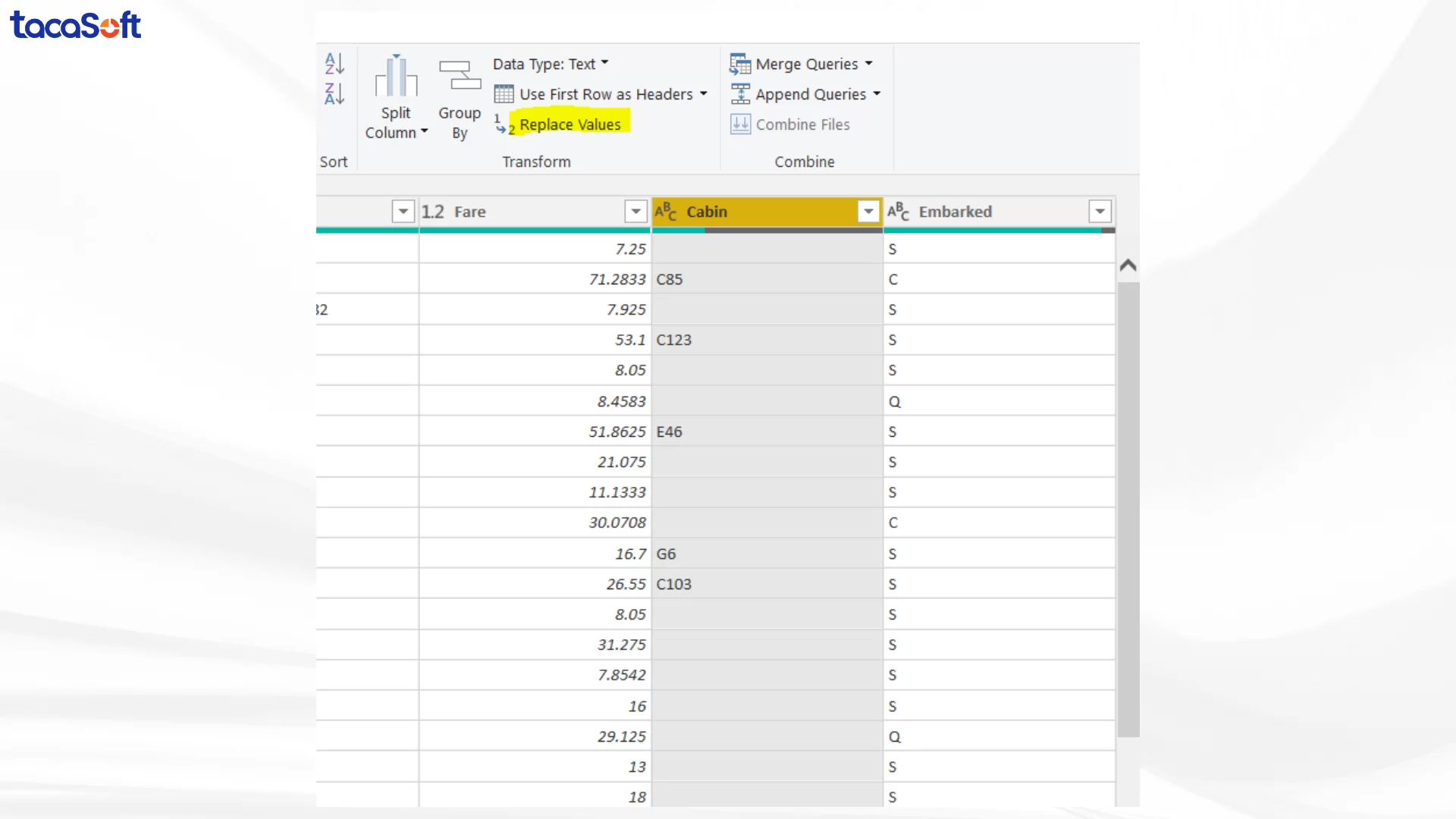
Để thực hiện, hãy làm theo các bước sau:
Lúc này, cửa sổ Replace Values sẽ xuất hiện. Tại đây, nhập giá trị cần tìm vào ô Value to Find và nhập giá trị thay thế vào ô Replace With, sau đó nhấn OK để hoàn tất.
So với việc xóa dữ liệu, Replace Values giúp bảo toàn số lượng bản ghi trong tập dữ liệu, hạn chế làm mất thông tin và đảm bảo các báo cáo, biểu đồ phản ánh đầy đủ hơn tình hình thực tế. Đây cũng là một trong những thao tác được sử dụng thường xuyên trong quá trình làm sạch dữ liệu trong Power BI, đặc biệt khi xử lý các bộ dữ liệu có quy mô nhỏ hoặc chứa nhiều giá trị thiếu.
Trong quá trình làm sạch dữ liệu với Power BI, nhiều người dùng thường tập trung vào việc xử lý dữ liệu mà bỏ qua những lỗi phát sinh sau khi áp dụng các bước biến đổi. Những sai sót này có thể khiến báo cáo hiển thị không chính xác, thậm chí làm mất dữ liệu mà người dùng không nhận ra.
Đây là lỗi khá phổ biến khi nguồn dữ liệu gốc đã thay đổi nhưng các bước xử lý trong Power BI vẫn giữ nguyên. Chẳng hạn, nếu file Excel bị xóa một số dòng hoặc dữ liệu mới không còn đáp ứng điều kiện lọc trước đó, số lượng bản ghi trong báo cáo sẽ giảm sau mỗi lần Refresh. Vì vậy, hãy luôn kiểm tra tổng số dòng dữ liệu trước và sau khi cập nhật để kịp thời phát hiện bất thường.
Ngày tháng là kiểu dữ liệu dễ xảy ra lỗi nhất khi nhập từ nhiều nguồn khác nhau. Ví dụ, dữ liệu có định dạng MM/DD/YYYY nhưng Power BI lại nhận thành DD/MM/YYYY, dẫn đến việc sắp xếp thời gian, tính toán theo tháng hoặc tạo biểu đồ bị sai lệch. Trước khi phân tích, hãy kiểm tra kỹ định dạng của các cột ngày để đảm bảo tính chính xác.
Power BI có khả năng tự động nhận diện kiểu dữ liệu, nhưng không phải lúc nào cũng chính xác. Một cột mã khách hàng có thể bị chuyển thành số, khiến các số 0 ở đầu bị mất; hoặc cột doanh thu lại được nhận dưới dạng văn bản, làm các phép tính không thể thực hiện. Do đó, sau khi tải dữ liệu, người dùng nên rà soát lại toàn bộ Data Type trước khi tiếp tục làm sạch.
Việc sử dụng các thao tác như Remove Rows, Remove Duplicates hay bộ lọc dữ liệu nếu thiếu kiểm tra có thể khiến nhiều bản ghi hợp lệ bị xóa ngoài ý muốn. Điều này đặc biệt nguy hiểm với các bộ dữ liệu nhỏ, bởi chỉ cần mất một phần dữ liệu cũng có thể ảnh hưởng đến kết quả phân tích và các insight sau này.
Nếu file nguồn được thêm, xóa hoặc đổi tên cột sau khi đã xây dựng quy trình xử lý dữ liệu, Power BI có thể không tìm thấy đúng trường dữ liệu để thực hiện các bước biến đổi đã lưu. Khi đó, quá trình Refresh sẽ báo lỗi hoặc khiến báo cáo hiển thị sai. Để hạn chế tình trạng này, nên giữ nguyên cấu trúc của file nguồn hoặc cập nhật lại các bước xử lý mỗi khi có sự thay đổi.
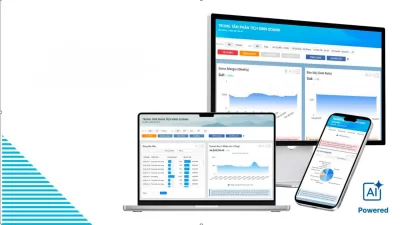
Điều mà các nhà quản trị thực sự quan tâm chính là: làm thế nào để làm sạch dữ liệu, chuẩn hoá và biến nó thành nền tảng tin cậy cho các quyết định chiến lược. Đây chính là khoảng trống mà phần mềm BCanvas xử lý và phân tích dữ liệu kinh doanh tích hợp AI được thiết kế để lấp đầy.
Điểm đột phá nằm ở tính năng Data Rubik. Không chỉ dừng lại ở khả năng xử lý bảng tính như Excel, Data Rubik được tích hợp AI để audit dữ liệu một cách tự động: phát hiện và loại bỏ trùng lặp, sửa lỗi định dạng, chuẩn hoá đơn vị đo lường, thậm chí cảnh báo bất thường trong dữ liệu giao dịch. Nhờ vậy, doanh nghiệp có thể xây dựng được một nguồn dữ liệu sạch, thống nhất và tin cậy.
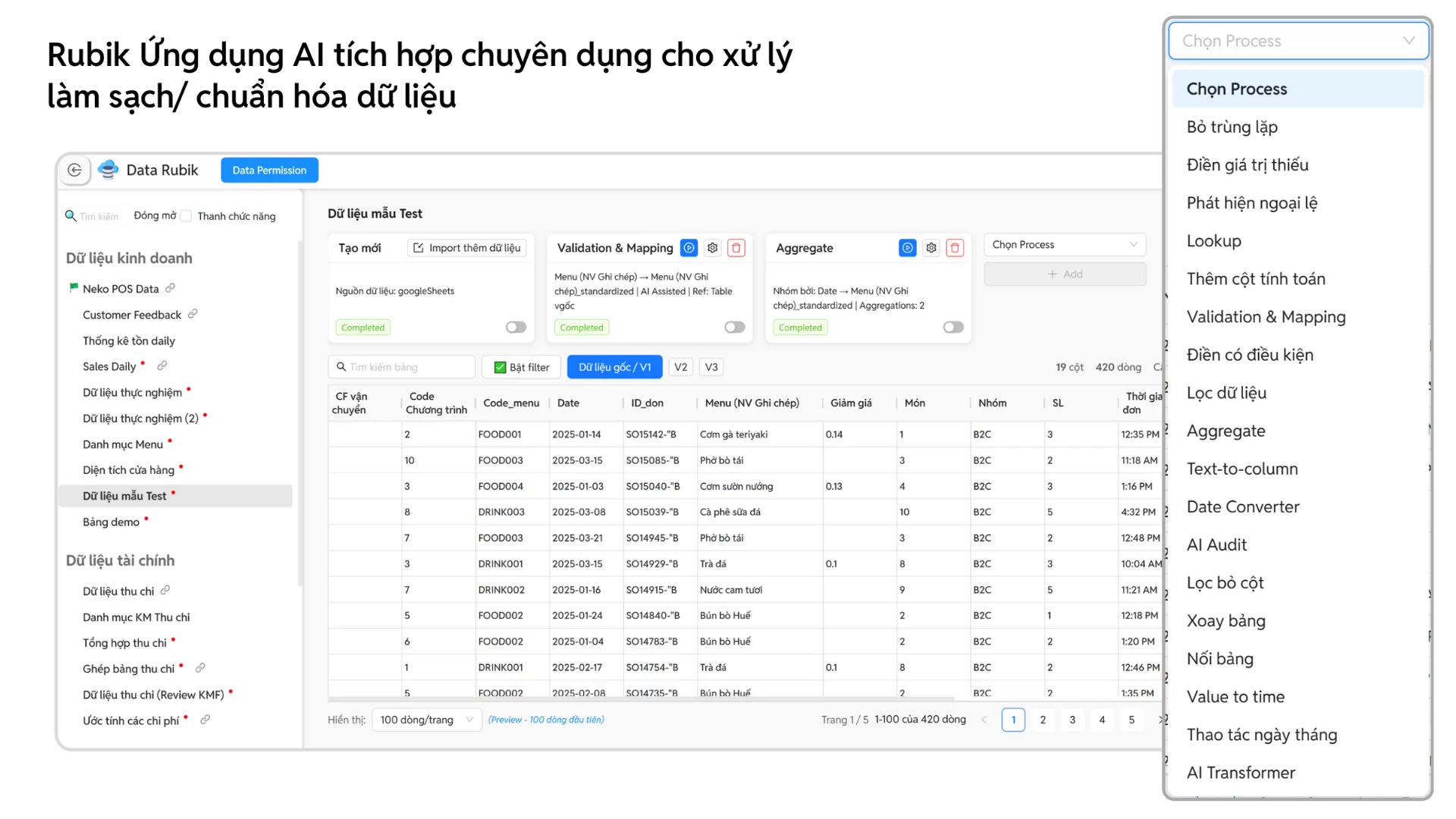
BCanvas còn có khả năng tạo mới hoặc ghi đè dữ liệu lên Google Sheet một cách tự động – tính năng hiện không khả dụng trong Power Query của Power BI, giúp đội ngũ kế toán hoặc nhân sự có thể dễ dàng cập nhật báo cáo mà không cần thao tác thủ công.
Một điểm mạnh khác là chế độ Auto Run: khi dữ liệu nguồn thay đổi (ví dụ file Excel hoặc Google Sheet được cập nhật), hệ thống sẽ tự động đồng bộ và làm mới dữ liệu trên dashboard. Nhờ đó, người dùng luôn theo dõi được số liệu mới nhất mà không cần can thiệp kỹ thuật.
Ngoài ra, khả năng kết nối và hợp nhất dữ liệu của BCanvas được tối ưu để đồng bộ tức thì với các phần mềm phổ biến tại Việt Nam như phần mềm kế toán, hệ thống POS, Excel, Google Sheets hay dữ liệu marketing từ mạng xã hội.
Dữ liệu sau khi được xử lý – làm sạch – chuẩn hoá (từ nhiều nguồn, loại bỏ trùng lặp, sai định dạng và tự động đối chiếu) tại Data Rubik, Công cụ Phân tích kinh doanh sẽ nhặt các chỉ số cụ thể từ KPI Map để chuyển dữ liệu thành hệ thống KPI động, phản ánh trung thực sức khoẻ của doanh nghiệp qua từng cấp độ phân tích: chiến lược – vận hành – bộ phận.
Thiết lập bộ KPI chiến lược: Doanh nghiệp có thể xây dựng bộ chỉ số gắn liền với mục tiêu dài hạn – ví dụ: tăng trưởng doanh thu, tối ưu biên lợi nhuận, hoặc nâng cao năng suất đội ngũ. Mỗi KPI được cập nhật tự động từ nguồn dữ liệu đã chuẩn hóa, đảm bảo tính nhất quán và độ tin cậy tuyệt đối.
Phân tích KPI đa chiều: Nhà quản trị có thể xem, so sánh và phân tích hiệu suất theo sản phẩm, khu vực, kênh bán hoặc nhóm khách hàng. Hệ thống AI tự động phát hiện các mối tương quan, gợi ý insight và cảnh báo bất thường – giúp người lãnh đạo không chỉ “biết chuyện gì đang xảy ra”, mà còn “hiểu vì sao nó xảy ra”.
Tất cả được trình bày trong dashboard trung tâm KPI, nơi mọi chỉ số then chốt – từ doanh thu, chi phí, lợi nhuận đến tỷ suất hiệu quả – được đồng bộ tự động. Thay vì tốn hàng giờ tổng hợp thủ công, nhà quản trị có thể nhìn thấy bức tranh hiệu suất toàn doanh nghiệp trong vài phút, theo dõi tiến độ đạt KPI, so sánh hiệu quả giữa các đơn vị kinh doanh và ra quyết định kịp thời để tối ưu biên lợi nhuận.
Tham khảo tại đây:
Phần mềm BCanvas xử lý và phân tích dữ liệu kinh doanh tích hợp AI
Đăng ký trải nghiệm BCanvas ngay hôm nay dành riêng cho mô hình kinh doanh của bạn!
Nhận tư vấn toàn bộ tính năng phần mềm được thiết kế riêng cho doanh nghiệp bạn với sự tư vấn, đồng hành từ đội ngũ chuyên gia chuyên môn sâu.
TacaSoft,