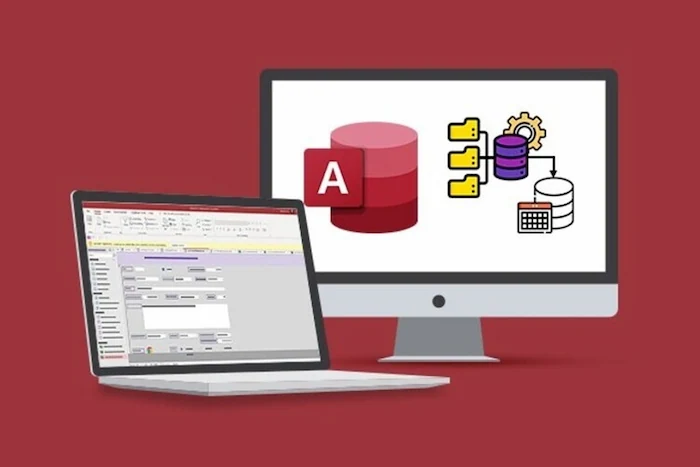





Bị gắn mác “phần mềm văn phòng cũ kỹ”, ít ai ngờ quản lý dữ liệu bằng Access vẫn đang âm thầm gánh vác cả hệ thống vận hành của vô số doanh nghiệp vừa và nhỏ. Đây không phải chuyện lỗi thời, mà là bài toán về việc chọn đúng công cụ cho đúng quy mô: đủ mạnh để xử lý dữ liệu phức tạp giữa hàng chục bảng, đủ nhẹ để không cần đội IT riêng hay chi phí server tốn kém,…
Trong khi có thể quản lý dữ liệu bằng Excel loay hoay với những dòng dữ liệu trùng lặp, Access lặng lẽ làm điều mà ít ai để ý: biến một mớ thông tin hỗn độn thành một cỗ máy có cấu trúc, có logic và có thể mở rộng theo đúng tốc độ phát triển của doanh nghiệp.
Muốn quản lý dữ liệu bằng Access hiệu quả, đừng bắt đầu bằng việc mở phần mềm rồi nhập dữ liệu ngay. Cách làm đúng là đi từ cấu trúc dữ liệu → tạo bảng → liên kết → nhập dữ liệu → truy vấn → tạo giao diện → xuất báo cáo.
Để dễ hình dung, dưới đây là quy trình 9 bước với ví dụ một doanh nghiệp muốn dùng Access để quản lý bán hàng.
Trước tiên, hãy liệt kê những nhóm dữ liệu mà bạn thực sự cần theo dõi. Ví dụ với quản lý bán hàng, database có thể gồm:
Một lỗi khá phổ biến khi mới quản lý dữ liệu bằng Access là đưa tất cả thông tin vào một bảng duy nhất, kiểu:
Khách hàng – SĐT – Sản phẩm – Số lượng – Giá – Nhân viên – Ngày mua – Trạng thái...
Cách này có thể dùng khi dữ liệu còn ít, nhưng càng nhập nhiều càng dễ trùng lặp và khó kiểm soát. Thay vào đó, hãy tách từng nhóm thông tin thành những bảng riêng rồi liên kết chúng với nhau.
Sau khi xác định được dữ liệu cần quản lý, bạn có thể bắt đầu tạo database.
Các bước cơ bản:
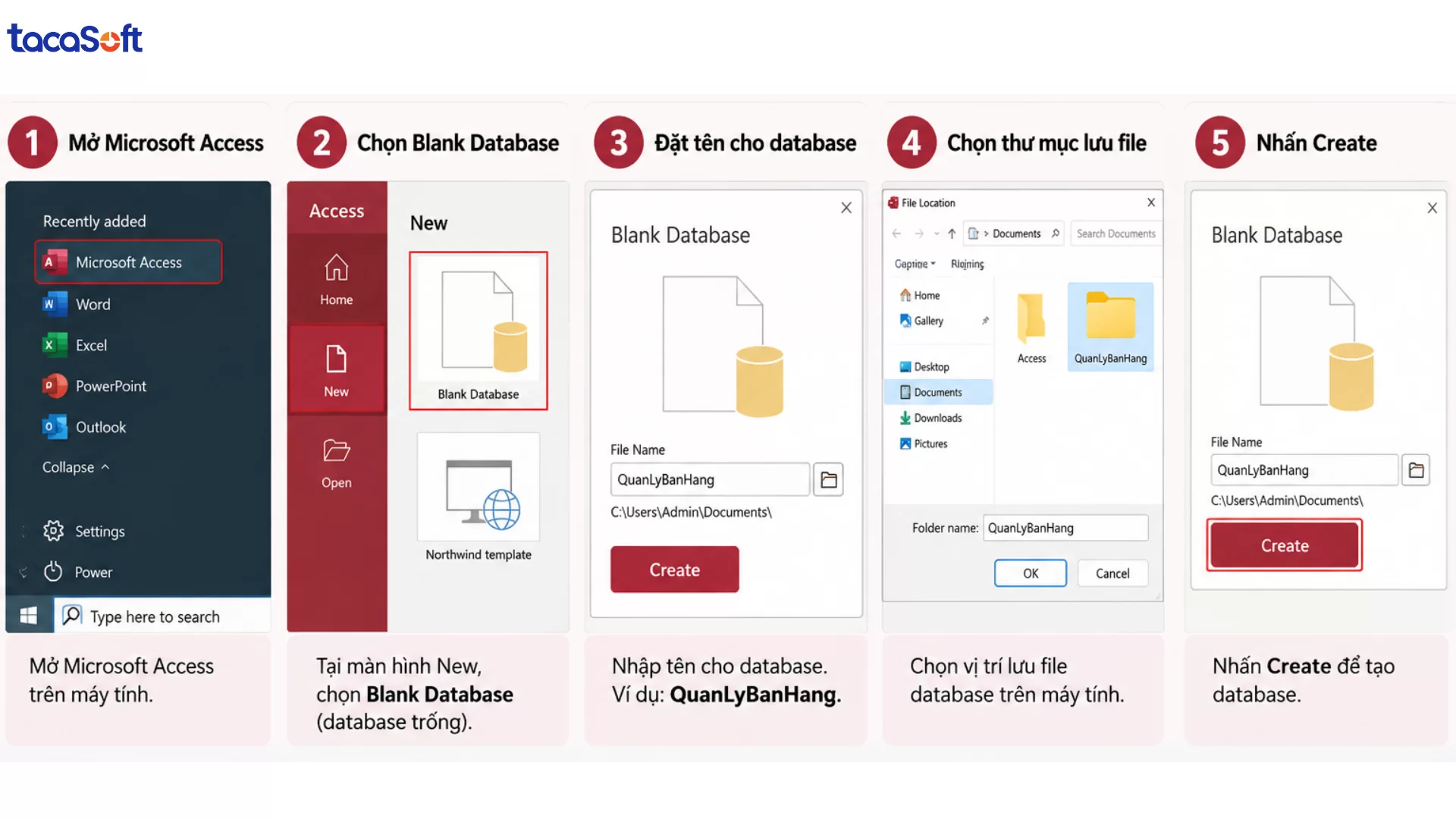
Ví dụ: QuanLyBanHang.accdb
Ngoài database trống, Access cũng cung cấp nhiều template có sẵn cho các nhu cầu như quản lý khách hàng, tài sản, dự án hay công việc. Tuy nhiên, nếu muốn tự xây dựng hệ thống theo đúng quy trình của doanh nghiệp, Blank Database thường linh hoạt hơn.
Table là nơi lưu dữ liệu gốc nên đây là bước cần làm cẩn thận ngay từ đầu.
Ví dụ, với bảng Khách hàng, bạn có thể tạo:
| Trường dữ liệu | Nội dung |
|---|---|
| CustomerID | Mã khách hàng |
| CustomerName | Tên khách hàng |
| Phone | Số điện thoại |
| Address | Địa chỉ |
Tiếp theo là bảng Đơn hàng:
| Trường dữ liệu | Nội dung |
|---|---|
| OrderID | Mã đơn hàng |
| CustomerID | Mã khách hàng |
| OrderDate | Ngày đặt hàng |
| TotalAmount | Tổng tiền |
| Status | Trạng thái |
Khi tạo Table trong Access, cần chú ý ba nguyên tắc:
Cấu trúc Table càng chuẩn thì những bước quản lý dữ liệu bằng Access phía sau càng dễ.
Đây là một trong những bước quan trọng nhất khi xây dựng database Access.
Ví dụ, hệ thống bán hàng có thể được liên kết theo mô hình: Khách hàng → Đơn hàng → Chi tiết đơn hàng ← Sản phẩm
Trong đó:
Access thường có ba dạng quan hệ chính:
Trong thực tế, One-to-Many là loại quan hệ xuất hiện rất nhiều.
Ví dụ: 1 khách hàng → nhiều đơn hàng
Đây cũng là điểm khác biệt lớn giữa quản lý dữ liệu bằng Access và cách lưu dữ liệu dạng bảng phẳng thường gặp trong Excel. Thay vì lặp lại cùng một thông tin trên hàng trăm dòng, Access có thể lưu dữ liệu ở nhiều bảng rồi kết nối chúng bằng ID.
Khi cấu trúc database đã sẵn sàng, bạn có thể bắt đầu đưa dữ liệu vào hệ thống. Có nhiều cách:
Nếu doanh nghiệp đang quản lý dữ liệu trên Excel, không nhất thiết phải nhập lại toàn bộ từ đầu. Ví dụ, bạn có file: DanhSachKhachHang.xlsx
Có thể import file này vào Access để tạo bảng khách hàng, sau đó chuẩn hóa lại Data Type, Primary Key và Relationship.
Trước khi import, nên kiểm tra:
Dữ liệu đầu vào càng sạch thì database càng dễ quản lý về sau.
Khi dữ liệu bắt đầu nhiều lên, việc mở từng Table rồi dùng mắt tìm thông tin sẽ rất mất thời gian. Đây là lúc Query phát huy tác dụng. Query cho phép đặt điều kiện để Access tự động lấy ra đúng dữ liệu cần xem.
Ví dụ:
Bạn cũng có thể dùng Query để:
Có thể nói Query chính là công cụ giúp quản lý dữ liệu bằng Access linh hoạt hơn rất nhiều so với chỉ lưu và xem dữ liệu đơn thuần.
Về kỹ thuật, người dùng có thể nhập dữ liệu trực tiếp vào Table. Nhưng trong thực tế, đây không phải cách tối ưu nếu nhiều nhân viên cùng sử dụng hệ thống.
Thay vào đó, nên thiết kế quy trình: Table → Form → Người dùng nhập dữ liệu
Form giúp giao diện dễ nhìn hơn, đồng thời giảm nguy cơ người dùng vô tình sửa nhầm cấu trúc hoặc dữ liệu trong Table.
Ngoài nhập mới, Form còn có thể dùng để:
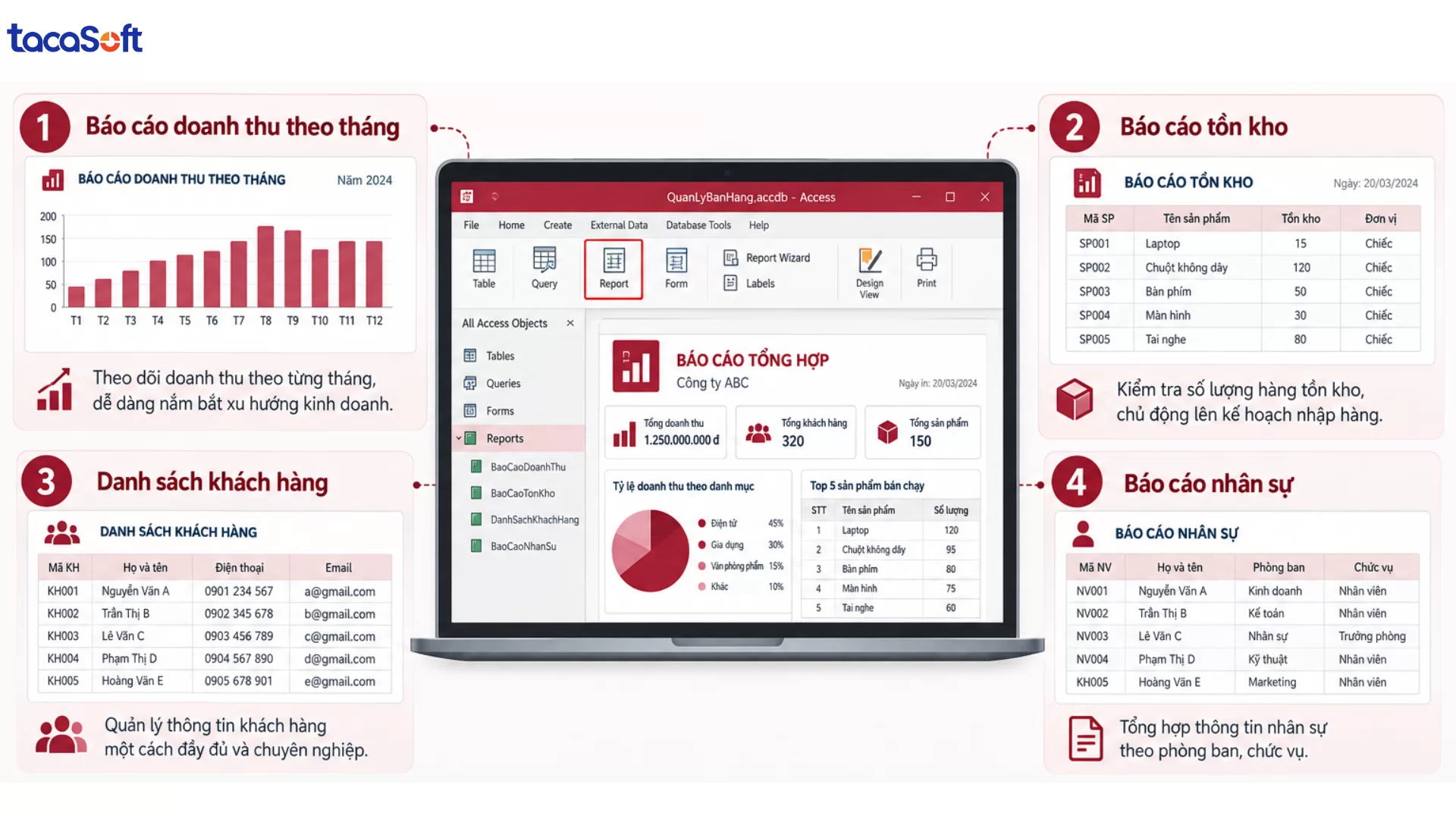
Sau khi dữ liệu đã được lưu trữ và xử lý bằng Query, bước tiếp theo là biến chúng thành những báo cáo dễ theo dõi.
Ví dụ:
Report có thể lấy dữ liệu trực tiếp từ Table hoặc từ Query.
Nếu thường xuyên phải thực hiện đi thực hiện lại một số thao tác, bạn có thể dùng Macro để tự động hóa.
Ví dụ:
Chẳng hạn, thay vì yêu cầu nhân viên:
Mở Query → lọc dữ liệu → mở Report → xuất báo cáo
Bạn có thể tạo một nút “Xem báo cáo doanh thu” để Access tự thực hiện các bước phía sau.
Với những database nhỏ và vừa, Macro là cách khá đơn giản để biến Access từ một nơi lưu dữ liệu thành một công cụ quản lý có quy trình và thao tác thuận tiện hơn.
Access khá tiện khi cần xây dựng một hệ thống quản lý dữ liệu nội bộ nhanh, nhưng không phải bài toán nào cũng phù hợp. Khi quy mô dữ liệu, số người dùng hoặc yêu cầu vận hành tăng lên, một số hạn chế của quản lý dữ liệu bằng Access bắt đầu lộ rõ.
Vì vậy, Access phù hợp nhất với các hệ thống quản lý nội bộ có quy mô vừa phải, ít người dùng đồng thời và không yêu cầu vận hành trực tuyến quá phức tạp.
Khi một file bắt đầu được chia sẻ qua nhiều phòng ban, chứa hàng nghìn dòng dữ liệu và phụ thuộc vào hàng loạt công thức, chỉ một thao tác sai cũng có thể làm thay đổi cả báo cáo mà người quản lý khó phát hiện.
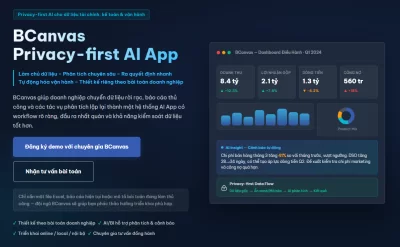
Thay vì tiếp tục mở rộng một bảng tính ngày càng phức tạp, BCanvas giúp doanh nghiệp chuyển từ xử lý dữ liệu bằng file sang một quy trình quản trị có kiểm soát.
Với Data Rubik, dữ liệu từ Excel, Google Sheets, phần mềm kế toán, POS và các nguồn khác được đưa vào quy trình xử lý riêng trước khi sử dụng cho báo cáo. Hệ thống hỗ trợ:
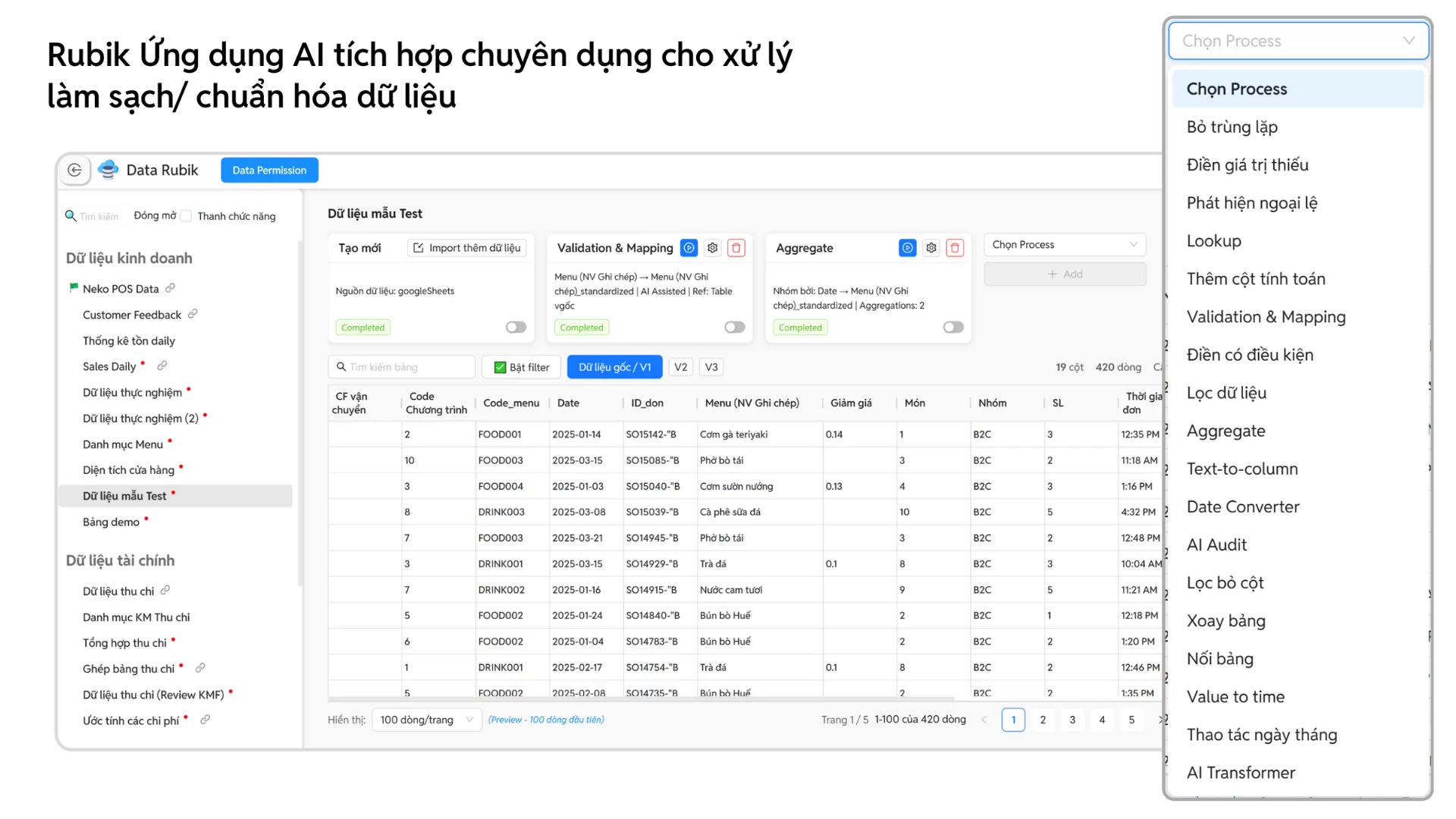
Chế độ Auto Run tiếp tục tự động làm mới dữ liệu khi file nguồn thay đổi. Nhờ đó, doanh nghiệp không phải sao chép công thức, kéo lại vùng dữ liệu hay tổng hợp báo cáo thủ công sau mỗi lần cập nhật.
Dữ liệu sau khi được kiểm tra và chuẩn hóa sẽ được đưa lên dashboard KPI, giúp nhà quản trị theo dõi doanh thu, chi phí, lợi nhuận và hiệu suất từng bộ phận trên cùng một hệ thống. Excel vẫn có thể được sử dụng làm nguồn nhập liệu, nhưng không còn phải gánh toàn bộ trách nhiệm lưu trữ, xử lý và báo cáo.
Tham khảo tại đây:
Phần mềm BCanvas xử lý và phân tích dữ liệu kinh doanh tích hợp AI
Đăng ký trải nghiệm BCanvas ngay hôm nay dành riêng cho mô hình kinh doanh của bạn!
Nhận tư vấn toàn bộ tính năng phần mềm được thiết kế riêng cho doanh nghiệp bạn với sự tư vấn, đồng hành từ đội ngũ chuyên gia chuyên môn sâu.
Thay vì dồn tất cả thông tin vào một bảng tính khổng lồ rồi tự mình rối trí giữa hàng nghìn dòng, Access cho phép bạn chia dữ liệu thành nhiều bảng riêng biệt — mỗi bảng đảm nhận đúng một nhiệm vụ. Các bảng này sau đó được liên kết với nhau bằng Primary Key và Foreign Key, tạo thành một mạng lưới quan hệ chặt chẽ thay vì những mảnh dữ liệu rời rạc.
Kết quả là gì? Bạn không còn phải gõ đi gõ lại tên khách hàng ở mười chỗ khác nhau, không còn nỗi lo sửa một nơi mà quên sửa chỗ khác dẫn đến dữ liệu “vênh” nhau. Giảm nhập lại cùng một thông tin nhiều lần không chỉ tiết kiệm thời gian, mà còn là chìa khóa giữ cho toàn bộ hệ thống luôn đồng bộ và đáng tin cậy.
Đây có lẽ là lúc Access “lột xác” so với mọi công cụ bảng tính thông thường. Chỉ với vài thao tác thiết lập, Query cho phép bạn lọc dữ liệu theo nhiều điều kiện cùng lúc — tìm đúng thứ mình cần giữa hàng chục nghìn bản ghi chỉ trong tích tắc, thay vì dò từng dòng bằng mắt hay dùng vô số hàm lồng nhau phức tạp.
Không dừng lại ở việc lọc, Query còn có thể kết hợp dữ liệu từ nhiều bảng khác nhau thành một cái nhìn tổng thể, mạch lạc. Muốn biết khách hàng nào mua nhiều nhất tháng này, sản phẩm nào sắp hết hàng, hay doanh thu theo từng khu vực? Query giúp bạn tổng hợp dữ liệu phục vụ báo cáo một cách nhanh gọn, chính xác, mà không cần đụng đến một dòng code nào.
Một hệ thống dữ liệu tốt không chỉ nằm ở chỗ lưu trữ được nhiều, mà ở chỗ lưu trữ được đúng. Access cho phép bạn quy định kiểu dữ liệu ngay từ khâu thiết kế — trường nào chỉ nhận số, trường nào chỉ nhận ngày tháng, trường nào bắt buộc phải điền — để chặn đứng những lỗi ngớ ngẩn như nhập chữ vào ô giá tiền hay gõ sai định dạng ngày sinh.
Xa hơn nữa, bạn còn có thể giới hạn giá trị được nhập thông qua các quy tắc kiểm tra (validation rules), đảm bảo dữ liệu luôn nằm trong phạm vi hợp lý. Tất cả những lớp kiểm soát này cộng lại giúp giảm sai sót và dữ liệu không đồng nhất ngay từ gốc, thay vì phải ngồi dọn dẹp, đối chiếu số liệu sau này — một công việc vừa tốn thời gian vừa dễ bỏ sót.
Đây chính là điểm khiến Access trở thành lựa chọn “được nhiều hơn mất” với các doanh nghiệp vừa và nhỏ: bạn có được trải nghiệm gần giống một phần mềm quản lý chuyên dụng, mà không cần thuê lập trình viên hay đầu tư ngân sách phát triển riêng.
Access cho phép tạo giao diện nhập liệu bằng Form và tổng hợp kết quả bằng Report ngay trong cùng một hệ thống — nghĩa là từ khâu nhập dữ liệu hàng ngày cho đến khâu xuất báo cáo cuối tháng, tất cả đều diễn ra gọn gàng trong một nền tảng duy nhất, không cần chắp vá qua nhiều công cụ khác nhau.
Muốn quản lý dữ liệu bằng Access hiệu quả, bạn không chỉ cần tạo một bảng rồi nhập dữ liệu vào. Điểm mạnh của Access nằm ở việc các thành phần như Table, Relationship, Query, Form và Report có thể kết nối với nhau, biến dữ liệu thô thành một hệ thống quản lý tương đối hoàn chỉnh.
| Thành phần | Công dụng khi quản lý dữ liệu bằng Access |
|---|---|
| Table | Lưu trữ và tổ chức dữ liệu theo từng nhóm thông tin |
| Relationship | Liên kết các bảng có liên quan, hạn chế nhập dữ liệu trùng lặp |
| Query | Tìm kiếm, lọc, tính toán và xử lý dữ liệu theo điều kiện |
| Form | Tạo giao diện nhập, chỉnh sửa và xem dữ liệu thuận tiện hơn |
| Report | Tổng hợp, trình bày và xuất dữ liệu thành báo cáo |
Table là nơi dữ liệu thực sự được lưu trữ. Khi quản lý dữ liệu bằng Access, thay vì dồn tất cả thông tin vào một bảng khổng lồ, bạn có thể chia thành nhiều bảng theo từng nhóm.
Ví dụ, hệ thống quản lý nhân sự có thể gồm:
Mỗi bảng nên có một trường định danh riêng như Mã nhân viên, Mã khách hàng, Mã đơn hàng… để thuận tiện cho việc liên kết và tra cứu sau này.
Đây chính là điểm khiến Access khác với cách quản lý dữ liệu bằng những bảng tính đơn thuần.
Relationship cho phép thiết lập mối quan hệ giữa các bảng thông qua những trường chung. Chẳng hạn, chỉ cần dùng Mã nhân viên để liên kết bảng Nhân viên với bảng Chấm công và bảng Lương, thay vì phải nhập lại họ tên, phòng ban hay chức vụ nhiều lần.
Nhờ vậy, quản lý dữ liệu bằng Access có thể giảm đáng kể tình trạng dữ liệu bị lặp, sai lệch hoặc không đồng nhất giữa nhiều bảng.
Khi dữ liệu lên đến vài nghìn hay vài chục nghìn bản ghi, tìm thủ công gần như không còn khả thi. Query giúp bạn đặt điều kiện để Access tự lấy ra đúng nhóm dữ liệu cần xem.
Ví dụ:
Có thể xem Query như “bộ lọc thông minh” của Access, đặc biệt hữu ích khi doanh nghiệp cần thường xuyên tra cứu và xử lý dữ liệu theo nhiều tiêu chí khác nhau.
Không phải ai cũng quen làm việc trực tiếp với các bảng dữ liệu nhiều hàng, nhiều cột. Form giúp tạo một giao diện nhập và xem thông tin trực quan hơn.
Thay vì mở Table rồi tìm đúng dòng để nhập dữ liệu, người dùng có thể thao tác trên một biểu mẫu gồm các trường như: Họ tên – Số điện thoại – Phòng ban – Chức vụ – Ngày vào làm…
Điều này đặc biệt hữu ích khi quản lý dữ liệu bằng Access cho nhiều người cùng sử dụng, bởi Form giúp thao tác đơn giản hơn và hạn chế việc vô tình chỉnh sửa sai cấu trúc bảng dữ liệu.
Dữ liệu chỉ thực sự có giá trị khi có thể tổng hợp thành thông tin phục vụ công việc. Report trong Access cho phép lấy dữ liệu từ Table hoặc Query rồi trình bày theo bố cục phù hợp để xem, in hoặc báo cáo.
Doanh nghiệp có thể sử dụng Report để tạo:
Nhờ đó, dữ liệu không còn nằm rời rạc trong database mà có thể được chuyển thành những báo cáo phục vụ theo dõi và ra quyết định.
Khi đã quen với các thành phần cơ bản, bạn có thể sử dụng thêm Macro để tự động hóa một số thao tác lặp lại trong Access. Ví dụ, chỉ với một nút bấm, hệ thống có thể mở Form, chạy Query, xuất Report hoặc thực hiện một chuỗi hành động đã thiết lập trước.
Đây cũng là bước giúp quản lý dữ liệu bằng Access tiến gần hơn từ một file lưu trữ dữ liệu đơn thuần thành một hệ thống quản lý nội bộ có quy trình rõ ràng.
TacaSoft,