




Mọi quyết định kinh doanh sáng suốt đều bắt đầu từ một bộ dữ liệu SPSS đáng tin cậy. Từ khảo sát thị trường, phân tích hành vi khách hàng đến hiệu quả vận hành — khi dữ liệu được thu thập bài bản và xử lý chuẩn xác, doanh nghiệp không chỉ nhìn thấy con số, mà nhìn ra cả xu hướng và cơ hội phía sau.
Thay vì mất hàng tuần thu thập và làm sạch số liệu, doanh nghiệp giờ đây có thể sở hữu ngay bộ dữ liệu SPSS sẵn sàng phân tích — chuẩn hóa, mã hóa và kiểm định kỹ lưỡng. Một nền tảng dữ liệu vững chắc chính là lợi thế cạnh tranh mà mọi tổ chức đều cần trong thời đại ra quyết định bằng số liệu.
Khi mở một bộ dữ liệu SPSS, bạn sẽ thấy dữ liệu được sắp xếp theo dạng hàng và cột khá giống Excel. Tuy nhiên, mỗi hàng, mỗi cột và từng giá trị trong bảng đều có vai trò riêng. Hiểu được các thành phần này sẽ giúp bạn đọc và xử lý dữ liệu trên SPSS dễ hơn.
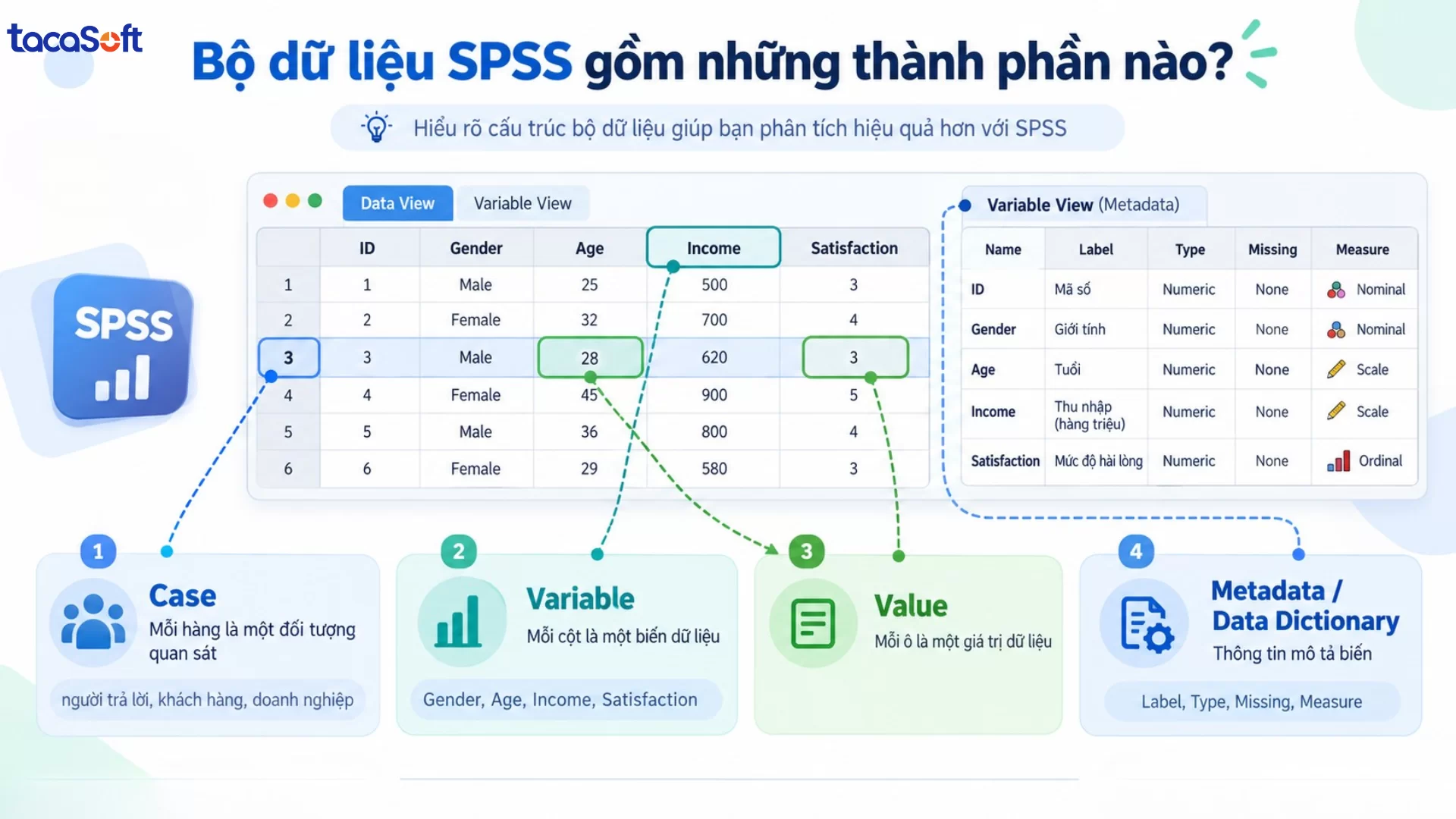
Trong bộ dữ liệu SPSS, mỗi hàng trong Data View được xem là một case, tức một đối tượng hoặc một lần quan sát. Tùy vào mục đích nghiên cứu, một case có thể là:
Ví dụ, nếu bạn khảo sát mức độ hài lòng của 500 khách hàng thì bộ dữ liệu SPSS sẽ có 500 case, tương ứng với 500 hàng dữ liệu.
Theo cách tổ chức dữ liệu của IBM SPSS, mỗi hàng thường đại diện cho một case hoặc observation.
Nếu mỗi hàng là một đối tượng thì mỗi cột trong bộ dữ liệu SPSS sẽ đại diện cho một variable – biến dữ liệu. Variable chính là những thông tin hoặc đặc điểm mà bạn muốn thu thập và phân tích.
Ví dụ:
Gender: Giới tính.Age: Tuổi.Income: Thu nhập.Satisfaction: Mức độ hài lòng.Department: Phòng ban.Trong một khảo sát khách hàng, các câu hỏi trong bảng hỏi thường sẽ được chuyển thành các variable trong SPSS.
Value là giá trị cụ thể nằm tại giao điểm giữa một case và một variable.
Ví dụ:
| Customer | Gender | Age | Satisfaction |
|---|---|---|---|
| KH001 | 1 | 25 | 4 |
Trong trường hợp này:
KH001 là một case.Gender, Age, Satisfaction là các variable.25 là value của biến Age đối với khách hàng KH001.Khác với Excel, các ô trong Data View của SPSS chủ yếu dùng để lưu dữ liệu. Bạn sẽ không nhập công thức trực tiếp vào từng ô theo kiểu =SUM() hay =AVERAGE() như khi làm việc với Excel.
Một điểm khá quan trọng khiến bộ dữ liệu SPSS khác với một bảng Excel thông thường là SPSS không chỉ lưu dữ liệu mà còn lưu cả thông tin mô tả về dữ liệu.
Các thông tin này thường được thiết lập trong Variable View, bao gồm:
Ví dụ, trong Data View bạn có thể chỉ nhìn thấy: Gender = 1
Nhưng trong phần metadata, SPSS có thể được thiết lập:
1 = Nam2 = NữNhờ đó, bộ dữ liệu SPSS không chỉ chứa các con số thô mà còn giữ được ý nghĩa của từng biến và từng giá trị. Đây là điểm đặc biệt hữu ích khi xử lý các bộ dữ liệu khảo sát hoặc nghiên cứu có nhiều biến.
Xem thêm:
Khi mở một bộ dữ liệu SPSS, bạn sẽ thường xuyên làm việc với hai cửa sổ chính là Data View và Variable View. Hai phần này có giao diện khá giống nhau nên người mới rất dễ nhầm, nhưng chức năng thực tế lại khác nhau hoàn toàn.
Có thể hiểu đơn giản: Data View là nơi xem và nhập dữ liệu, còn Variable View là nơi khai báo cách SPSS hiểu từng biến dữ liệu.
Data View là nơi hiển thị dữ liệu thực tế của bộ dữ liệu SPSS. Giao diện này khá giống một bảng Excel với dữ liệu được sắp xếp theo hàng và cột.
Trong đó:
Ví dụ, một bộ dữ liệu khảo sát khách hàng có thể được trình bày như sau:
| ID | Gender | Age | Satisfaction |
|---|---|---|---|
| KH001 | 1 | 25 | 4 |
| KH002 | 2 | 30 | 5 |
| KH003 | 1 | 28 | 3 |
Trong bảng trên, KH001, KH002, KH003 là các đối tượng khảo sát; Gender, Age, Satisfaction là các biến; còn các con số như 25, 4 hay 5 là giá trị dữ liệu.
Bạn có thể sử dụng Data View để:
Nói ngắn gọn, Data View cho bạn biết bộ dữ liệu SPSS hiện đang chứa những gì.
Nếu Data View tập trung vào dữ liệu thực tế thì Variable View lại dùng để thiết lập thông tin cho từng biến. Đây là nơi bạn cho SPSS biết một biến có tên gì, thuộc kiểu dữ liệu nào, các giá trị được mã hóa ra sao và nên được hiểu theo thang đo nào.
Một số thuộc tính thường gặp trong Variable View gồm:
Gender, Age, Income.Ví dụ, trong Data View bạn chỉ nhìn thấy: Gender = 1
Nhưng tại Variable View, bạn có thể thiết lập:
GenderGiới tính1 = Nam, 2 = NữNominalNhờ vậy, khi phân tích bộ dữ liệu SPSS, phần mềm có thể hiểu rõ hơn ý nghĩa của từng biến thay vì chỉ xử lý những con số rời rạc.
>> Có thể nhớ nhanh theo cách sau:
Data View = xem và nhập dữ liệu
Variable View = định nghĩa và thiết lập biến
Với người mới sử dụng SPSS, chỉ cần phân biệt rõ hai khu vực này là việc đọc và quản lý bộ dữ liệu SPSS đã trở nên dễ dàng hơn khá nhiều.
Trong thực tế, dữ liệu khảo sát hoặc dữ liệu doanh nghiệp thường được tổng hợp trên Excel trước rồi mới đưa vào SPSS để phân tích. Vì vậy, thay vì nhập lại từng dòng, bạn có thể import trực tiếp file Excel để tạo bộ dữ liệu SPSS.
Tuy nhiên, trước khi import, file Excel nên được chuẩn hóa tương đối rõ ràng. Nếu bảng dữ liệu đang có nhiều dòng tiêu đề, ô gộp hoặc ghi chú chen giữa, SPSS có thể đọc sai cấu trúc dữ liệu.
Một file Excel càng gọn thì quá trình chuyển sang bộ dữ liệu SPSS càng dễ xử lý.
Nên sắp xếp dữ liệu theo nguyên tắc:
Ví dụ, file Excel có thể được chuẩn bị như sau:
| ID | Gender | Age | Satisfaction |
|---|---|---|---|
| KH001 | 1 | 25 | 4 |
| KH002 | 2 | 30 | 5 |
| KH003 | 1 | 28 | 3 |
Trong đó:
ID, Gender, Age, Satisfaction là tên biến.25, 30, 4, 5 là dữ liệu thực tế.Một lỗi khá phổ biến là để phần tiêu đề khảo sát, tên dự án hoặc ghi chú ở vài dòng đầu rồi mới bắt đầu bảng dữ liệu. Với SPSS, cách trình bày này có thể khiến phần mềm nhận sai hàng chứa tên biến.
Sau khi file Excel đã được chuẩn bị, bạn có thể nhập dữ liệu vào SPSS theo đường dẫn: File → Import Data → Excel
Sau đó chọn file Excel cần sử dụng.
Trong cửa sổ import, SPSS thường cho phép bạn lựa chọn một số thông tin như:
Ví dụ, nếu hàng đầu tiên trong Excel đang chứa ID, Gender, Age, Satisfaction, bạn nên chọn tùy chọn sử dụng hàng đầu làm tên biến.
Sau khi hoàn tất, dữ liệu sẽ xuất hiện trong Data View và bạn đã có thể bắt đầu xây dựng bộ dữ liệu SPSS từ file Excel có sẵn.
Import thành công không có nghĩa là bộ dữ liệu SPSS đã hoàn chỉnh.
SPSS có thể đọc được các hàng và cột từ Excel, nhưng một số thông tin mô tả biến có thể chưa được thiết lập đúng hoặc đầy đủ. Vì vậy, sau khi import, nên chuyển sang Variable View và kiểm tra lại các thuộc tính quan trọng.
Cụ thể:
1 = Nam, 2 = Nữ.Ví dụ, Excel chỉ chứa: Gender = 1
Sau khi import, SPSS có thể nhận đây đơn giản là một biến Numeric. Bạn vẫn cần khai báo thêm:
1 = Nam
2 = Nữ
và đặt Measure là Nominal.
Tương tự, với biến Satisfaction có giá trị từ 1–5, bạn nên kiểm tra lại Value Labels và thang đo trước khi bắt đầu phân tích.
Có thể hiểu đơn giản: Excel giúp bạn đưa dữ liệu vào SPSS nhanh hơn, còn Variable View là nơi hoàn thiện bộ dữ liệu SPSS để sẵn sàng cho bước phân tích.
Xem thêm:
Dù SPSS khá mạnh trong phân tích thống kê, việc xây dựng và quản lý bộ dữ liệu SPSS vẫn có một số điểm khiến người mới hoặc doanh nghiệp gặp khó khăn:
.sav dễ dẫn đến tình trạng không biết đâu là bản mới nhất hoặc ai đã chỉnh sửa dữ liệu nào.Nhìn chung, bộ dữ liệu SPSS phù hợp với các bài toán khảo sát và phân tích thống kê, nhưng khi dữ liệu ngày càng lớn hoặc quy trình cần cập nhật thường xuyên, người dùng sẽ phải dành khá nhiều thời gian cho việc chuẩn hóa và kiểm soát dữ liệu.
SPSS phù hợp với các bài toán khảo sát và phân tích thống kê, nhưng khi bộ dữ liệu SPSS ngày càng lớn, phải cập nhật thường xuyên hoặc lấy dữ liệu từ nhiều nguồn, khối lượng thao tác thủ công cũng tăng lên đáng kể. Người dùng phải liên tục nhập dữ liệu, kiểm tra định dạng, làm sạch, đối chiếu và chuẩn hóa trước mỗi lần phân tích.
Với doanh nghiệp có dữ liệu thay đổi liên tục, đây là lúc bài toán không còn chỉ nằm ở việc phân tích dữ liệu, mà còn ở cách dữ liệu được thu thập, xử lý và cập nhật trước khi đưa vào báo cáo.
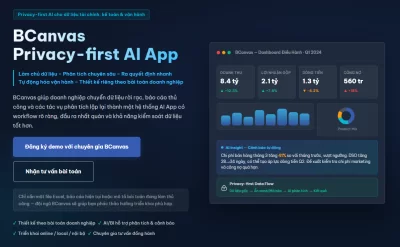
Thay vì xử lý từng file và lặp lại các bước làm sạch thủ công, BCanvas giúp doanh nghiệp xây dựng quy trình quản trị dữ liệu có kiểm soát và có thể tự động hóa.
Với Data Rubik, dữ liệu từ Excel, Google Sheets, phần mềm kế toán, POS và nhiều nguồn khác có thể được đưa vào một quy trình xử lý chung. Hệ thống hỗ trợ:
Chuẩn hóa lại quy trình xử lý để không phải làm lại từ đầu ở mỗi kỳ dữ liệu mới.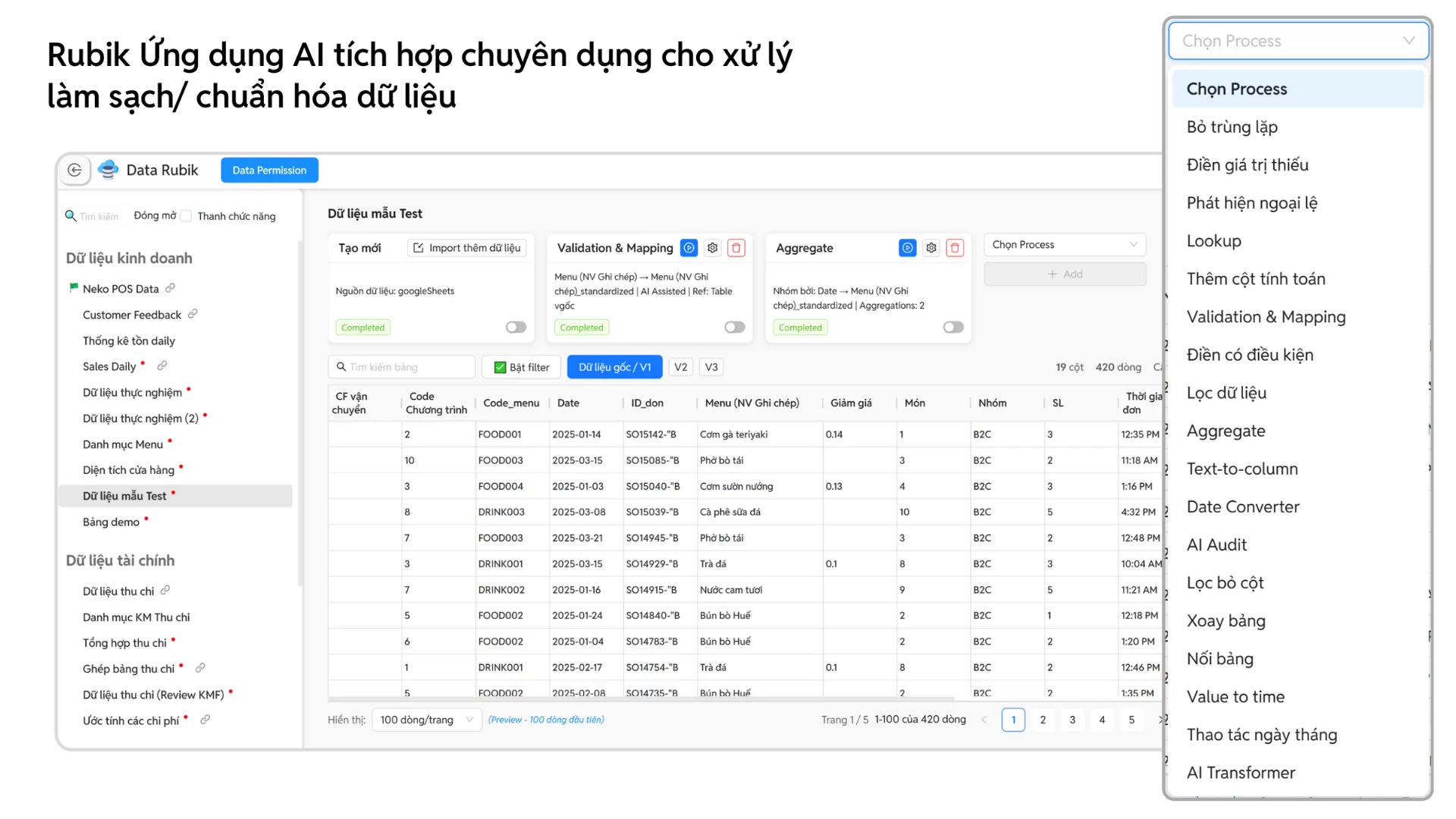
Chế độ Auto Run cho phép quy trình tự động chạy lại khi dữ liệu nguồn được cập nhật. Nhờ đó, doanh nghiệp có thể giảm các bước sao chép dữ liệu, chỉnh công thức hay thực hiện lại cùng một chuỗi thao tác thủ công.
Dữ liệu sau khi được kiểm tra và chuẩn hóa có thể tiếp tục được sử dụng cho SPSS khi cần phân tích thống kê, hoặc đưa lên dashboard KPI để theo dõi doanh thu, chi phí, lợi nhuận và hiệu suất hoạt động.
Theo cách này, SPSS vẫn đảm nhiệm tốt phần phân tích chuyên sâu, còn BCanvas hỗ trợ doanh nghiệp giải quyết phần việc thường tốn nhiều thời gian hơn: kết nối, làm sạch, chuẩn hóa và cập nhật dữ liệu theo một quy trình nhất quán.
Tham khảo tại đây:
Phần mềm BCanvas xử lý và phân tích dữ liệu kinh doanh tích hợp AI
Đăng ký trải nghiệm BCanvas ngay hôm nay dành riêng cho mô hình kinh doanh của bạn!
Nhận tư vấn toàn bộ tính năng phần mềm được thiết kế riêng cho doanh nghiệp bạn với sự tư vấn, đồng hành từ đội ngũ chuyên gia chuyên môn sâu.
Khi tạo bộ dữ liệu SPSS, việc nhập số liệu vào Data View mới chỉ là một phần. Bạn còn cần khai báo đúng các thuộc tính của từng biến trong Variable View để SPSS hiểu dữ liệu đó có ý nghĩa gì và nên được xử lý như thế nào.
Một số thuộc tính quan trọng bạn nên chú ý gồm:
| Thuộc tính | Công dụng | Ví dụ |
|---|---|---|
| Name | Đặt tên cho biến | Gender, Age, Income |
| Type | Xác định kiểu dữ liệu | Numeric, String |
| Label | Mô tả đầy đủ ý nghĩa của biến | Mức độ hài lòng của khách hàng |
| Values | Gán ý nghĩa cho các mã dữ liệu | 1 = Nam, 2 = Nữ |
| Missing | Khai báo giá trị được xem là thiếu | 99 = Không trả lời |
| Measure | Xác định thang đo của biến | Nominal, Ordinal, Scale |
Name là tên dùng để nhận diện từng biến trong bộ dữ liệu SPSS. Tên biến nên ngắn, dễ hiểu và liên quan trực tiếp đến nội dung cần đo.
Ví dụ:
Age: Tuổi.Gender: Giới tính.Nếu có nhiều câu hỏi khảo sát, bạn cũng có thể đặt tên theo mã như Q1, Q2, Q3 để dễ quản lý.
Type cho biết biến đang chứa loại dữ liệu nào. Hai kiểu thường gặp nhất là:
Chọn sai Type có thể khiến việc phân tích bộ dữ liệu SPSS gặp khó khăn về sau, đặc biệt khi cần tính toán hoặc chạy các kiểm định thống kê.
Tên biến thường được viết khá ngắn nên đôi khi khó nhớ ý nghĩa. Label cho phép bạn bổ sung mô tả rõ ràng hơn.
Ví dụ:
SAT1Mức độ hài lòng với chất lượng sản phẩmCách này đặc biệt hữu ích với những bộ dữ liệu SPSS có hàng chục hoặc hàng trăm biến.
Trong dữ liệu khảo sát, các câu trả lời thường được chuyển thành mã số để thuận tiện cho việc phân tích.
Ví dụ với biến Gender:
1 = Nam2 = NữHoặc với câu hỏi mức độ hài lòng:
1 = Rất không hài lòng2 = Không hài lòng3 = Bình thường4 = Hài lòng5 = Rất hài lòngValues giúp SPSS hiển thị ý nghĩa của những con số này, thay vì bạn phải tự nhớ từng mã.
Không phải lúc nào dữ liệu thu thập được cũng đầy đủ. Có người bỏ qua câu hỏi hoặc từ chối trả lời, vì vậy bộ dữ liệu SPSS có thể xuất hiện các giá trị thiếu. Chẳng hạn, bạn quy ước:
99 = Không trả lời
Khi đó có thể khai báo 99 là Missing Value để SPSS không xem đây là một giá trị thực khi tính toán.
Measure cho SPSS biết biến đang sử dụng loại thang đo nào. Đây là thuộc tính khá quan trọng vì nó liên quan trực tiếp đến cách bạn phân tích dữ liệu sau này.
SPSS thường chia thành 3 nhóm:
Khai báo đúng Measure ngay từ đầu sẽ giúp bộ dữ liệu SPSS dễ quản lý hơn và hạn chế nhầm lẫn khi lựa chọn phương pháp phân tích.
TacaSoft,