




Không ít người dành hàng giờ nhập liệu nhưng kết quả phân tích vẫn sai lệch chỉ vì chưa nắm đúng cách xử lý dữ liệu trong SPSS. Từ làm sạch dữ liệu, mã hóa biến đến lựa chọn phép kiểm định phù hợp, mỗi bước đều có thể ảnh hưởng trực tiếp đến độ chính xác của bài nghiên cứu, luận văn hoặc báo cáo. Vậy xử lý dữ liệu trên SPSS thế nào để vừa nhanh, đúng và hạn chế sai sót?
Trong cách xử lý dữ liệu trong SPSS, việc nhập dữ liệu là thao tác đầu tiên cần thực hiện trước khi làm sạch, mã hóa và tiến hành các phép phân tích thống kê. Dữ liệu cần được chuẩn bị đúng định dạng để đảm bảo kết quả phân tích chính xác và hạn chế phát sinh lỗi trong quá trình xử lý.
Có 3 cách phổ biến để nhập dữ liệu vào SPSS:
.sav).SPSS thường sử dụng hai định dạng tệp phổ biến:
.sav, dùng để lưu dữ liệu đã nhập và các biến phục vụ quá trình phân tích..spv, dùng để lưu bảng thống kê, biểu đồ và kết quả phân tích..sav trong SPSSBước 1: Khởi động phần mềm SPSS. Trên thanh công cụ, chọn File > Open > Data.
Bước 2: Tìm và chọn tệp dữ liệu có đuôi .sav, sau đó nhấn Open để mở.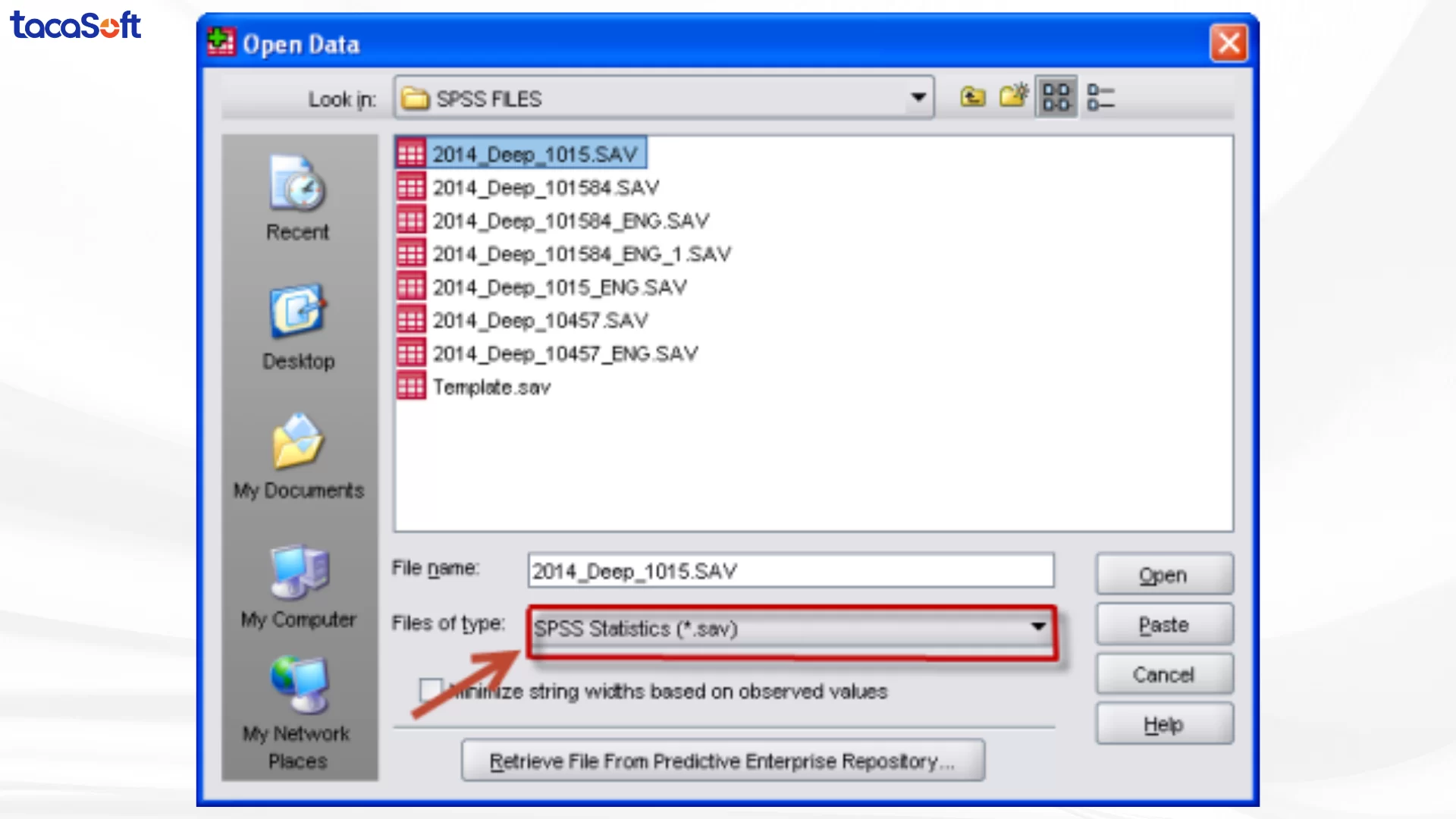
.spv trong SPSSBước 1: Mở phần mềm SPSS, sau đó chọn File > Open > Output.
Bước 2: Chọn tệp kết quả có đuôi .spv cần xem, rồi nhấn Open.
Đây là một trong những thao tác cơ bản trong cách xử lý dữ liệu trong SPSS, giúp người dùng nhanh chóng mở lại dữ liệu hoặc kết quả phân tích đã được lưu trước đó.
Nhập dữ liệu trực tiếp là cách người dùng nhập số liệu thủ công ngay trên phần mềm SPSS. Với phương pháp này, bạn cần thao tác trên hai cửa sổ chính là Variable View và Data View:
Đây là thao tác cơ bản trong cách xử lý dữ liệu trong SPSS, phù hợp với những bộ dữ liệu có quy mô nhỏ hoặc chưa được nhập sẵn trên Excel.
Nhược điểm:
Bước 1: Mở phần mềm SPSS và chọn tab Variable View để khai báo tên biến cùng các thuộc tính như kiểu dữ liệu, nhãn biến và giá trị mã hóa.
Bước 2: Chuyển sang tab Data View, sau đó nhập lần lượt số liệu của từng đối tượng nghiên cứu vào các hàng và cột tương ứng.
Bước 3: Kiểm tra lại dữ liệu đã nhập, sau đó chọn File > Save As, đặt tên tệp và nhấn Save để lưu dữ liệu dưới định dạng .sav.
Với những bộ dữ liệu có quy mô lớn, nhập số liệu từ Excel vào SPSS sẽ giúp tiết kiệm đáng kể thời gian so với nhập thủ công. Đây cũng là thao tác thường gặp trong cách xử lý dữ liệu trong SPSS, đặc biệt khi dữ liệu khảo sát đã được tổng hợp sẵn trên Excel.
Trước khi nhập, bạn nên kiểm tra lại bảng dữ liệu, bảo đảm hàng đầu tiên chứa tên biến, mỗi cột tương ứng với một biến và mỗi hàng đại diện cho một đối tượng nghiên cứu.
Bước 1: Mở phần mềm SPSS, sau đó chọn File > Open > Data.
Bước 2: Khi hộp thoại Open Data xuất hiện, tại mục Files of type, chọn định dạng Excel (*.xls, *.xlsx, *.xlsm).
Bước 3: Tìm và chọn tệp Excel cần nhập, sau đó nhấn Open.
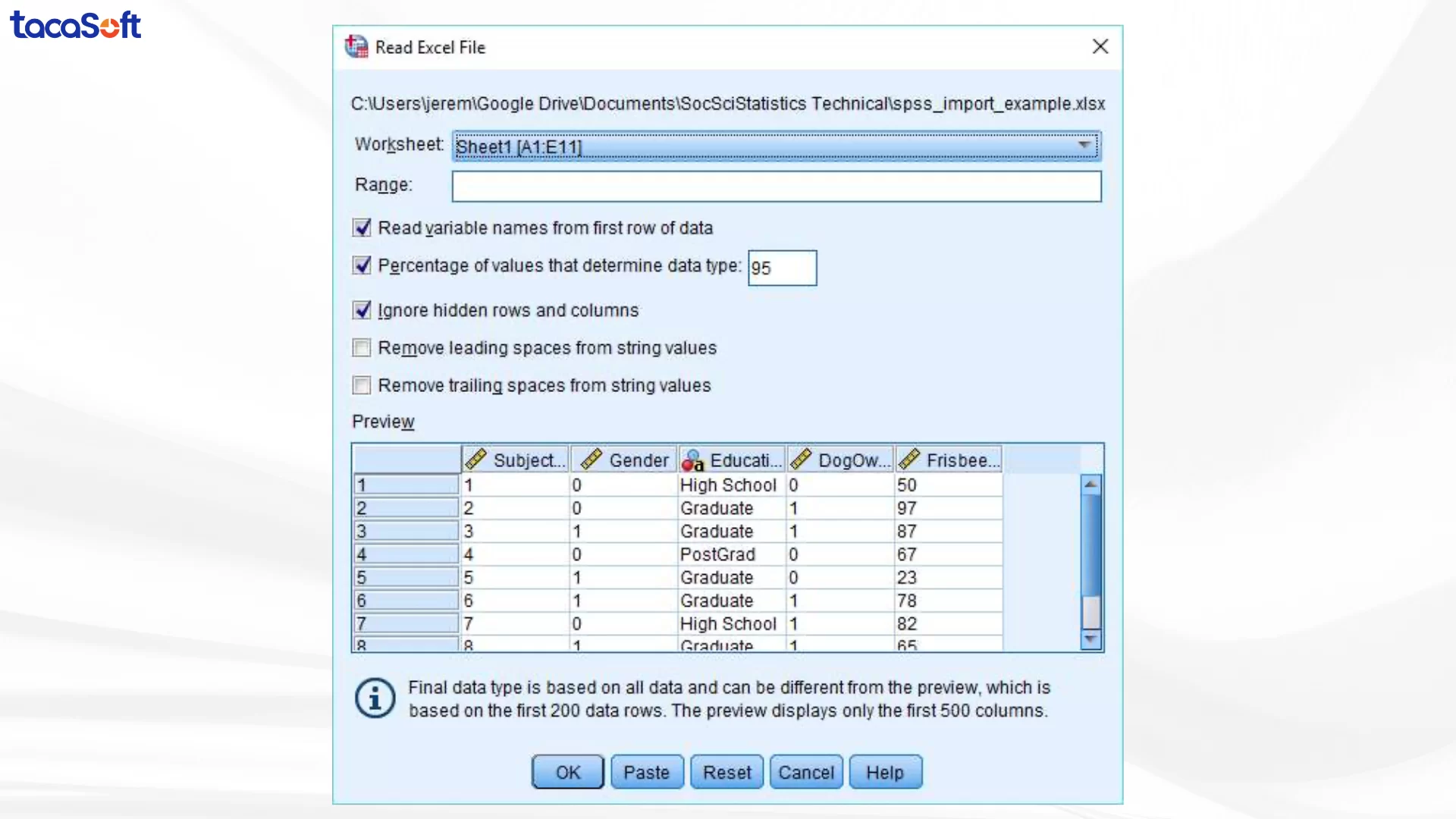
Bước 4: Trong hộp thoại Read Excel File, thiết lập các tùy chọn phù hợp:
Kiểm định Cronbach’s Alpha được sử dụng để đánh giá độ tin cậy và mức độ nhất quán của các biến quan sát trong cùng một thang đo. Trong cách xử lý dữ liệu trong SPSS, đây thường là bước được thực hiện trước khi phân tích nhân tố khám phá EFA hoặc tiến hành các kiểm định chuyên sâu hơn.
Các bước chạy kiểm định Cronbach’s Alpha trong SPSS:
Bước 1: Trên thanh công cụ của SPSS, chọn Analyze > Scale > Reliability Analysis.
Bước 2: Khi hộp thoại Reliability Analysis xuất hiện, chọn các biến quan sát thuộc cùng một thang đo và chuyển sang ô Items.
Bước 3: Tại mục Model, giữ lựa chọn mặc định là Alpha. Sau đó, nhấn Statistics để mở hộp thoại thiết lập thống kê.
Bước 4: Trong mục Descriptives for, tích chọn:
Tại mục Inter-Item, chọn Correlations để xem hệ số tương quan giữa các biến quan sát.
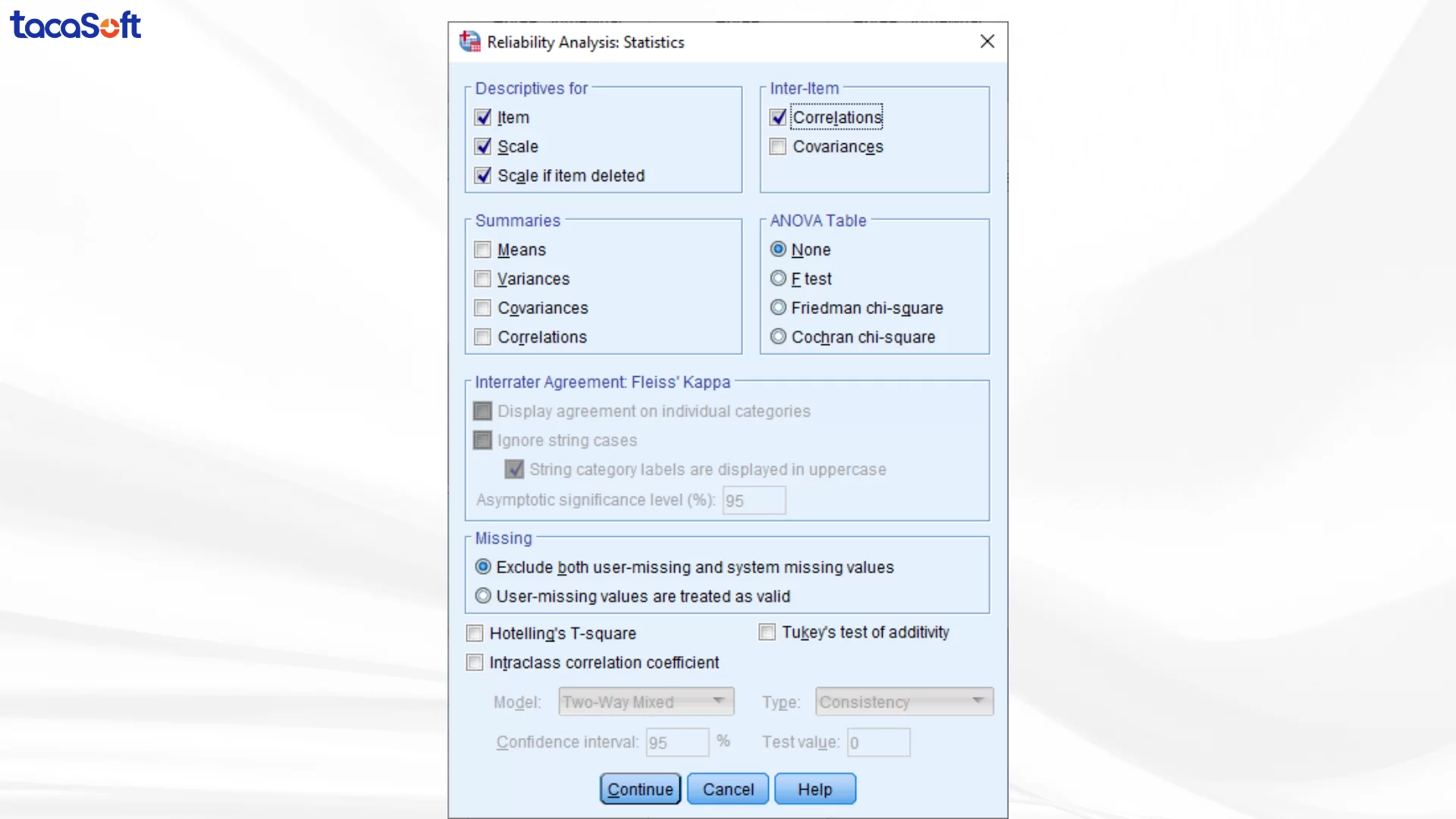
Bước 5: Nhấn Continue, sau đó chọn OK để SPSS thực hiện kiểm định và xuất bảng kết quả.
Các chỉ số cần quan tâm trong kết quả Cronbach’s Alpha:
Thông thường, thang đo có hệ số Cronbach’s Alpha từ 0,7 trở lên được đánh giá là có độ tin cậy tốt. Trong các nghiên cứu khám phá, mức từ 0,6 trở lên có thể được chấp nhận. Tuy nhiên, nếu hệ số Alpha quá cao, chẳng hạn trên 0,95, các biến quan sát có thể bị trùng lặp về nội dung và cần được xem xét lại.
Phân tích tương quan Pearson được sử dụng để đo lường mức độ và chiều hướng của mối quan hệ tuyến tính giữa hai biến định lượng. Trong cách xử lý dữ liệu trong SPSS, phương pháp này thường được áp dụng để kiểm tra xem các biến có mối tương quan với nhau hay không trước khi thực hiện phân tích hồi quy.
Các bước chạy tương quan Pearson trong SPSS:
Bước 1: Trên thanh công cụ của SPSS, chọn Analyze > Correlate > Bivariate.
Bước 2: Khi hộp thoại Bivariate Correlations xuất hiện, chọn các biến cần kiểm tra và chuyển vào ô Variables.
Tại mục Correlation Coefficients, tích chọn Pearson. Trong mục Test of Significance, bạn có thể chọn:
Bạn cũng có thể tích chọn Flag significant correlations để SPSS tự động đánh dấu các mối tương quan có ý nghĩa thống kê.
Bước 3: Nhấn OK để chạy phân tích và xuất bảng kết quả.
Các chỉ số cần quan tâm trong kết quả tương quan Pearson:
r, có giá trị từ -1 đến 1. Giá trị dương thể hiện mối tương quan cùng chiều, giá trị âm thể hiện mối tương quan ngược chiều. Giá trị càng gần 1 hoặc -1 thì mức độ tương quan càng mạnh; càng gần 0 thì mối tương quan tuyến tính càng yếu.Sig. < 0,05, mối tương quan được xem là có ý nghĩa thống kê ở mức tin cậy 95%. Nếu Sig. < 0,01, kết quả có ý nghĩa ở mức tin cậy 99%.Kiểm định One-Way ANOVA được sử dụng để so sánh giá trị trung bình của một biến định lượng giữa từ ba nhóm trở lên. Trong cách xử lý dữ liệu trong SPSS, phương pháp này giúp xác định liệu sự khác biệt giữa các nhóm có ý nghĩa thống kê hay không.
Các bước thực hiện kiểm định One-Way ANOVA trong SPSS:
Bước 1: Trên thanh công cụ, chọn Analyze > Compare Means > One-Way ANOVA.
Bước 2: Khi hộp thoại One-Way ANOVA xuất hiện:
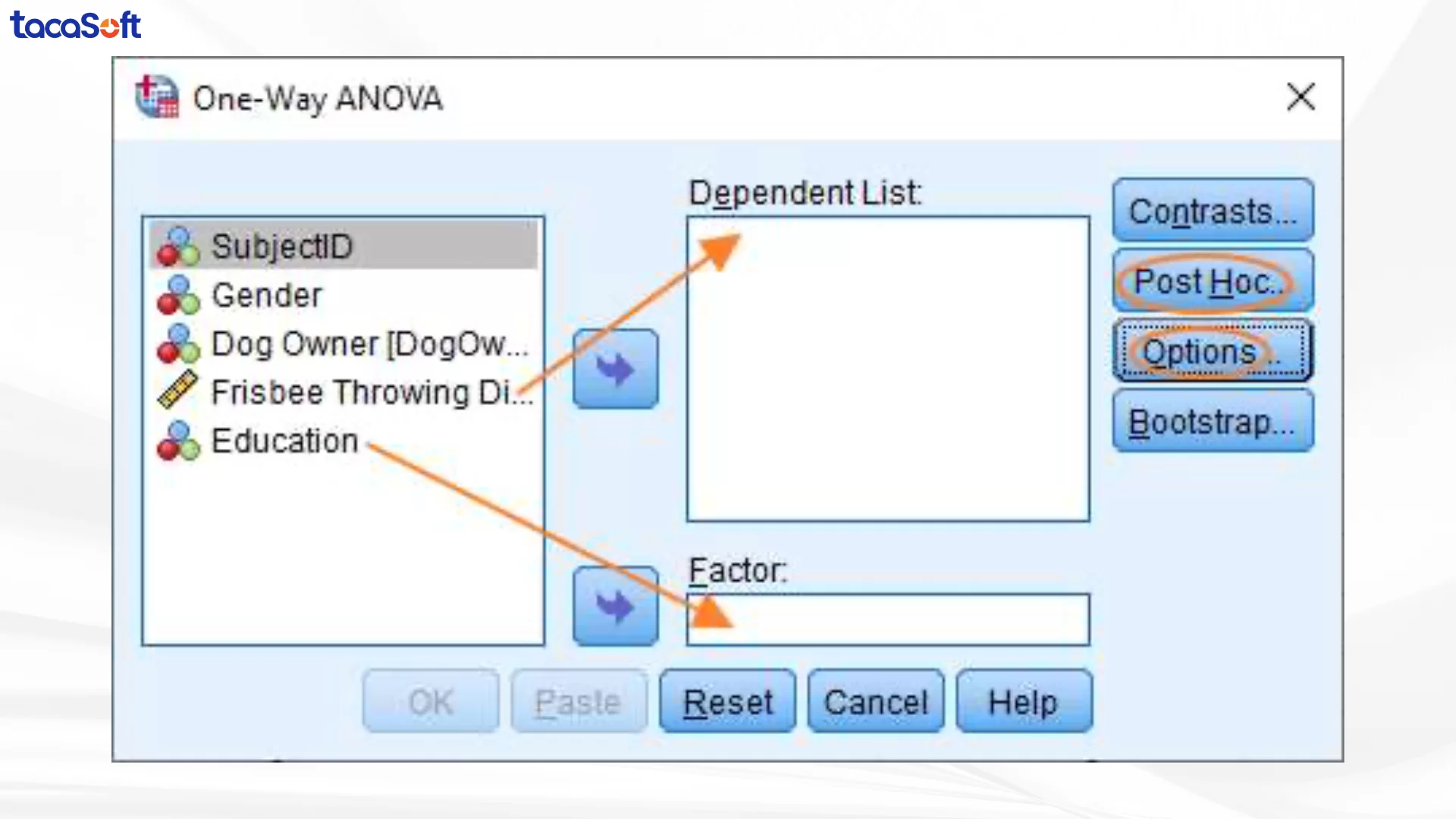
Bước 3: Nhấn Post Hoc để lựa chọn phép kiểm định hậu nghiệm. Nếu dữ liệu thỏa mãn giả định đồng nhất phương sai, chọn Tukey, sau đó nhấn Continue.
Bước 4: Nhấn Options, tích chọn Descriptive để hiển thị các thống kê mô tả. Nếu cần, có thể chọn thêm Homogeneity of variance test để kiểm tra giả định đồng nhất phương sai trước khi phân tích. Sau đó nhấn Continue.
Phân tích nhân tố khám phá (Exploratory Factor Analysis – EFA) được sử dụng để đánh giá cấu trúc của thang đo, kiểm tra mức độ hội tụ và phân biệt giữa các biến quan sát. Trong cách xử lý dữ liệu trong SPSS, EFA thường được thực hiện sau khi thang đo đã đạt yêu cầu về độ tin cậy thông qua kiểm định Cronbach’s Alpha.
Các bước thực hiện phân tích EFA trong SPSS:
Bước 1: Trên thanh công cụ, chọn Analyze > Dimension Reduction > Factor.
Bước 2: Khi hộp thoại Factor Analysis xuất hiện, chọn các biến quan sát cần phân tích và chuyển sang ô Variables.
Bước 3: Nhấn Descriptives, tích chọn:
Sau đó nhấn Continue.
Bước 4: Chọn Extraction, thiết lập:
Sau đó nhấn Continue.
Bước 5: Chọn Rotation:
Sau đó nhấn Continue.
Bước 6: Chọn Options, tích chọn Sorted by size và nhập 0,30 hoặc 0,50 vào mục Suppress absolute values less thanđể SPSS chỉ hiển thị các hệ số tải nhân tố (Factor Loading) lớn hơn ngưỡng mong muốn.
Nhấn Continue.
Bước 7: Nhấn OK để SPSS thực hiện phân tích và xuất kết quả.
Mặc dù SPSS là phần mềm thống kê phổ biến trong nghiên cứu khoa học, việc áp dụng cách xử lý dữ liệu trong SPSS vẫn tồn tại một số hạn chế, đặc biệt khi làm việc với bộ dữ liệu lớn hoặc quy trình phân tích phức tạp.
Chính vì những hạn chế trên, nhiều cá nhân và doanh nghiệp hiện nay kết hợp SPSS với các công cụ phân tích dữ liệu hiện đại hoặc ứng dụng AI nhằm tự động hóa quy trình, giảm thao tác thủ công, hạn chế sai sót và nâng cao hiệu quả xử lý dữ liệu.
Những hạn chế trên cho thấy SPSS vẫn phù hợp với các bài toán nghiên cứu và kiểm định thống kê, nhưng chưa thực sự tối ưu khi doanh nghiệp cần xử lý dữ liệu liên tục, tự động hóa quy trình hoặc tổng hợp dữ liệu từ nhiều hệ thống khác nhau.
Trong thực tế, dữ liệu doanh nghiệp thường không nằm trong một file hoàn chỉnh mà bị phân tán trên Excel, Google Sheets, phần mềm kế toán, POS, CRM hoặc các nền tảng marketing. Dữ liệu cũng có thể sai định dạng, trùng lặp, thiếu đồng nhất và phải cập nhật thường xuyên. Đây là những bài toán mà BCanvas được phát triển để xử lý.
So với quy trình xử lý thủ công trên SPSS, BCanvas mang lại một số lợi thế:
Điểm nổi bật của BCanvas là Data Rubik, công cụ ứng dụng AI để audit dữ liệu tự động. Hệ thống có thể phát hiện và loại bỏ dữ liệu trùng lặp, sửa lỗi định dạng, chuẩn hóa đơn vị đo lường, đối chiếu dữ liệu và cảnh báo những biến động bất thường.
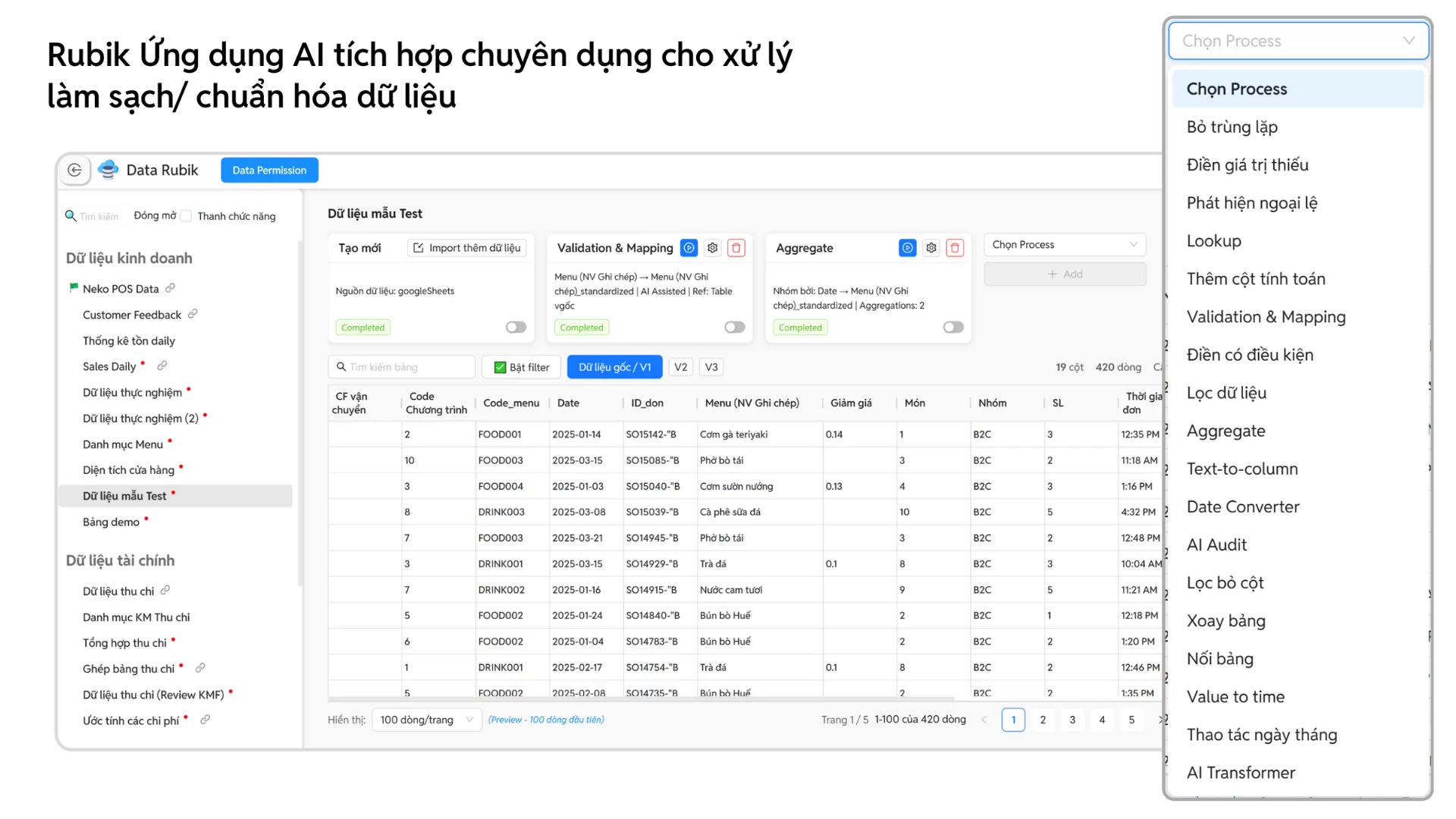
BCanvas còn hỗ trợ:
Tất cả chỉ số quan trọng như doanh thu, chi phí, lợi nhuận và hiệu quả vận hành được trình bày trên dashboard KPI trung tâm. Thay vì mất hàng giờ tổng hợp báo cáo thủ công, nhà quản trị có thể nhanh chóng theo dõi sức khỏe doanh nghiệp, so sánh hiệu suất giữa các bộ phận và đưa ra quyết định dựa trên dữ liệu cập nhật.
Tham khảo tại đây:
Phần mềm BCanvas xử lý và phân tích dữ liệu kinh doanh tích hợp AI
Đăng ký trải nghiệm BCanvas ngay hôm nay dành riêng cho mô hình kinh doanh của bạn!
Nhận tư vấn toàn bộ tính năng phần mềm được thiết kế riêng cho doanh nghiệp bạn với sự tư vấn, đồng hành từ đội ngũ chuyên gia chuyên môn sâu.
TacaSoft,