




Cách dùng Power Query là chủ đề ngày càng quan trọng đối với những ai làm việc với dữ liệu tài chính – kế toán, đặc biệt trong bối cảnh khối lượng dữ liệu ngày càng lớn và phức tạp. Khi Excel truyền thống bắt đầu bộc lộ hạn chế trong việc xử lý dữ liệu đa nguồn, nhiều bước và tần suất cập nhật cao, Power Query xuất hiện như một công cụ giải phóng người dùng khỏi hàng loạt thao tác thủ công vốn dễ sai sót.
Trong môi trường doanh nghiệp, báo cáo tài chính, báo cáo chi phí hay báo cáo doanh thu không chỉ cần đúng, mà còn phải nhanh và có thể tự động làm mới. Đây cũng là lý do Power Query trở thành “xương sống” của các quy trình chuẩn hoá dữ liệu: nhập – làm sạch – hợp nhất – biến đổi – nạp trở lại Excel theo đúng chuẩn cấu trúc.
Vậy cách dùng Power Query trong Excel như nào và tại sao ngày càng nhiều kế toán, nhà phân tích tài chính, nhà quản trị dữ liệu lựa chọn công cụ này?
Đối với “dân” tài chính thường xuyên làm việc với dữ liệu, việc nắm vững cách dùng Power Query trong Excel sẽ giúp xử lý, làm sạch và tổng hợp thông tin nhanh hơn rất nhiều so với thao tác thủ công. Đây là công cụ tối ưu cho những ai cần gộp dữ liệu từ nhiều nguồn, chuẩn hoá bảng biểu, hoặc tạo quy trình tự động cập nhật dữ liệu mà không phải chỉnh sửa lặp đi lặp lại mỗi ngày.
Để bắt đầu học cách dùng Power Query, bước quan trọng đầu tiên là đưa dữ liệu vào công cụ:
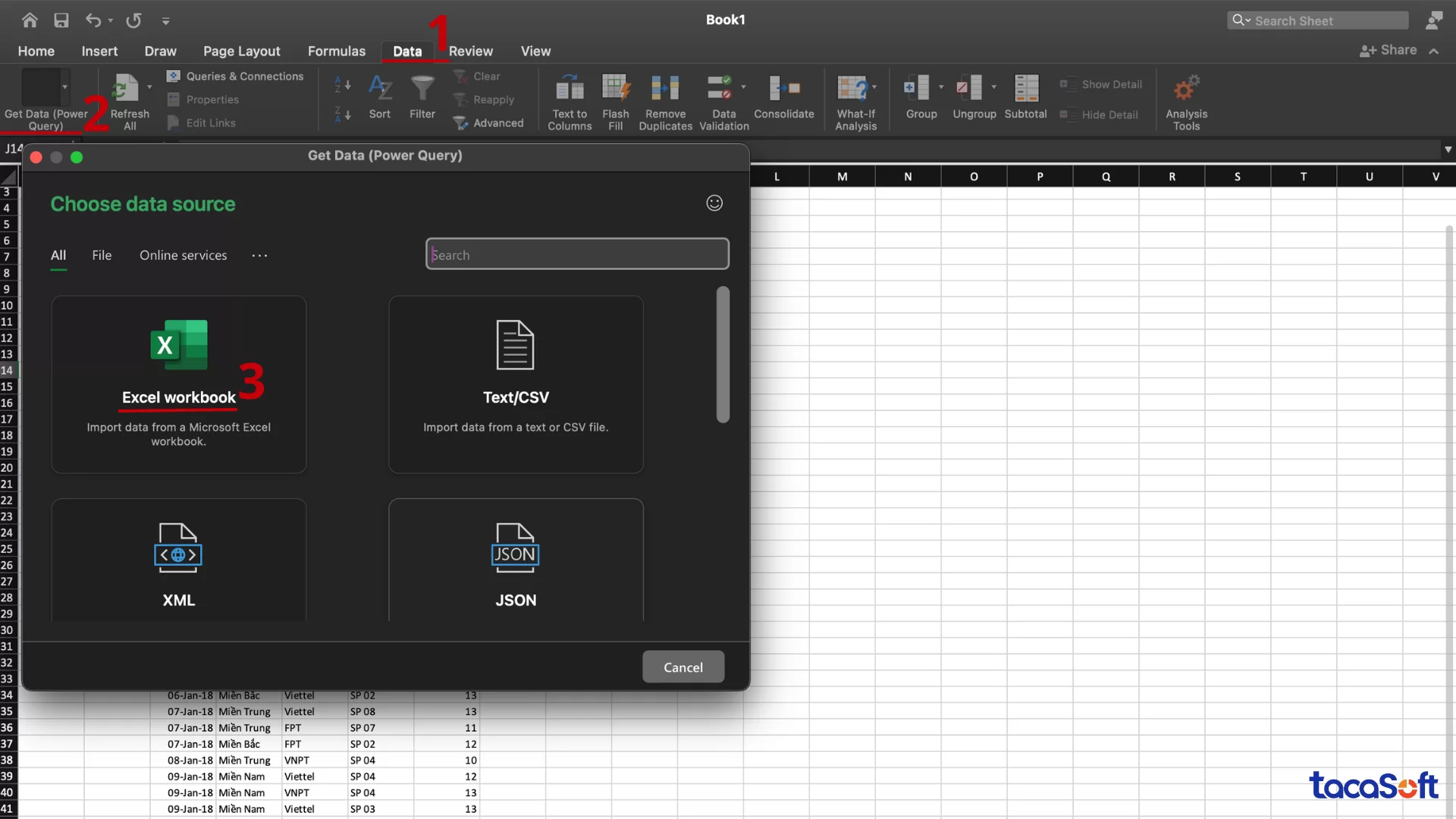
Power Query sẽ mở ra trong cửa sổ riêng, cho phép xem trước dữ liệu, phát hiện lỗi và chuẩn bị cho các bước làm sạch hoặc biến đổi.
Khi cửa sổ Power Query hiện lên, bạn sẽ thấy ngay bản xem trước của dữ liệu. Đây là bước quan trọng, vì dữ liệu từ các phòng ban thường không đồng nhất: có file đặt tiêu đề ở dòng 3, có file thiếu cột, hoặc có những cột thừa không dùng trong báo cáo.
Để thao tác hiệu quả:
Chọn đúng bảng hoặc phạm vi dữ liệu bạn muốn xử lý. Nếu file nguồn có nhiều sheet hoặc nhiều bảng, Power Query sẽ liệt kê hết để bạn chọn.
Nếu dữ liệu “sạch” và đúng cấu trúc rồi (ví dụ: một bảng doanh thu chuẩn hoá, cập nhật hằng ngày), bạn có thể Load thẳng vào Excel để dùng cho pivot hoặc dashboard.
Nếu dữ liệu bị lệch cột, tên tiêu đề sai, hoặc cần lọc bớt những dòng không cần thiết (như tổng cộng, ghi chú, dòng trống…), hãy chọn Transform Data. Đây là bước phổ biến nhất trong doanh nghiệp, vì hầu hết dữ liệu thực tế đều cần xử lý lại trước khi đưa vào báo cáo.
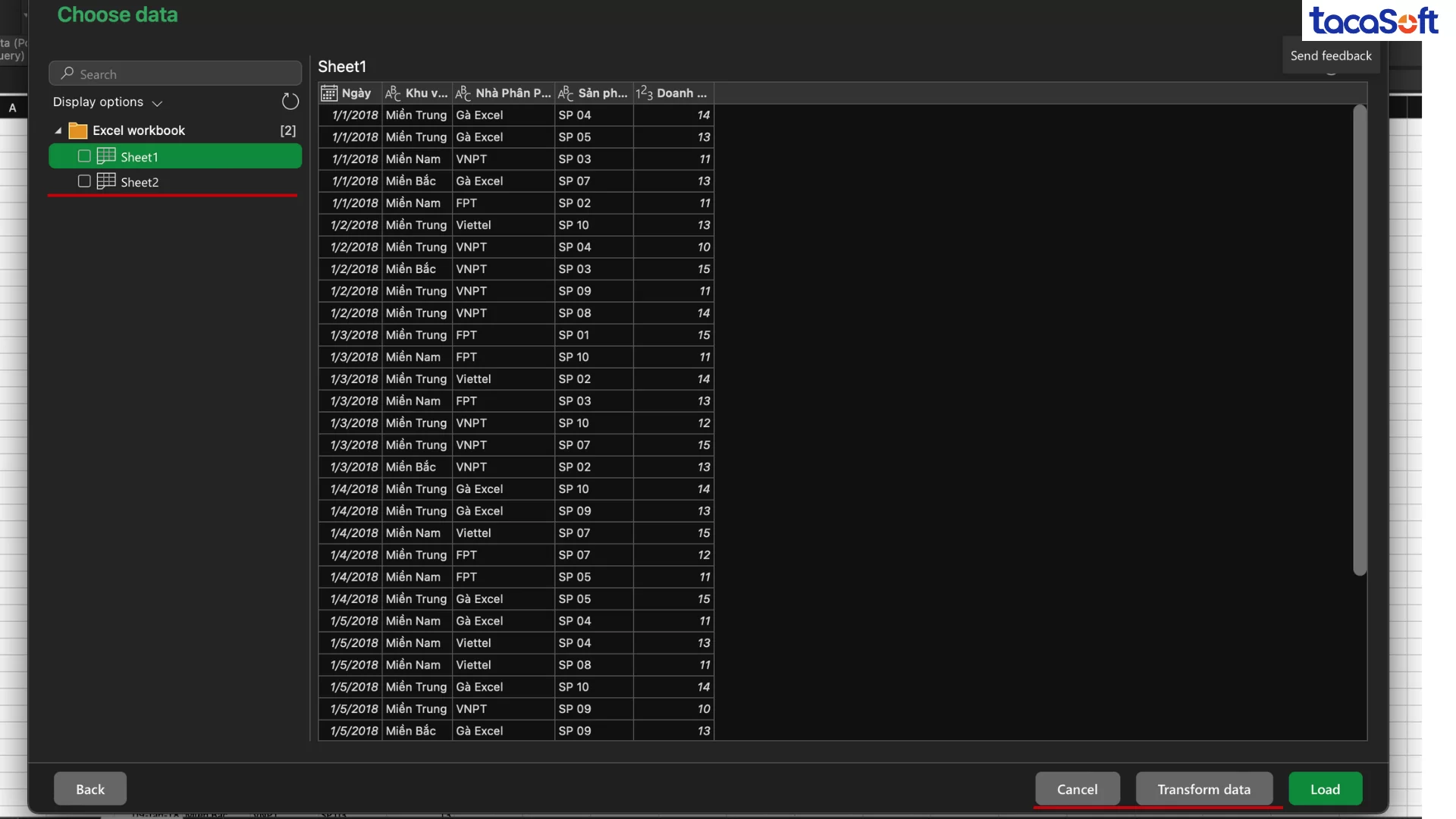
Cách dùng Power Query ở bước này giúp bạn kiểm soát chất lượng dữ liệu ngay từ đầu, tránh việc tải dữ liệu “bẩn” vào Excel rồi phải chỉnh sửa thủ công từng file mỗi kỳ báo cáo.
Đây là bước tốn nhiều công sức nhất nếu làm thủ công trong Excel, nhưng lại là phần Power Query xử lý cực tốt. Trong doanh nghiệp, dữ liệu từ các phòng ban gửi về gần như luôn có vấn đề: thừa cột, thiếu cột, tên khác nhau, format lộn xộn… Vì vậy, khi mở Power Query Editor, bạn sẽ bắt đầu chuẩn hoá dữ liệu để đảm bảo báo cáo chạy đúng và tự động.
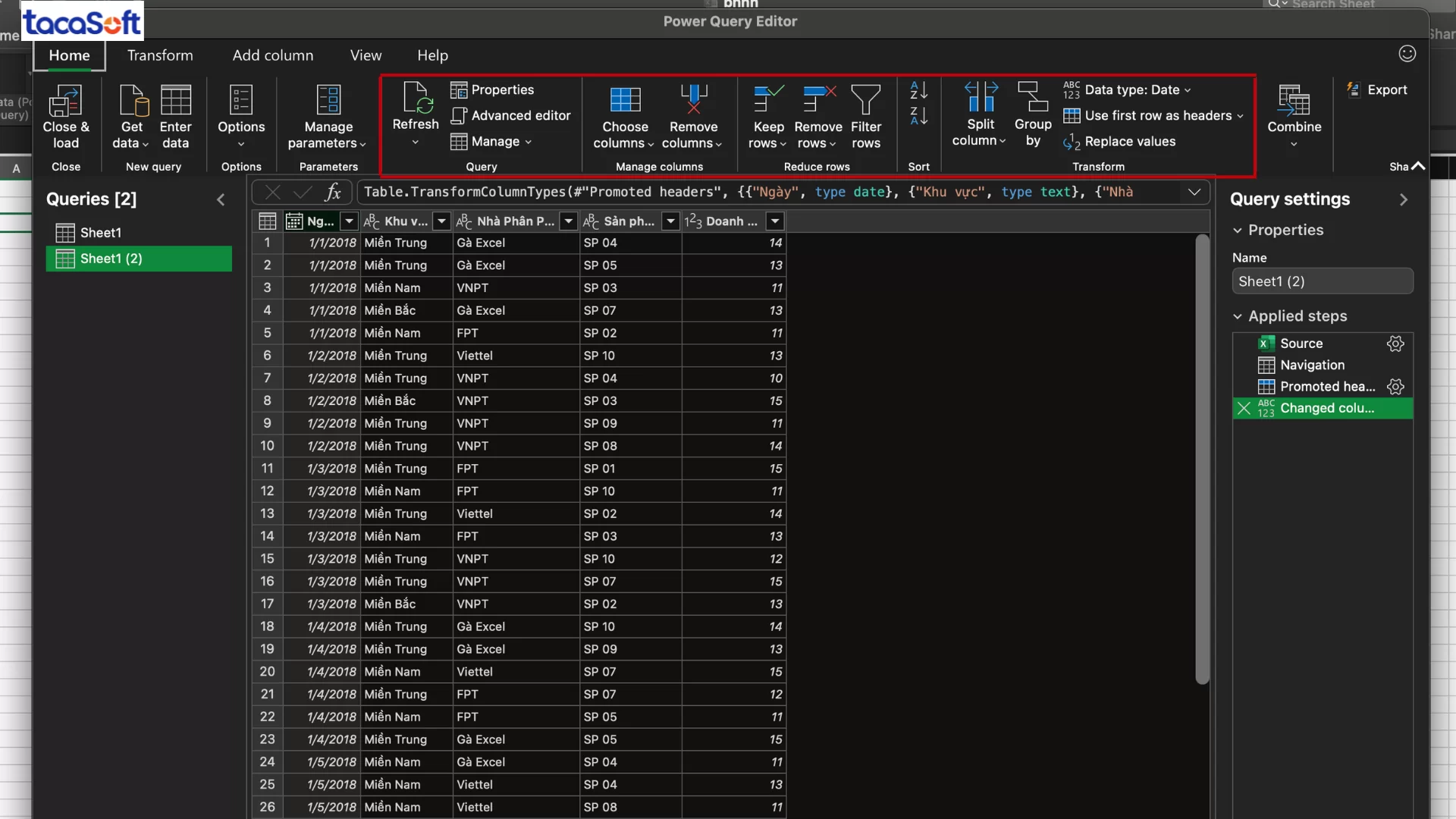
Các thao tác quan trọng nhất khi làm sạch trong Power Query:
Remove Columns – Xoá cột không cần thiết
Loại bỏ những cột không phục vụ báo cáo, ví dụ: ghi chú nội bộ, cột tổng cộng, mã nhân viên bạn không dùng… Việc này giúp bảng dữ liệu gọn, dễ quản lý và tránh lỗi khi tạo báo cáo.
Split Column / By Delimiter – Tách cột
Rất hữu ích khi dữ liệu từ phần mềm xuất ra dính toàn bộ vào một cột, ví dụ: “SP001 – Cà phê sữa – 45.000”. Tách cột giúp bạn tách mã – tên – giá thành ba cột rõ ràng để dễ tổng hợp và phân tích.
Append Queries – Gộp dữ liệu nhiều tháng
Đây là “vũ khí tối ưu” cho người làm báo cáo. Khi mỗi tháng phòng ban gửi một file doanh thu, bạn không cần copy–paste thủ công nữa. Power Query cho phép gộp tất cả file vào một bảng duy nhất và tự động cập nhật mỗi khi tháng mới xuất hiện.
Xem thêm:
Khi mọi thao tác làm sạch và biến đổi đã xong, đây là lúc đưa dữ liệu trở lại Excel để phục vụ phân tích hoặc chạy báo cáo. Với doanh nghiệp, đây thường là bước quyết định dữ liệu có thể chạy Pivot, Dashboard hay mô hình báo cáo hằng ngày được hay không.
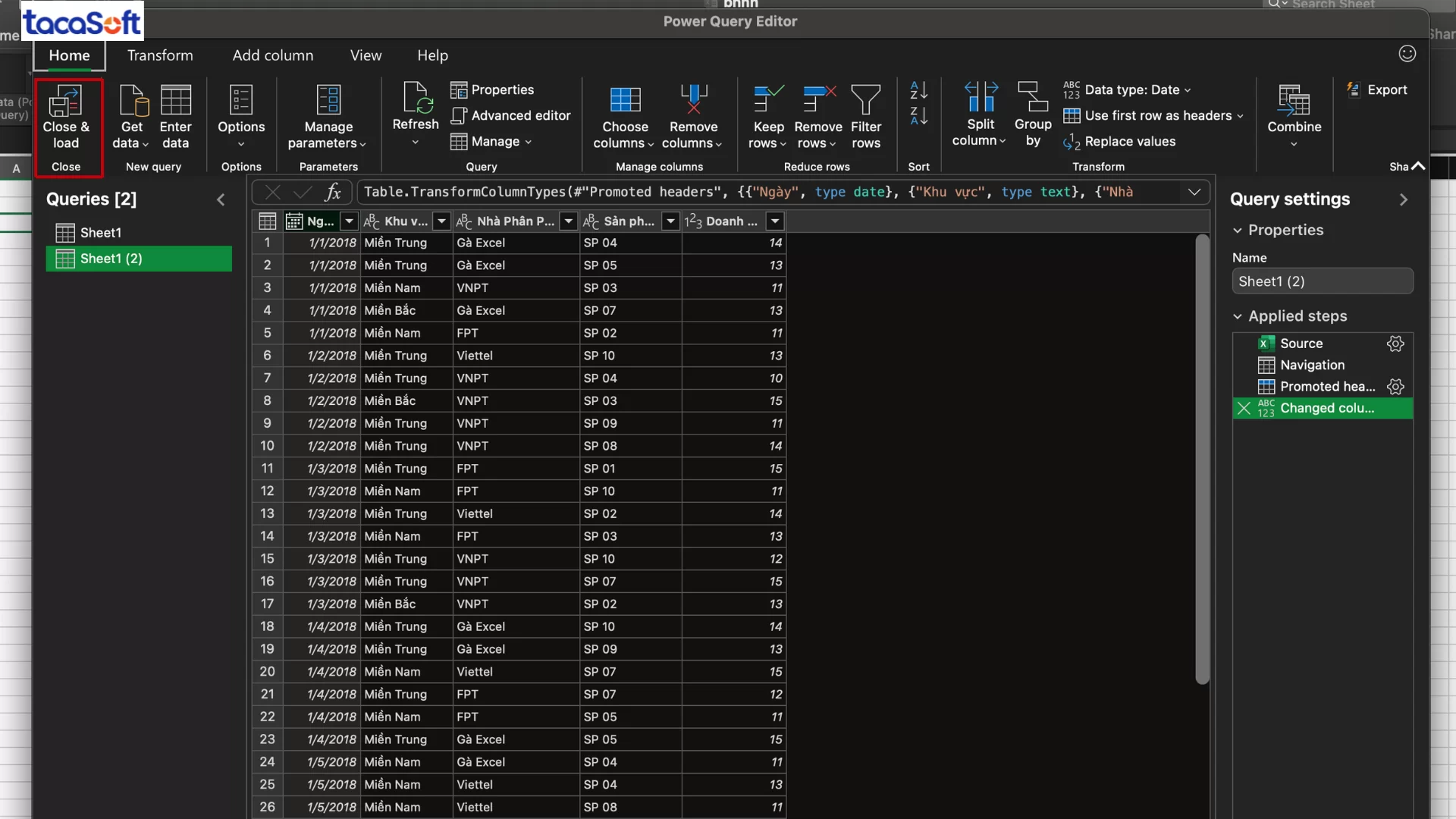
Cách thực hiện rất đơn giản:
Điều quan trọng nhất ở bước này là: mỗi lần nguồn dữ liệu thay đổi, bạn chỉ cần nhấn Refresh. Toàn bộ quy trình nhập – gộp – làm sạch sẽ chạy lại tự động, không cần thao tác thủ công lặp đi lặp lại như trước. Đây chính là giá trị cốt lõi của cách dùng Power Query trong doanh nghiệp: giảm thời gian xử lý, tăng độ chính xác và đảm bảo báo cáo luôn được cập nhật.
Xem thêm: Cách chuẩn hoá dữ liệu bằng Power Query cho doanh nghiệp
Trong quá trình tìm hiểu cách sử dụng Power Query trong Excel, rất nhiều người dùng thường gặp phải các lỗi khiến quy trình xử lý dữ liệu không chạy đúng như kỳ vọng. Điều này xảy ra chủ yếu vì dữ liệu thực tế hiếm khi sạch, còn Power Query lại yêu cầu cấu trúc ổn định để tự động hoá.
Dưới đây là những lỗi phổ biến nhất:
Trong quá trình xử lý dữ liệu bằng Power Query, lỗi kiểu dữ liệu (Data Type Error) là một trong những lỗi gây khó chịu nhất. Đây là nguyên nhân phổ biến khiến dữ liệu không load được về Excel hoặc Power BI, hoặc hiển thị sai hoàn toàn so với mong muốn.
Lỗi này thường xảy ra khi Power Query tự nhận sai kiểu. Ví dụ:
Khi đó, Power Query không thể hiểu chính xác kiểu của cột và sẽ chặn quá trình tải dữ liệu, thậm chí báo lỗi ngay khi refresh.
Để xử lý lỗi kiểu dữ liệu, bạn nên kiểm tra lần lượt từng cột trong Power Query Editor và:
Khi dữ liệu được đồng nhất kiểu, Power Query sẽ tải lên Excel hoặc Power BI ổn định, không còn lỗi load hoặc sai lệch trong báo cáo.
Một trong những vấn đề thường gặp nhất khi sử dụng Power Query là truy vấn chạy chậm, đặc biệt khi dữ liệu đến từ nhiều tháng, nhiều file hoặc chứa hàng trăm nghìn dòng. Trong môi trường doanh nghiệp, dữ liệu bán hàng, đơn hàng, tồn kho… thường rất nặng, nên mỗi lần refresh, Power Query phải tải lại toàn bộ từ đầu. Điều này khiến quy trình chậm, treo, hoặc chiếm nhiều tài nguyên máy.
Nguyên nhân chính:
Trong thực tế doanh nghiệp, lỗi Merge không khớp là một trong những lỗi gây mất thời gian nhất khi dùng Power Query để gộp dữ liệu từ nhiều bảng (ví dụ: gộp đơn hàng với bảng khách hàng, gộp tồn kho với danh mục sản phẩm…). Vấn đề nằm ở chỗ Power Query chỉ Merge khi cột khoá trùng khớp 100%, kể cả từng ký tự nhỏ.
Lỗi thường xảy ra do:
>> Khuyến nghị:
Power Query cho phép người dùng tự động hoá, làm sạch và chuẩn hoá dữ liệu chỉ với vài thao tác đơn giản, giúp tiết kiệm thời gian và xử lý báo cáo chuyên nghiệp hơn. Tuy nhiên, trong thực tế doanh nghiệp, công cụ vẫn tồn đọng nhiều lỗi – từ kiểu dữ liệu sai, Merge không khớp, đến truy vấn chạy chậm khi dữ liệu quá lớn. Đặc biệt, nhiều bước vẫn cần sự can thiệp thủ công: kiểm tra dữ liệu, chuẩn hoá cột khóa, loại bỏ ký tự lạ…
Do đó, khi áp dụng Power Query, nên kết hợp thiết lập quy trình chuẩn, kiểm soát dữ liệu nguồn, đồng thời dành thời gian điều chỉnh thủ công hợp lý để đảm bảo dữ liệu cuối cùng chính xác, ổn định và sẵn sàng cho phân tích, báo cáo chiến lược.
Dù Power Query giúp doanh nghiệp khắc phục phần lớn lỗi dữ liệu, nhưng nó vẫn mang tính thủ công, phụ thuộc nhiều vào kỹ năng cá nhân và kỷ luật dữ liệu nội bộ. Phần mềm BCanvas được triển khai thiết kế như một giải pháp tự động hoá toàn bộ quy trình chuẩn hoá dữ liệu, giúp doanh nghiệp loại bỏ hoàn toàn các thao tác thủ công phức tạp:
Làm sạch, chuẩn hoá và hợp nhất dữ liệu từ nhiều nguồn (Excel, phần mềm kế toán, CRM, Google Sheet…).
Phát hiện và xử lý dữ liệu sai lệch hoặc trùng lặp bằng thuật toán tự động, đảm bảo đầu ra luôn nhất quán.
Đồng bộ dữ liệu tức thời lên dashboard mà không cần thao tác kỹ thuật.
Tất cả nằm ở tính năng Data Rubik, không chỉ dừng lại ở khả năng xử lý bảng tính như Excel, Data Rubik được tích hợp AI để audit dữ liệu một cách tự động: phát hiện và loại bỏ trùng lặp, sửa lỗi định dạng, chuẩn hoá đơn vị đo lường, thậm chí cảnh báo bất thường trong dữ liệu giao dịch. Nhờ vậy, doanh nghiệp có thể xây dựng được một nguồn dữ liệu sạch, thống nhất và tin cậy.
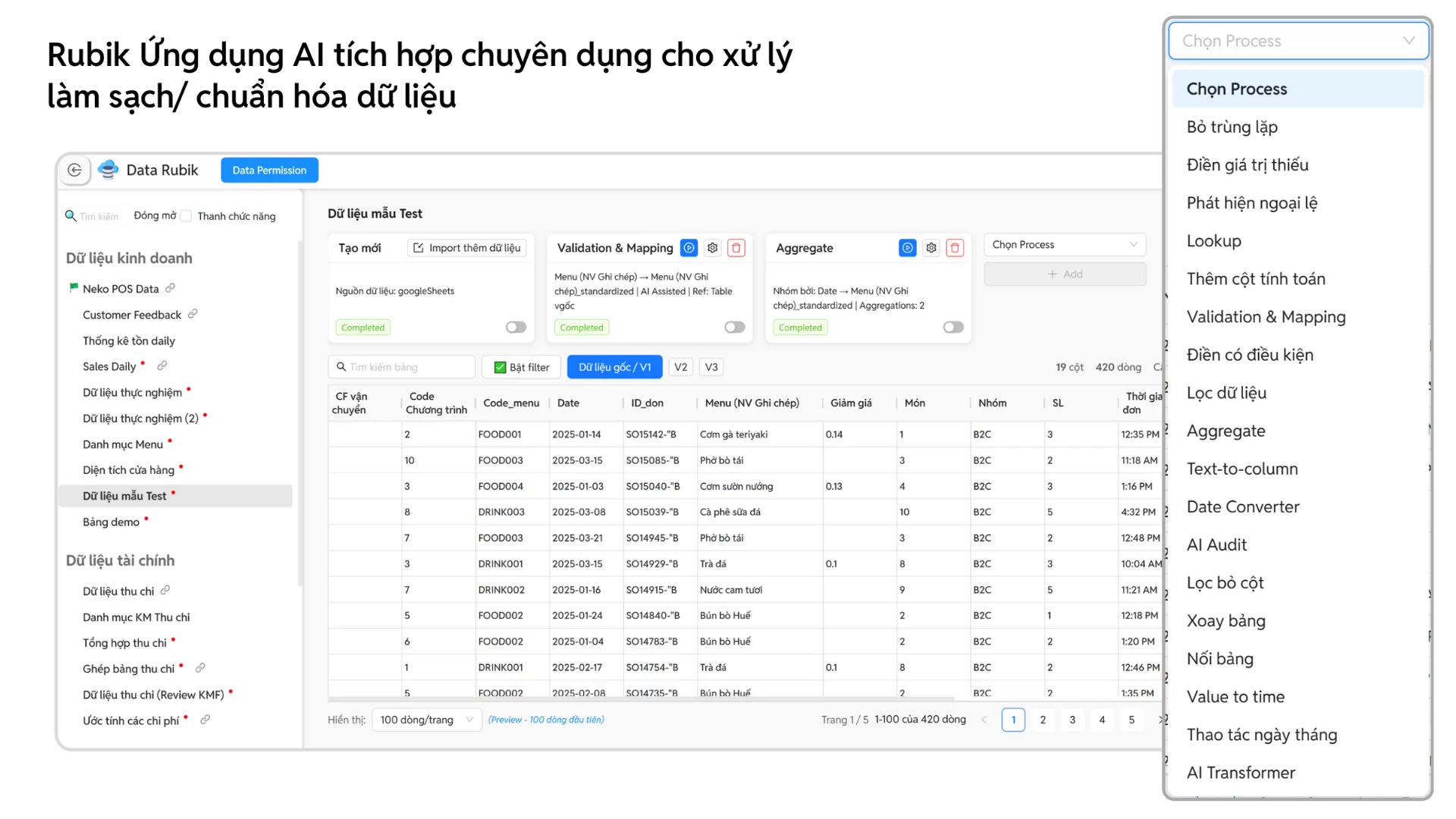
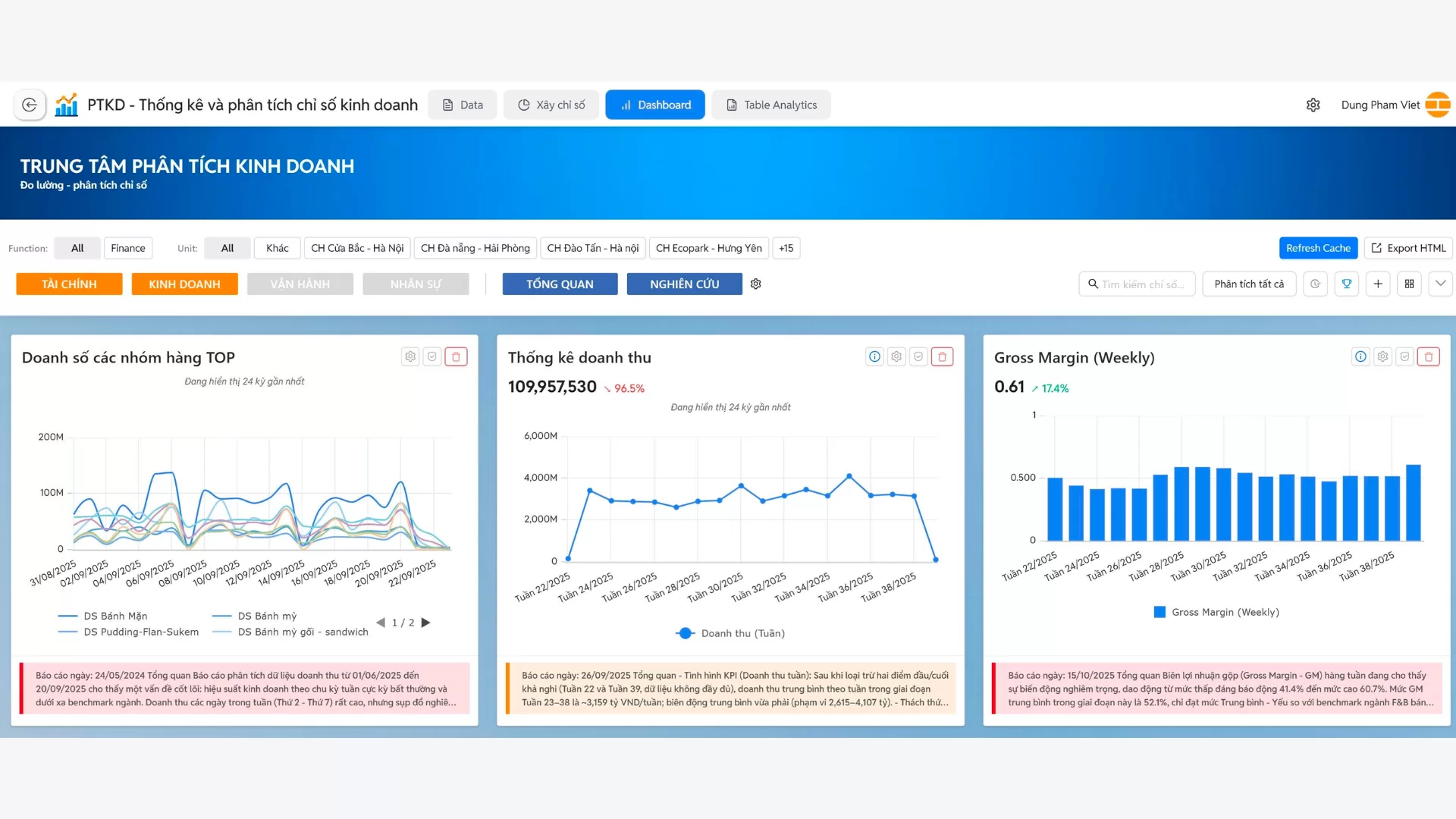
Dữ liệu sau khi được xử lý – làm sạch – chuẩn hoá tại Data Rubik, Công cụ Phân tích kinh doanh sẽ nhặt các chỉ số cụ thể từ KPI Map để chuyển dữ liệu thành hệ thống KPI động, phản ánh trung thực sức khoẻ của doanh nghiệp qua từng cấp độ phân tích: chiến lược – vận hành – bộ phận.
Thiết lập bộ KPI chiến lược: Doanh nghiệp có thể xây dựng bộ chỉ số gắn liền với mục tiêu dài hạn – ví dụ: tăng trưởng doanh thu, tối ưu biên lợi nhuận, hoặc nâng cao năng suất đội ngũ. Mỗi KPI được cập nhật tự động từ nguồn dữ liệu đã chuẩn hóa, đảm bảo tính nhất quán và độ tin cậy tuyệt đối.
Phân tích KPI đa chiều: Nhà quản trị có thể xem, so sánh và phân tích hiệu suất theo sản phẩm, khu vực, kênh bán hoặc nhóm khách hàng. Hệ thống AI tự động phát hiện các mối tương quan, gợi ý insight và cảnh báo bất thường – giúp người lãnh đạo không chỉ “biết chuyện gì đang xảy ra”, mà còn “hiểu vì sao nó xảy ra”.
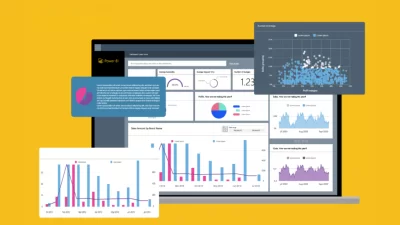
Tất cả được trình bày trong dashboard trung tâm KPI, nơi mọi chỉ số then chốt – từ doanh thu, chi phí, lợi nhuận đến tỷ suất hiệu quả – được đồng bộ tự động. Thay vì tốn hàng giờ tổng hợp thủ công, nhà quản trị có thể nhìn thấy bức tranh hiệu suất toàn doanh nghiệp trong vài phút, theo dõi tiến độ đạt KPI, so sánh hiệu quả giữa các đơn vị kinh doanh và ra quyết định kịp thời để tối ưu biên lợi nhuận.

Khác với các công cụ quốc tế như Power BI hay Qlik, BCanvas được thiết kế đặc thù cho doanh nghiệp Việt, hỗ trợ tiếng Việt hoàn chỉnh và tương thích với môi trường dữ liệu trong nước. Ngoài ra, yếu tố chi phí cũng tạo nên sự khác biệt rõ rệt: so với các phần mềm quốc tế, BCanvas có chi phí giấy phép thấp hơn đáng kể, đặc biệt khi số lượng người dùng tăng lên, giúp doanh nghiệp dễ dàng triển khai rộng rãi.
Bên cạnh đó, BCanvas cho phép doanh nghiệp ứng dụng AI phân tích kinh doanh và trả lời các câu hỏi trực tiếp. Nhờ đó, lãnh đạo tiếp cận dữ liệu kịp thời, đưa ra quyết định nhanh và nhìn thấy lợi tức đầu tư (ROI) rõ rệt chỉ sau vài tuần.
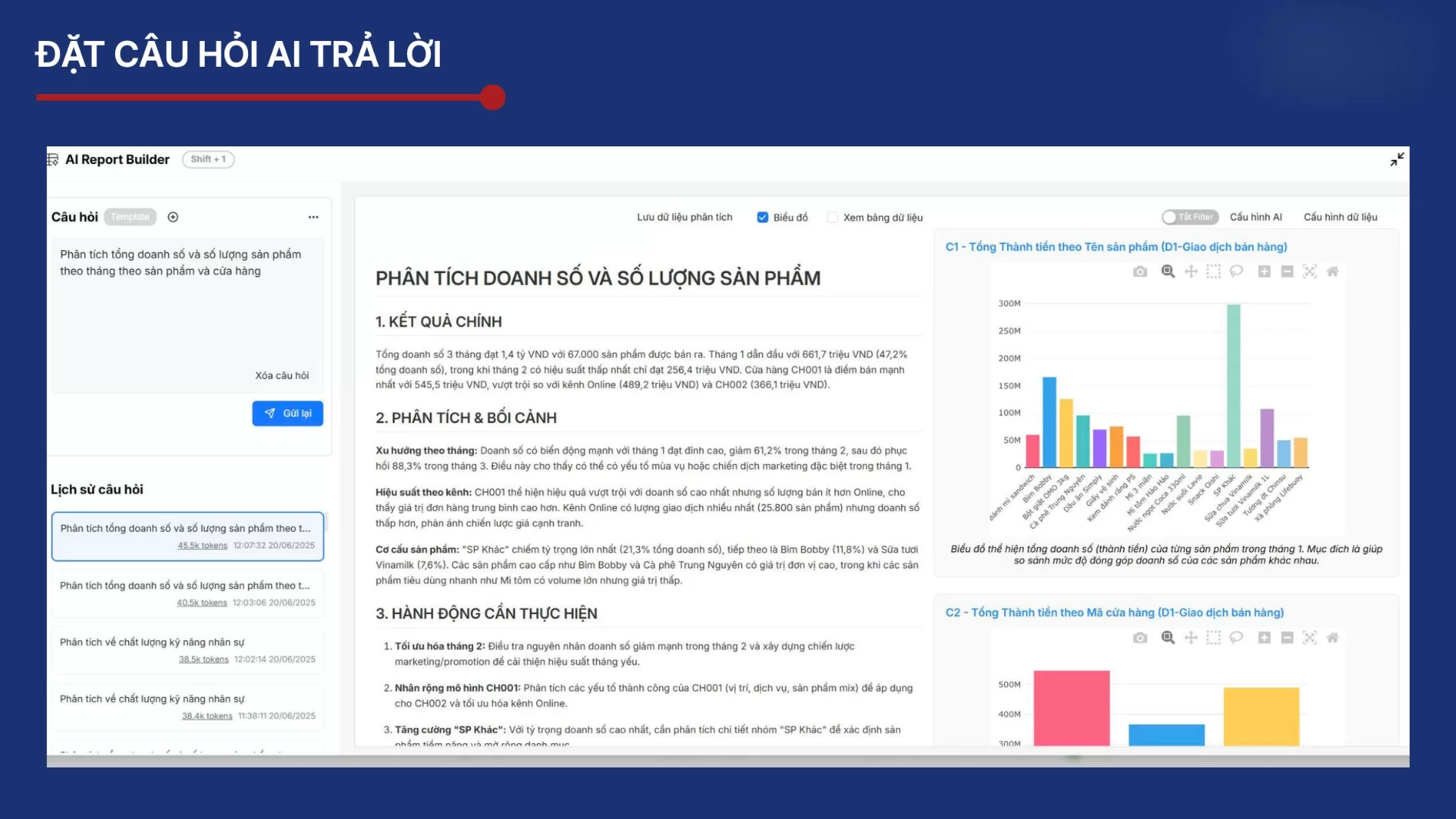
Điểm mạnh của BCanvas nằm ở chỗ: dự báo không chỉ dừng lại ở mức “con số”, mà còn chuyển hóa thành giải pháp vận hành cụ thể. Các mô hình AI được huấn luyện để đưa ra khuyến nghị chi tiết cho từng kịch bản:
Hoạch định nhân sự trực tiếp: dự đoán nhu cầu lao động theo mùa, theo địa điểm hoặc theo biến động thị trường, giúp tối ưu hóa chi phí nhân công.
Tối ưu dòng tiền: dự báo luồng tiền vào – ra, từ đó cảnh báo các nguy cơ thiếu hụt thanh khoản hoặc đề xuất chiến lược phân bổ nguồn vốn hợp lý.
Kiểm soát tồn kho: ước tính nhu cầu sản phẩm dựa trên lịch sử và xu hướng tiêu dùng, hạn chế tồn kho dư thừa hay thiếu hụt nguyên liệu.
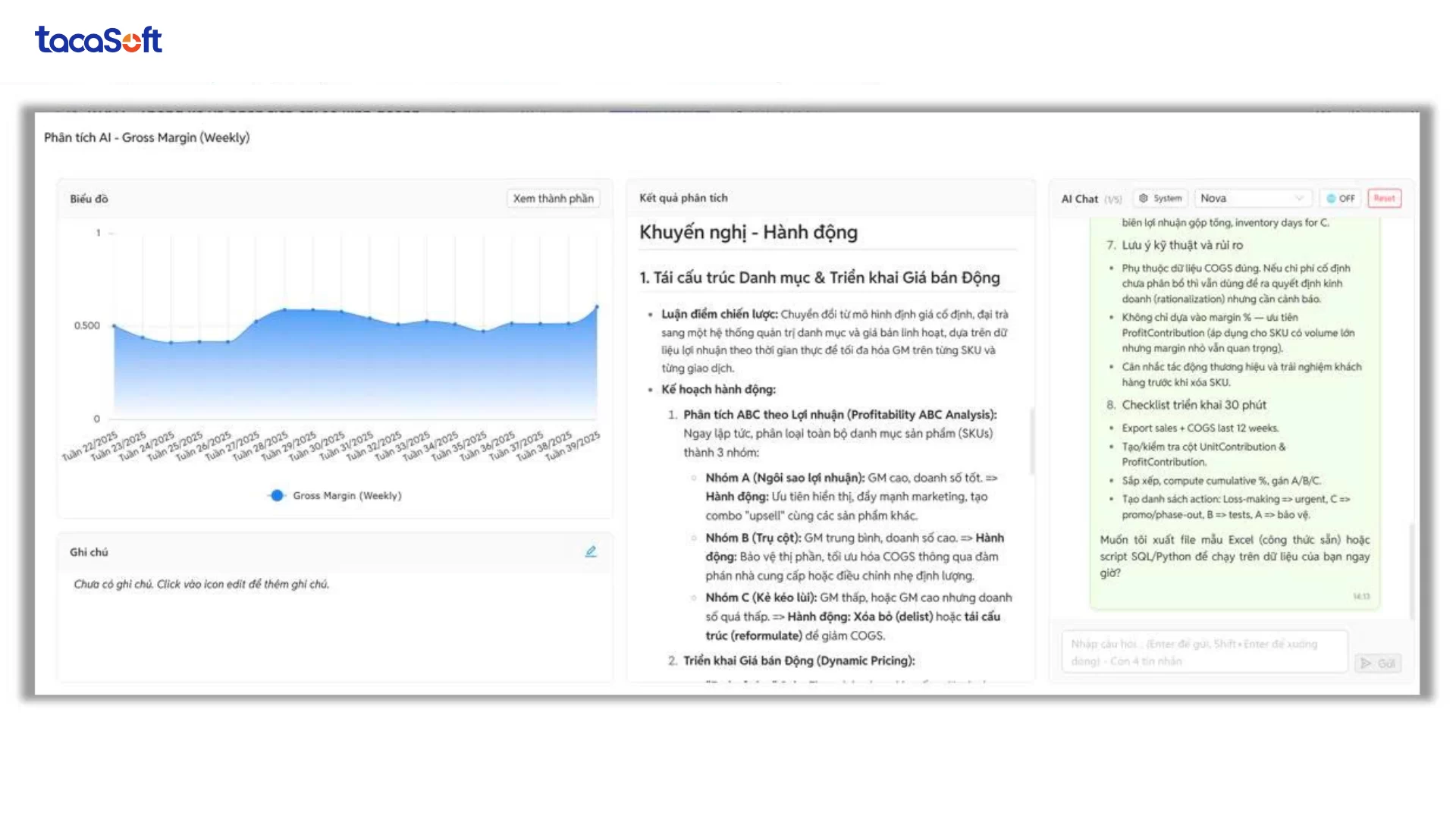
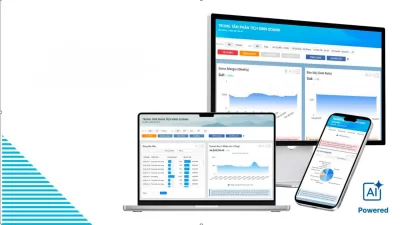
Phần mềm BCanvas xử lý và phân tích dữ liệu kinh doanh tích hợp AI
TacaSoft,