




Xử lý dữ liệu thô trong Excel mà chỉ ngồi copy-paste tay thì bạn chắc chắn đang lãng phí 90% thời gian cho các tác vụ thủ công! Từ một đống số liệu lộn xộn, trùng lặp, sai định dạng đến bảng báo cáo mượt mà chỉ trong vài bước – bạn và đội ngũ hoàn toàn làm được nếu biết đúng công cụ và mẹo hay.
Bài viết này sẽ bật mí các cách xử lý dữ liệu thô trong Excel siêu tốc, từ làm sạch dữ liệu, chuẩn hóa dữ liệu đến trực quan hóa dữ liệu, giúp newbie và đội ngũ có thể cân mọi deadline mà không cần đụng tới dòng code nào.
Khi gom dữ liệu từ nhiều file, nhiều biểu mẫu hoặc nhiều người cùng nhập, việc xuất hiện các dòng giống nhau là rất thường gặp. Chỉ cần một khách hàng, một đơn hàng hay một mã sản phẩm bị lặp lại cũng có thể khiến tổng doanh thu, số lượng khách hàng hoặc kết quả báo cáo bị sai.
Vì vậy, khi xử lý dữ liệu thô trong Excel, việc đầu tiên nên làm là kiểm tra và loại bỏ những bản ghi trùng lặp.
Excel có sẵn tính năng Remove Duplicates, giúp xử lý việc này chỉ trong vài bước. Bạn chỉ cần chọn vùng dữ liệu, vào Data > Remove Duplicates, sau đó chọn những cột muốn Excel dùng để đối chiếu.
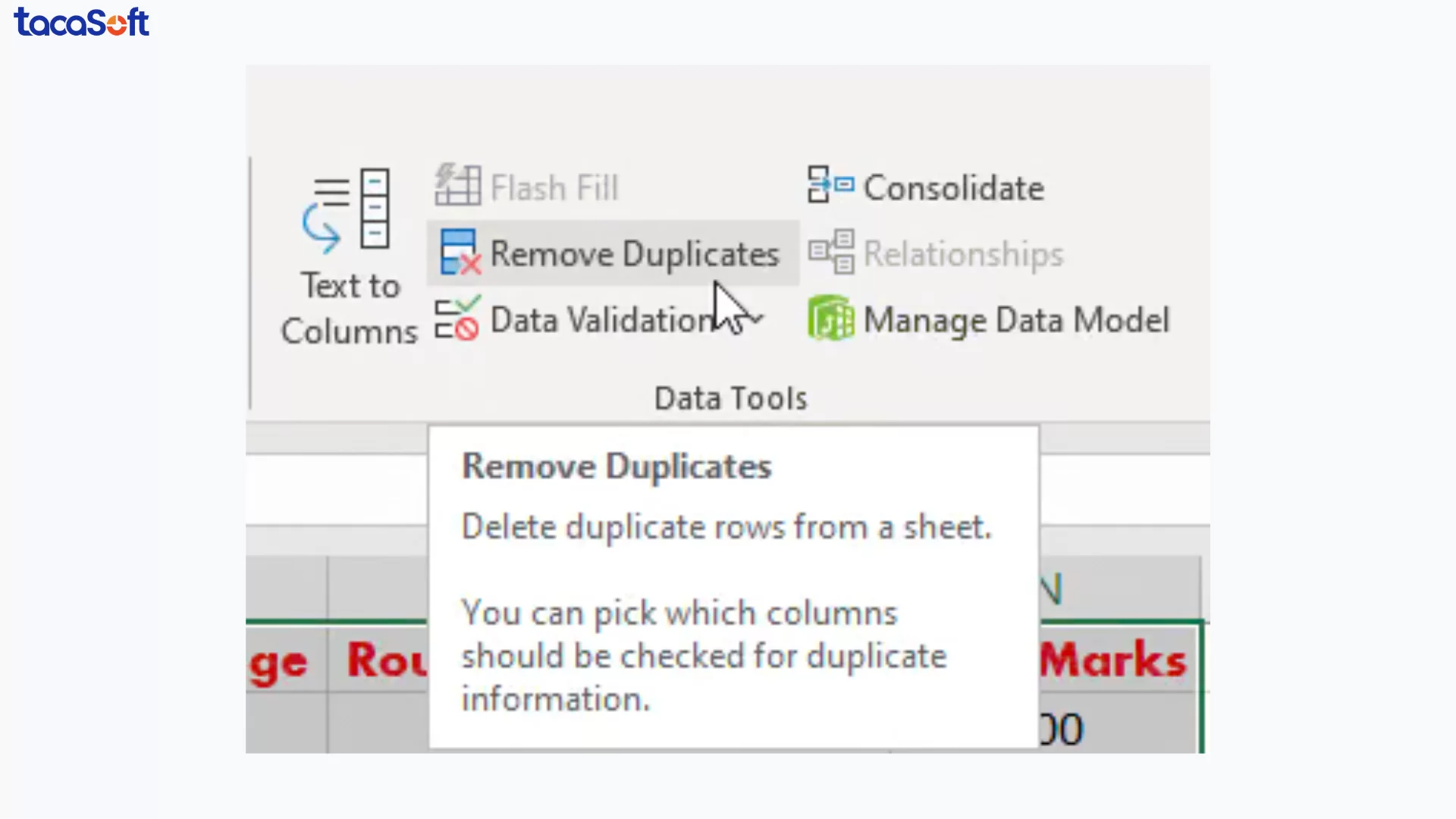
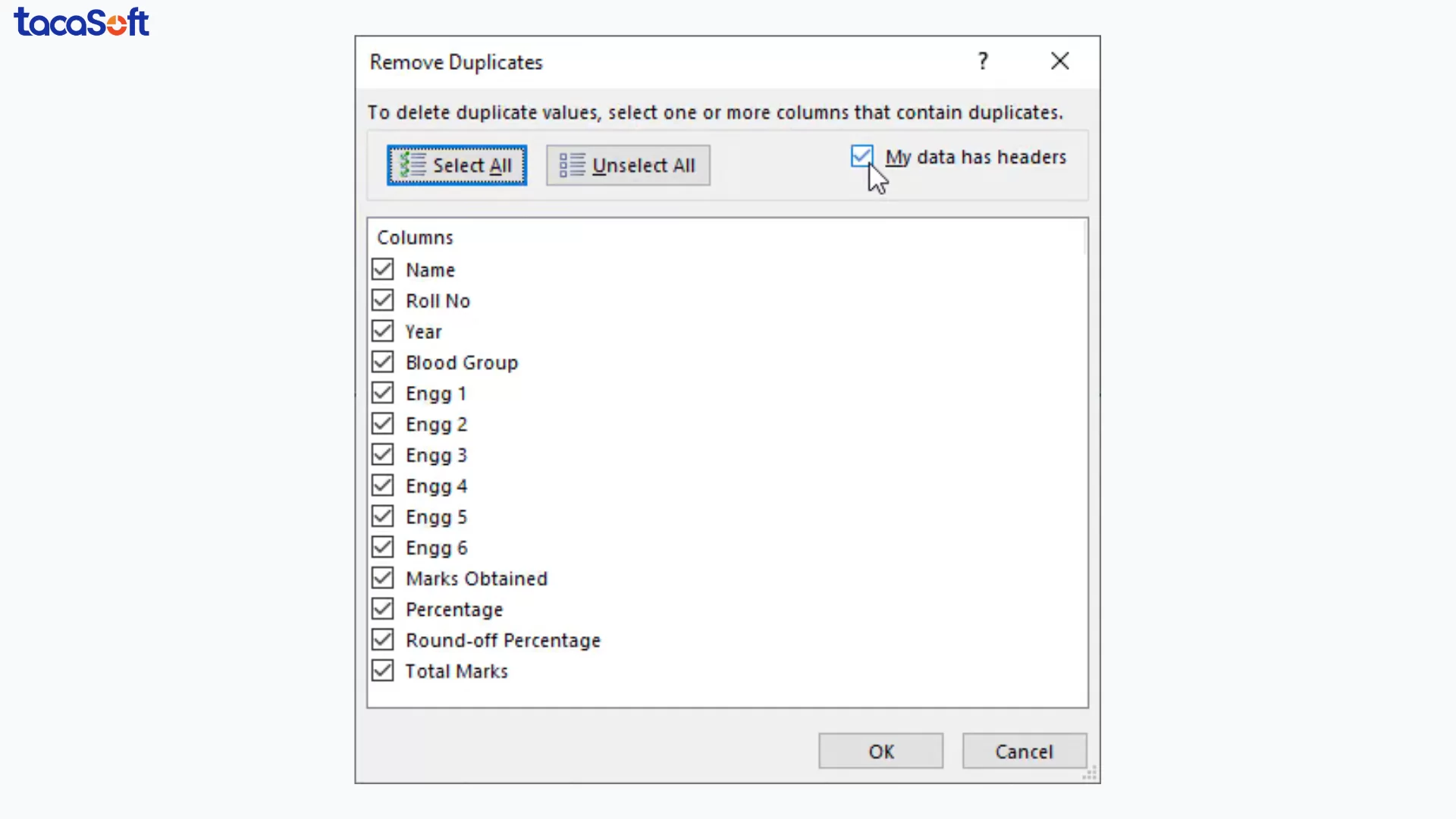
Chẳng hạn, nếu danh sách khách hàng có cùng họ tên nhưng khác số điện thoại, bạn không nên chỉ kiểm tra riêng cột tên. Ngược lại, nếu muốn tìm những dòng bị nhập lặp hoàn toàn, hãy chọn toàn bộ các cột liên quan để Excel so sánh chính xác hơn.
Nếu bảng có hàng tiêu đề, hãy tích My data has headers để Excel không đưa tên cột vào quá trình kiểm tra.
Sau khi nhấn OK, Excel sẽ tự động loại bỏ các dòng trùng và thông báo số lượng bản ghi đã được xóa.
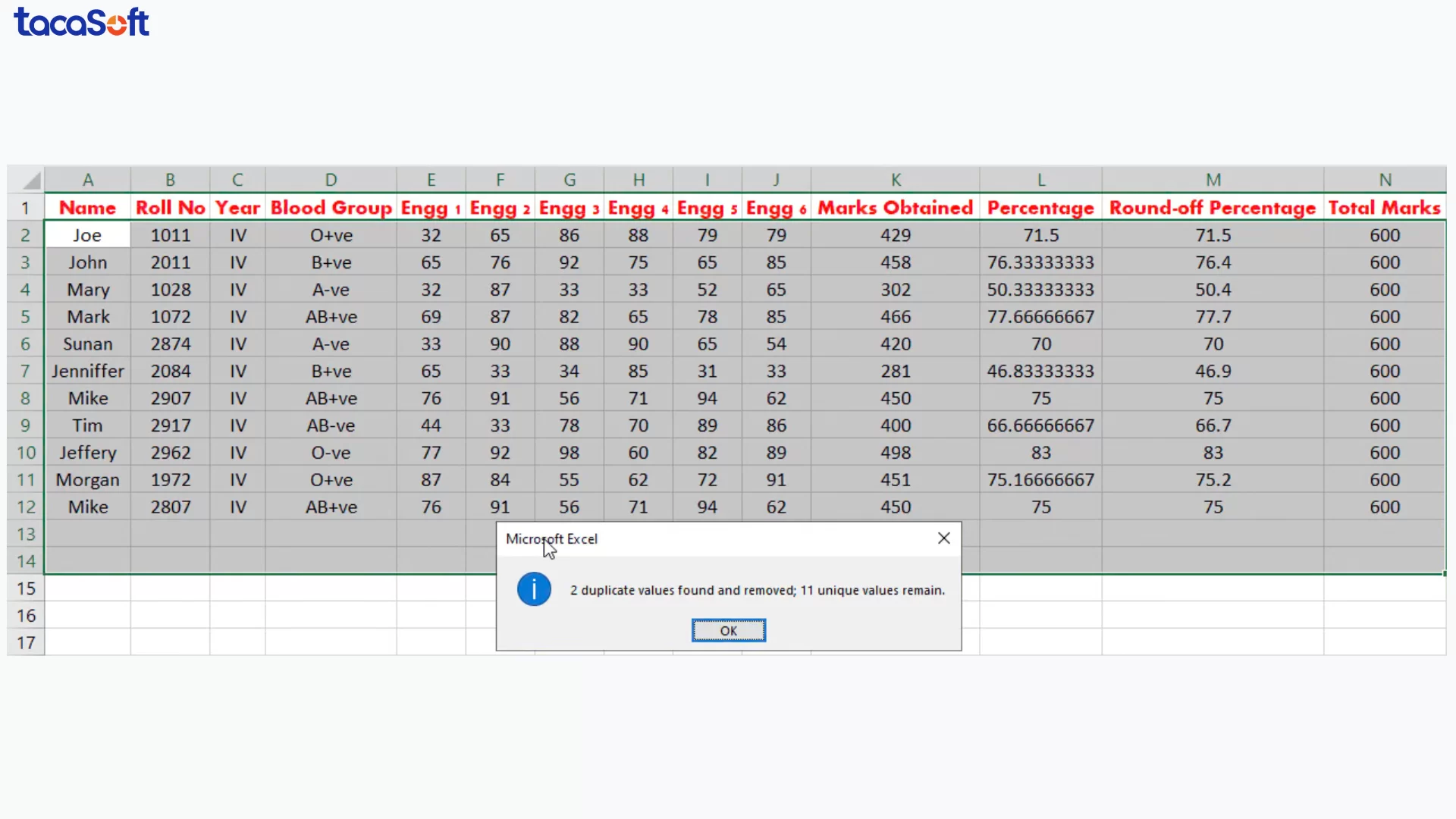
Đây là một thao tác khá đơn giản nhưng lại mang giá trị lớn trong quá trình xử lý dữ liệu thô trong Excel. Dữ liệu sạch hơn sẽ giúp bạn tránh đếm trùng khách hàng, cộng sai doanh thu, làm lệch tỷ lệ chuyển đổi hoặc đưa ra kết luận sai khi tạo báo cáo và dashboard.
Khi nhận một file Excel từ nhiều nguồn khác nhau, dữ liệu thường đi kèm đủ loại định dạng: ô tô màu, chữ in đậm, căn giữa, viền bảng hoặc thậm chí là định dạng có điều kiện. Những yếu tố này không làm thay đổi giá trị dữ liệu, nhưng có thể khiến bảng tính trở nên rối mắt, khó kiểm tra và khó chuẩn hóa trước khi phân tích.
Vì vậy, trong quá trình xử lý dữ liệu thô trong Excel, bạn nên loại bỏ những định dạng không còn cần thiết để đưa dữ liệu về trạng thái thống nhất hơn.
Ví dụ, một bảng dữ liệu về hãng và mẫu ô tô có phần tiêu đề được tô màu xanh, căn giữa hoặc sử dụng nhiều kiểu chữ khác nhau. Nếu muốn giữ nguyên nội dung nhưng xóa toàn bộ phần trình bày này, bạn không cần chỉnh từng ô thủ công.
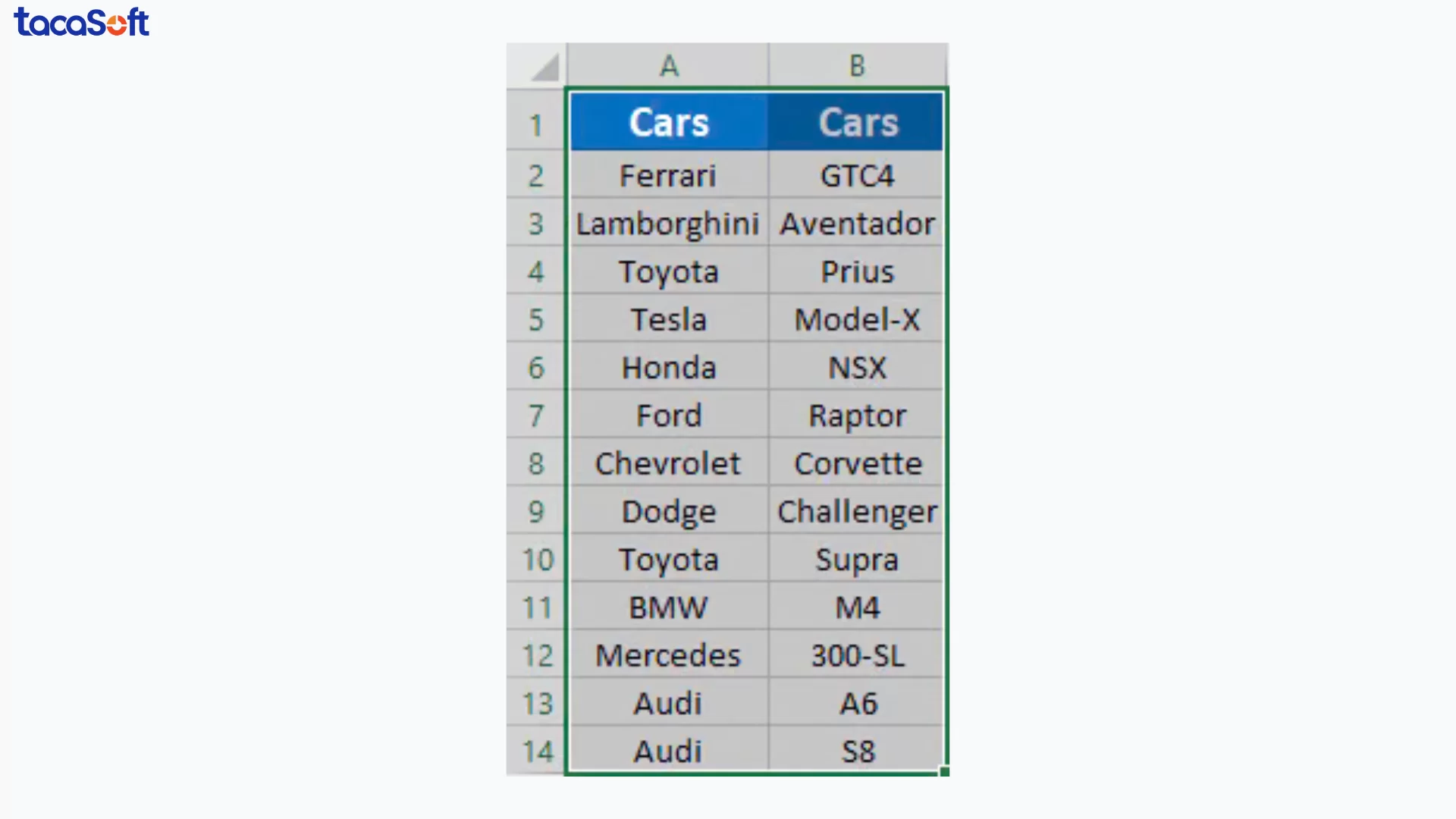
Hãy chọn vùng dữ liệu cần xử lý, sau đó vào Home > Editing > Clear > Clear Formats. Excel sẽ xóa các định dạng như màu nền, màu chữ, kiểu chữ, đường viền và căn chỉnh, trong khi dữ liệu bên trong ô vẫn được giữ nguyên.
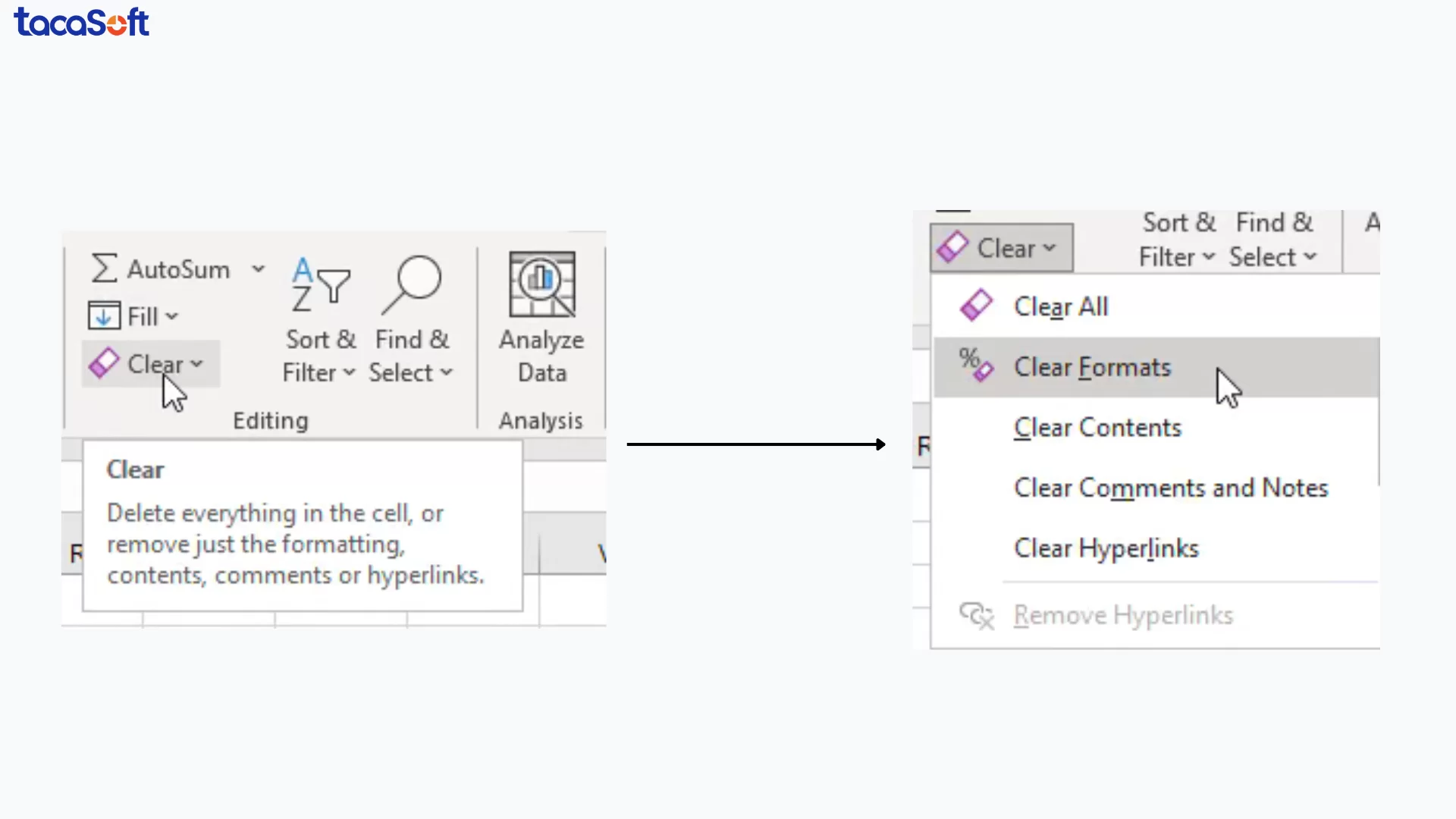
Điểm cần lưu ý là Clear Formats khác với Clear All. Nếu chọn Clear All, bạn có thể xóa cả nội dung trong ô. Vì vậy, khi mục tiêu chỉ là làm sạch hình thức của bảng dữ liệu, hãy sử dụng đúng tùy chọn Clear Formats.
Thao tác này đặc biệt hữu ích khi bạn cần gộp nhiều file từ các phòng ban, chuẩn hóa dữ liệu trước khi lập báo cáo hoặc đưa bảng Excel sang các công cụ phân tích khác. Một bảng dữ liệu đồng nhất về định dạng sẽ giúp quá trình xử lý dữ liệu thô trong Excel dễ kiểm soát hơn và hạn chế những lỗi phát sinh ở các bước sau.
Lỗi chính tả trong Excel tưởng nhỏ nhưng lại có thể gây ra khá nhiều vấn đề, đặc biệt với những bảng dữ liệu chứa tên sản phẩm, tên khách hàng, địa chỉ, phòng ban hoặc các trường thông tin được nhập thủ công.
Ví dụ, cùng một tên thương hiệu nhưng một dòng viết đúng, một dòng bị thiếu chữ hoặc sai ký tự. Khi lọc, thống kê hoặc tạo báo cáo, Excel có thể coi đây là những giá trị hoàn toàn khác nhau. Vì vậy, kiểm tra chính tả cũng là một bước nên thực hiện khi xử lý dữ liệu thô trong Excel.
Để kiểm tra, hãy chọn ô, cột hoặc vùng dữ liệu cần rà soát, sau đó vào tab Review và chọn Spelling. Excel sẽ lần lượt phát hiện những từ có khả năng viết sai và đưa ra gợi ý thay thế.
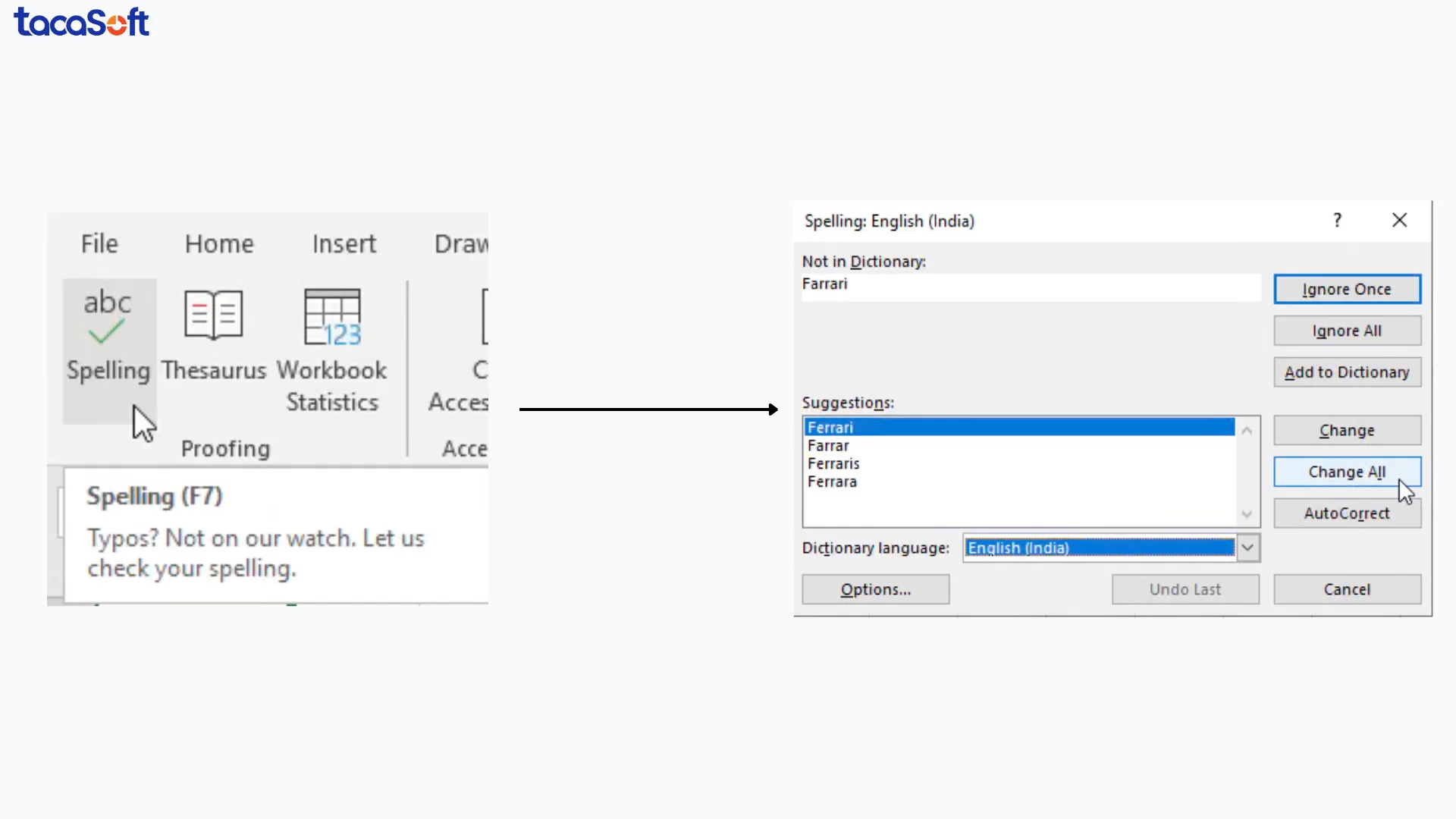
Bạn có thể chọn sửa theo gợi ý, bỏ qua từ đó hoặc thêm từ vào từ điển nếu đây là tên riêng, thuật ngữ chuyên ngành hay tên thương hiệu mà Excel chưa nhận diện được.
Tính năng này đặc biệt hữu ích với những bảng dữ liệu có nhiều nội dung dạng văn bản. Việc sửa lỗi ngay từ đầu sẽ giúp dữ liệu đồng nhất hơn, tránh tình trạng cùng một đối tượng nhưng bị chia thành nhiều nhóm chỉ vì khác cách viết.
Tuy nhiên, Excel chỉ hỗ trợ phát hiện lỗi chính tả ở mức cơ bản và không phải lúc nào cũng hiểu được ngữ cảnh. Với tên riêng, mã sản phẩm hoặc dữ liệu tiếng Việt, người dùng vẫn nên kiểm tra lại thủ công trước khi sử dụng dữ liệu cho báo cáo hoặc phân tích.
Lỗi chính tả trong Excel tưởng nhỏ nhưng lại có thể gây ra khá nhiều vấn đề, đặc biệt với những bảng dữ liệu chứa tên sản phẩm, tên khách hàng, địa chỉ, phòng ban hoặc các trường thông tin được nhập thủ công.
Ví dụ, cùng một tên thương hiệu nhưng một dòng viết đúng, một dòng bị thiếu chữ hoặc sai ký tự. Khi lọc, thống kê hoặc tạo báo cáo, Excel có thể coi đây là những giá trị hoàn toàn khác nhau. Vì vậy, kiểm tra chính tả cũng là một bước nên thực hiện khi xử lý dữ liệu thô trong Excel.
Để kiểm tra, hãy chọn ô, cột hoặc vùng dữ liệu cần rà soát, sau đó vào tab Review và chọn Spelling. Excel sẽ lần lượt phát hiện những từ có khả năng viết sai và đưa ra gợi ý thay thế.
Bạn có thể chọn sửa theo gợi ý, bỏ qua từ đó hoặc thêm từ vào từ điển nếu đây là tên riêng, thuật ngữ chuyên ngành hay tên thương hiệu mà Excel chưa nhận diện được.
Tính năng này đặc biệt hữu ích với những bảng dữ liệu có nhiều nội dung dạng văn bản. Việc sửa lỗi ngay từ đầu sẽ giúp dữ liệu đồng nhất hơn, tránh tình trạng cùng một đối tượng nhưng bị chia thành nhiều nhóm chỉ vì khác cách viết.
Tuy nhiên, Excel chỉ hỗ trợ phát hiện lỗi chính tả ở mức cơ bản và không phải lúc nào cũng hiểu được ngữ cảnh. Với tên riêng, mã sản phẩm hoặc dữ liệu tiếng Việt, người dùng vẫn nên kiểm tra lại thủ công trước khi sử dụng dữ liệu cho báo cáo hoặc phân tích.
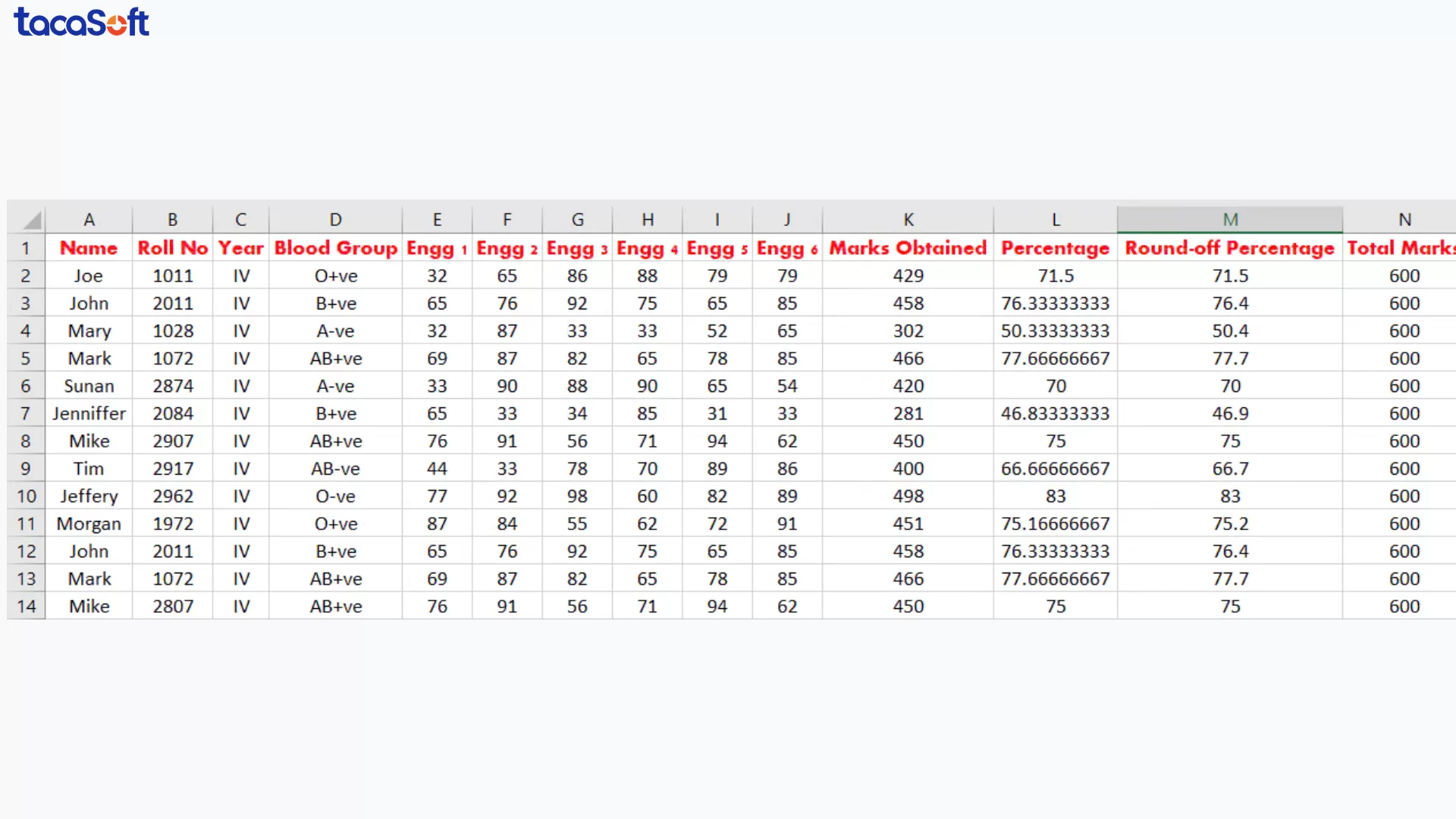
Khi làm việc với bảng dữ liệu lớn, việc phát hiện nhanh những giá trị không đạt yêu cầu sẽ giúp người dùng tiết kiệm đáng kể thời gian kiểm tra và xử lý dữ liệu. Trong Excel, Conditional Formatting (Định dạng có điều kiện) có thể được sử dụng để tự động làm nổi bật những ô đáp ứng một tiêu chí nhất định.
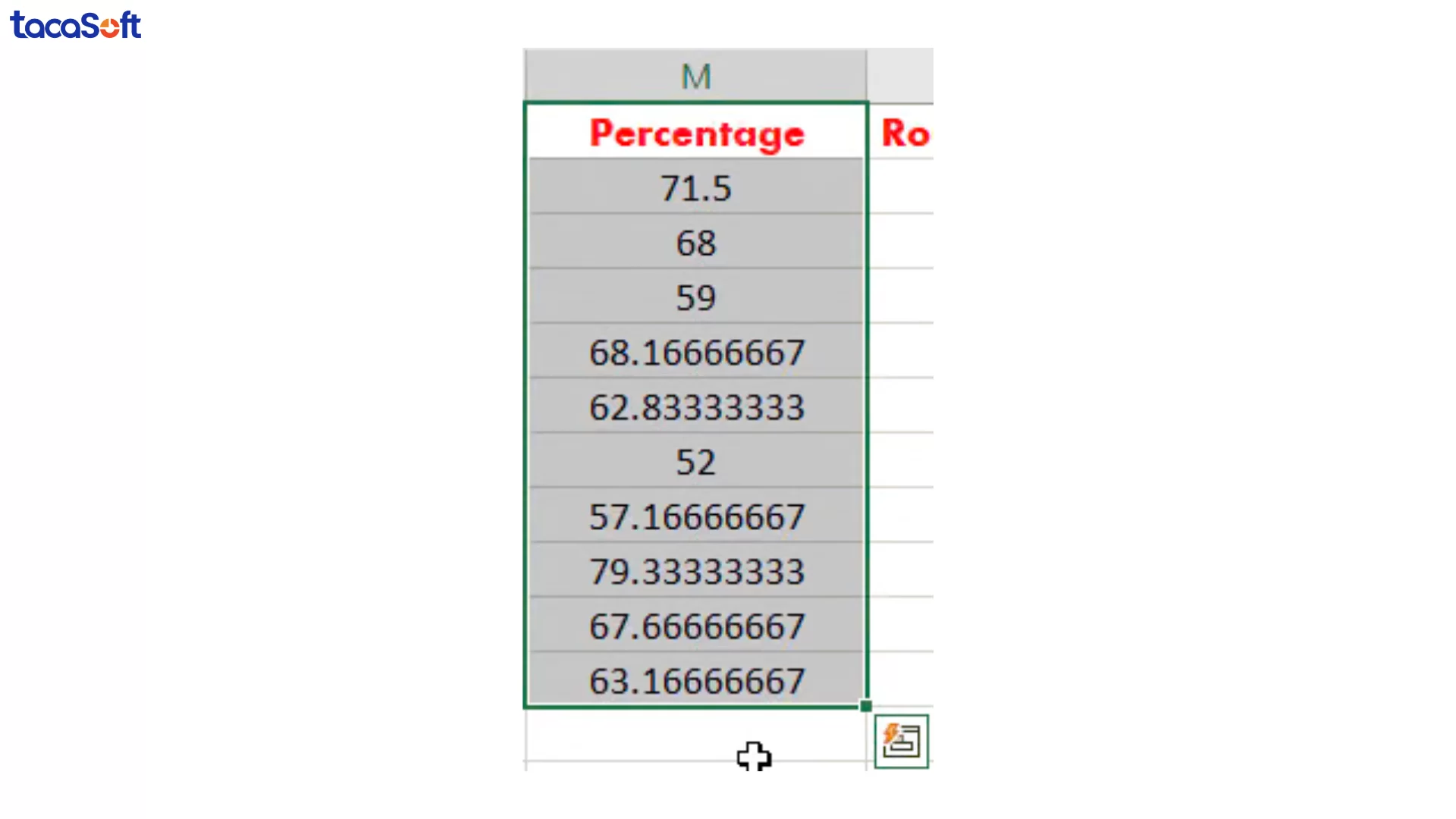
Ví dụ, với bảng dữ liệu sinh viên, giả sử điều kiện đạt yêu cầu là tổng điểm từ 60% trở lên. Khi đó, những sinh viên có kết quả dưới 60% có thể được đánh dấu để dễ dàng nhận biết.
Trước tiên, hãy chọn cột chứa điểm tổng hợp hoặc tỷ lệ phần trăm.
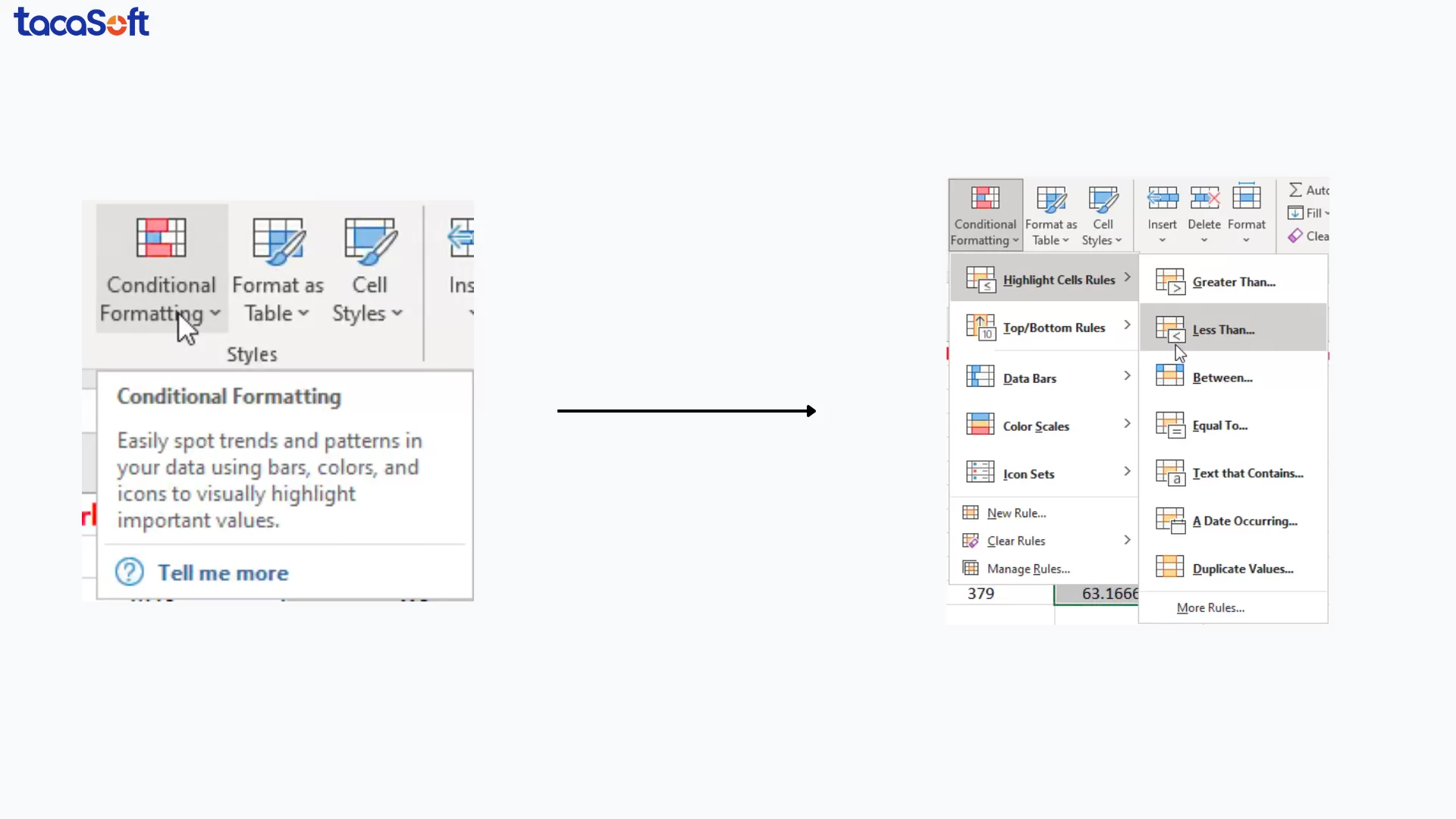
Sau đó, vào Home → Conditional Formatting → Highlight Cells Rules → Less Than.
Trong hộp thoại xuất hiện, nhập giá trị 60 và lựa chọn kiểu định dạng muốn áp dụng cho các ô không đạt điều kiện, chẳng hạn như tô màu nền hoặc đổi màu chữ. Cuối cùng, nhấn OK để hoàn tất.
Sau khi thiết lập, Excel sẽ tự động làm nổi bật tất cả những giá trị dưới 60%. Nhờ đó, người dùng có thể nhanh chóng nhận diện, kiểm tra hoặc lọc ra những trường hợp chưa đáp ứng tiêu chí mà không cần rà soát từng ô thủ công.
Khi xử lý dữ liệu thô trong Excel từ bảng khảo sát, một trường hợp cần chú ý là người tham gia chọn cùng một mức điểm cho gần như toàn bộ câu hỏi. Ví dụ, với thang đo Likert từ 1 đến 5, một người có thể chọn mức 5 – Hoàn toàn đồng ý cho tất cả các câu.
Những mẫu trả lời như vậy chưa chắc là sai, nhưng nếu xuất hiện quá nhiều hoặc có dấu hiệu bất thường, chúng có thể làm giảm độ tin cậy của dữ liệu nghiên cứu. Đây thường được gọi là hiện tượng trả lời theo một đường thẳng, hay straight-lining.
Để phát hiện nhanh trong Excel, bạn có thể kiểm tra xem giá trị lớn nhất và nhỏ nhất trong một hàng có bằng nhau hay không. Ví dụ:
=IF(MAX(B2:K2)=MIN(B2:K2),"Cần kiểm tra","Bình thường")
Nếu tất cả câu trả lời đều là 4, cả giá trị lớn nhất và nhỏ nhất đều bằng 4, Excel sẽ đánh dấu dòng đó là “Cần kiểm tra”.
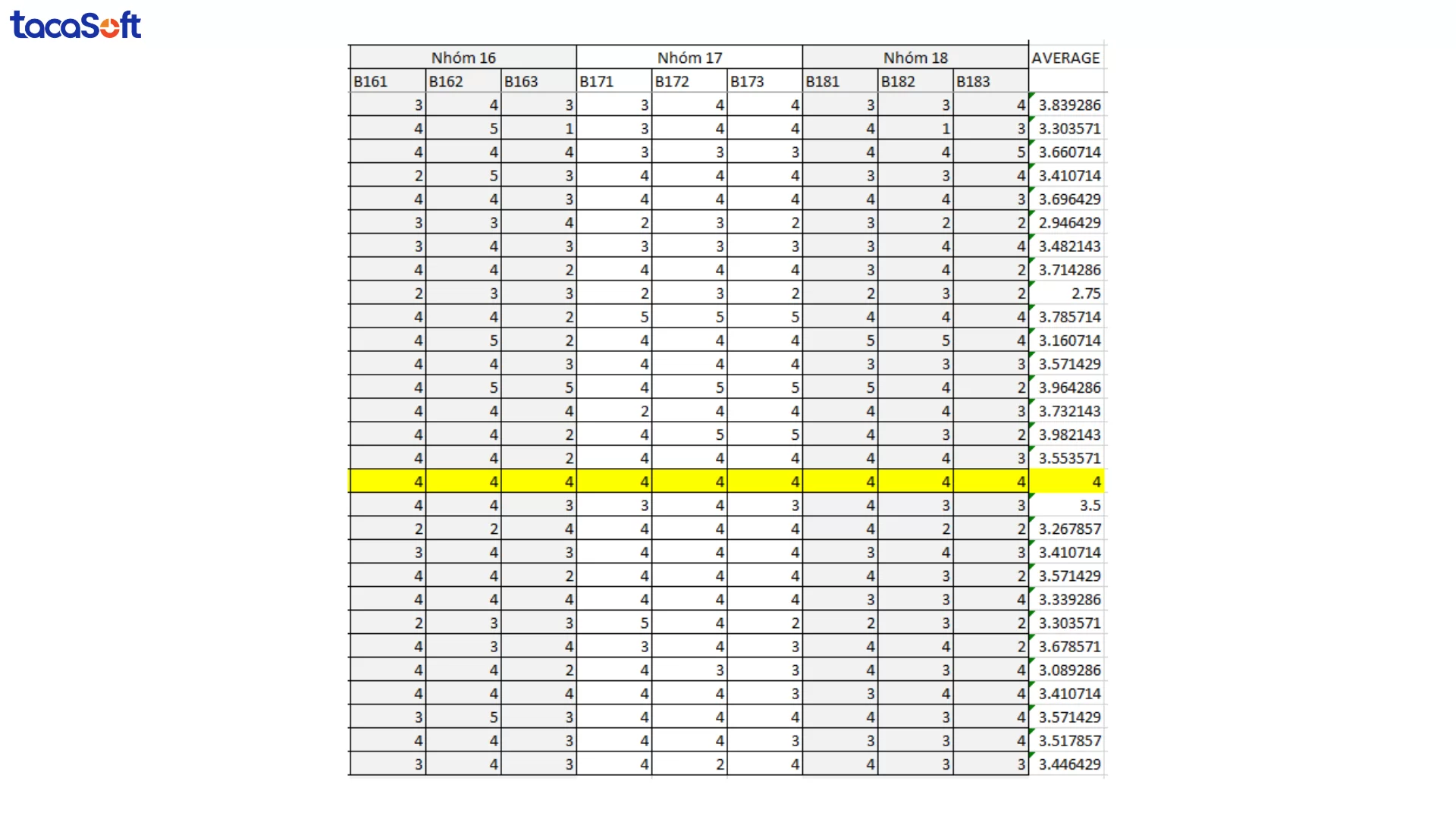
Mẫu khảo sát có toàn bộ câu trả lời đều bằng 4 ở các câu hỏi.
Ngoài ra, bạn cũng có thể sử dụng độ lệch chuẩn để phát hiện nhanh:
=STDEV.S(B2:K2)
Nếu kết quả bằng 0, điều đó có nghĩa tất cả câu trả lời trong phạm vi kiểm tra đều giống nhau.
Tuy nhiên, không nên tự động xóa tất cả những mẫu này. Một người hoàn toàn có thể thực sự có cùng đánh giá cho nhiều câu hỏi. Khi xử lý dữ liệu thô trong Excel, người nghiên cứu nên kết hợp thêm các dấu hiệu khác như thời gian hoàn thành khảo sát quá ngắn, câu trả lời thiếu nhất quán hoặc nhiều mẫu có cùng kiểu phản hồi trước khi quyết định loại dữ liệu.
Xem thêm:
Excel rất thuận tiện với những tập dữ liệu nhỏ và các nhu cầu làm sạch cơ bản. Tuy nhiên, khi dữ liệu ngày càng lớn hoặc quy trình xử lý phức tạp hơn, xử lý dữ liệu thô trong Excel cũng bắt đầu bộc lộ một số hạn chế.
Nhìn chung, xử lý dữ liệu thô trong Excel phù hợp khi dữ liệu có quy mô vừa phải và quy trình chưa quá phức tạp. Với dữ liệu lớn hoặc công việc phải thực hiện thường xuyên, doanh nghiệp nên cân nhắc kết hợp thêm các công cụ chuyên biệt để giảm thao tác thủ công và hạn chế sai sót.
Excel vẫn là công cụ quen thuộc để nhập liệu, tính toán và lập báo cáo. Tuy nhiên, khi một file bắt đầu được chia sẻ qua nhiều phòng ban, chứa hàng nghìn dòng dữ liệu và phụ thuộc vào hàng loạt công thức, chỉ một thao tác sai cũng có thể làm thay đổi cả báo cáo mà người quản lý khó phát hiện.
Thay vì tiếp tục mở rộng một bảng tính ngày càng phức tạp, BCanvas giúp doanh nghiệp chuyển từ xử lý dữ liệu bằng file sang một quy trình quản trị có kiểm soát.
Với Data Rubik, dữ liệu từ Excel, Google Sheets, phần mềm kế toán, POS và các nguồn khác được đưa vào quy trình xử lý riêng trước khi sử dụng cho báo cáo. Hệ thống hỗ trợ:
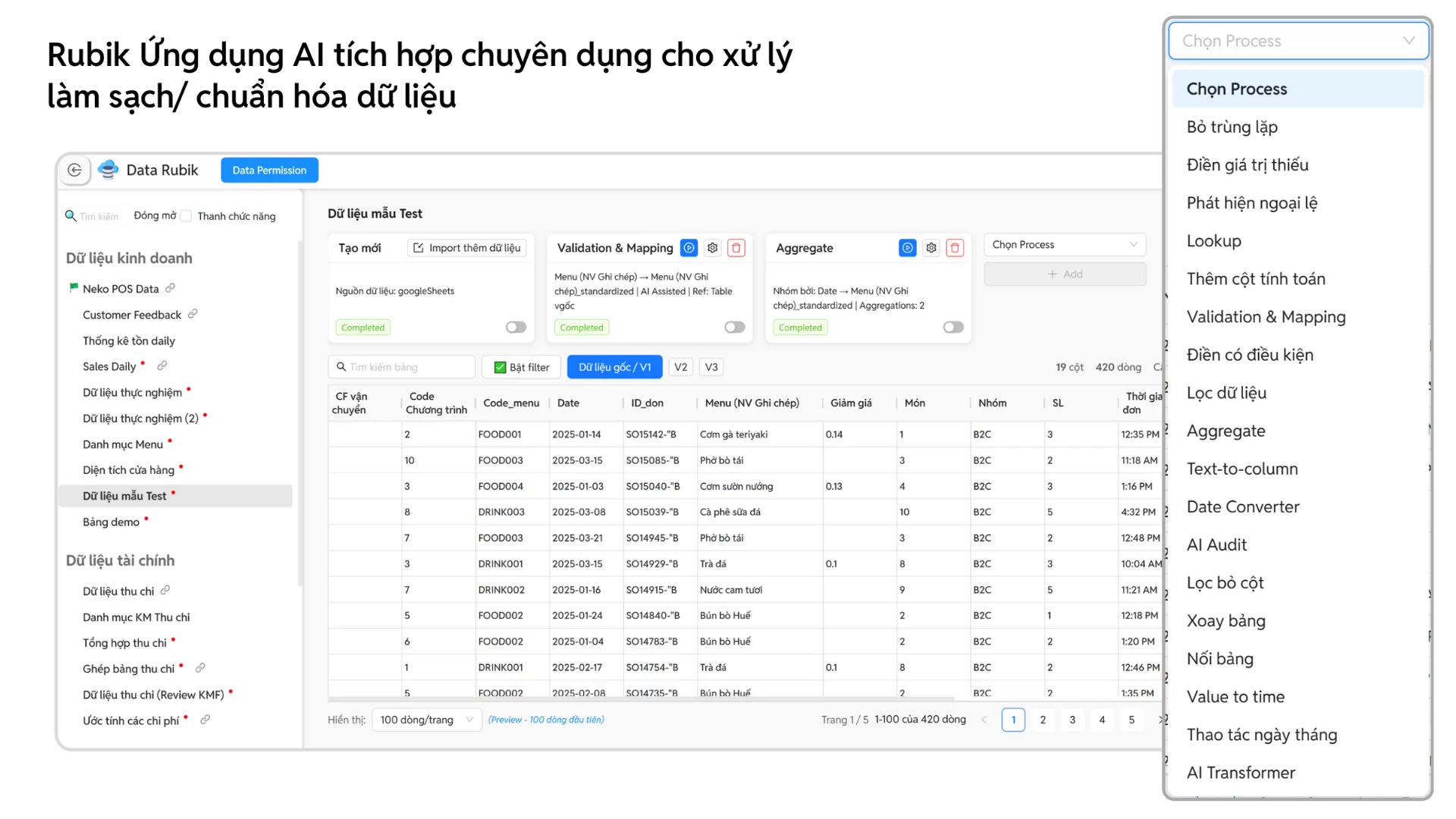
Chế độ Auto Run tiếp tục tự động làm mới dữ liệu khi file nguồn thay đổi. Nhờ đó, doanh nghiệp không phải sao chép công thức, kéo lại vùng dữ liệu hay tổng hợp báo cáo thủ công sau mỗi lần cập nhật.
Dữ liệu sau khi được kiểm tra và chuẩn hóa sẽ được đưa lên dashboard KPI, giúp nhà quản trị theo dõi doanh thu, chi phí, lợi nhuận và hiệu suất từng bộ phận trên cùng một hệ thống. Excel vẫn có thể được sử dụng làm nguồn nhập liệu, nhưng không còn phải gánh toàn bộ trách nhiệm lưu trữ, xử lý và báo cáo.
Tham khảo tại đây:
Phần mềm BCanvas xử lý và phân tích dữ liệu kinh doanh tích hợp AI
Đăng ký trải nghiệm BCanvas ngay hôm nay dành riêng cho mô hình kinh doanh của bạn!
Nhận tư vấn toàn bộ tính năng phần mềm được thiết kế riêng cho doanh nghiệp bạn với sự tư vấn, đồng hành từ đội ngũ chuyên gia chuyên môn sâu.
TacaSoft,