Trong môi trường doanh nghiệp, thống kê dữ liệu trong Excel không còn là kỹ năng “nên biết” mà đã trở thành yêu cầu bắt buộc đối với những người trực tiếp làm báo cáo. Từ dữ liệu bán hàng, nhân sự đến chi phí vận hành, nếu không biết cách thống kê và tổng hợp đúng, doanh nghiệp rất dễ rơi vào tình trạng có dữ liệu nhưng không rút ra được thông tin để ra quyết định.
Excel vẫn là công cụ được sử dụng phổ biến nhất trong doanh nghiệp nhờ tính linh hoạt và quen thuộc. Trong đó, Pivot Table là một tính năng quan trọng giúp thống kê dữ liệu trong Excel nhanh, gọn và có cấu trúc, cho phép người làm báo cáo tổng hợp số liệu theo nhiều chiều khác nhau chỉ trong vài thao tác, thay vì xử lý thủ công tốn thời gian và dễ sai sót.
Hướng dẫn thống kê dữ liệu trong Excel bằng Privot Table
Ví dụ dưới đây minh họa cách sử dụng Pivot Table trong Excel để thống kê dữ liệu bán hàng, cụ thể là tổng hợp số lượng và tổng doanh thu của từng mặt hàng tại cửa hàng. Cách làm này thường được áp dụng trong báo cáo bán hàng định kỳ, theo dõi hiệu quả sản phẩm hoặc phục vụ phân tích kinh doanh.
Bước 1: Chọn vùng dữ liệu
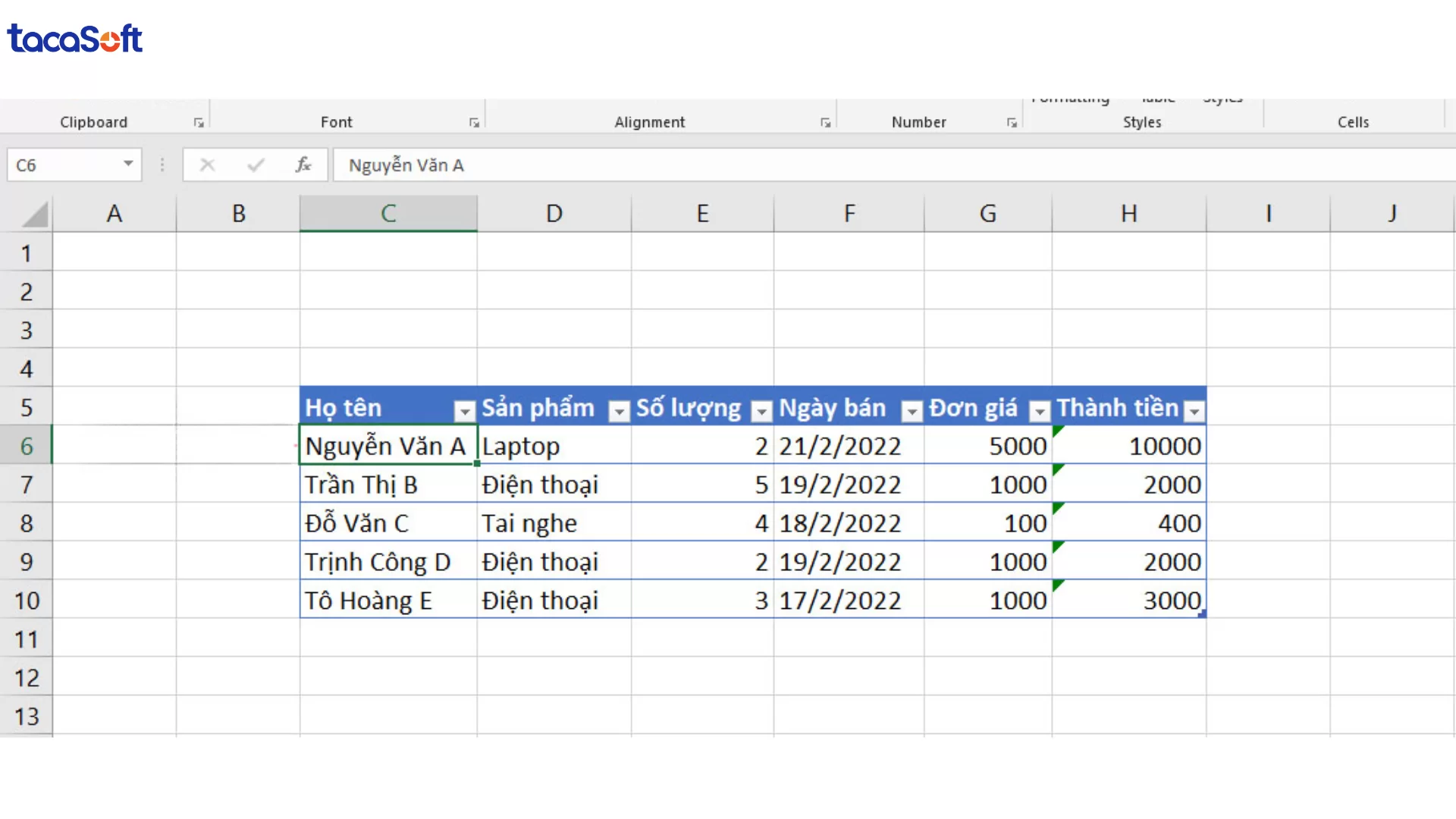
Nhấp chọn một ô bất kỳ nằm trong bảng dữ liệu bán hàng cần thống kê. Đảm bảo bảng dữ liệu có tiêu đề cột rõ ràng (tên mặt hàng, số lượng, doanh thu…) để Pivot Table có thể nhận diện và tổng hợp chính xác.
Chọn vùng dữ liệu khi thống kê dữ liệu trong Excel
Bước 2: Tạo Pivot Table từ dữ liệu đã chọn
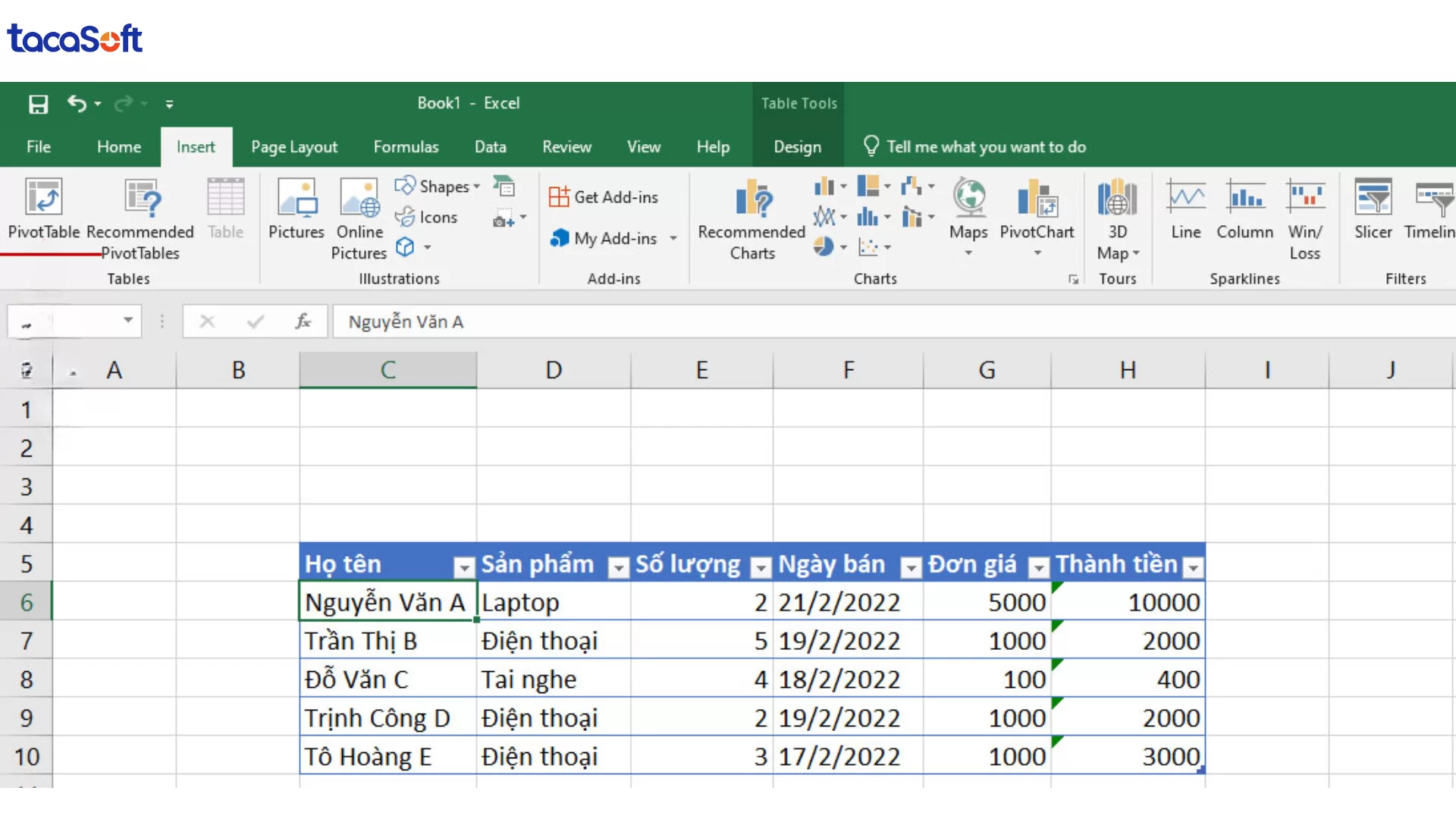
Sau khi đã chọn vùng dữ liệu, bạn vào thẻ Insert trên thanh công cụ Excel và chọn PivotTable. Đây là thao tác khởi tạo để Excel chuyển bảng dữ liệu thô sang dạng thống kê dữ liệu trong Excel có cấu trúc, sẵn sàng cho việc tổng hợp và phân tích.
Tạo Privot Table khi thống kê dữ liệu trong Excel
Ở bước này, Excel sẽ tự động nhận diện toàn bộ vùng dữ liệu liên quan. Người làm báo cáo chỉ cần kiểm tra lại phạm vi dữ liệu đã chính xác hay chưa trước khi tiếp tục, tránh trường hợp thiếu dòng hoặc thiếu cột làm sai kết quả thống kê về sau.
Bước 3: Xác định dữ liệu và nơi đặt bảng thống kê
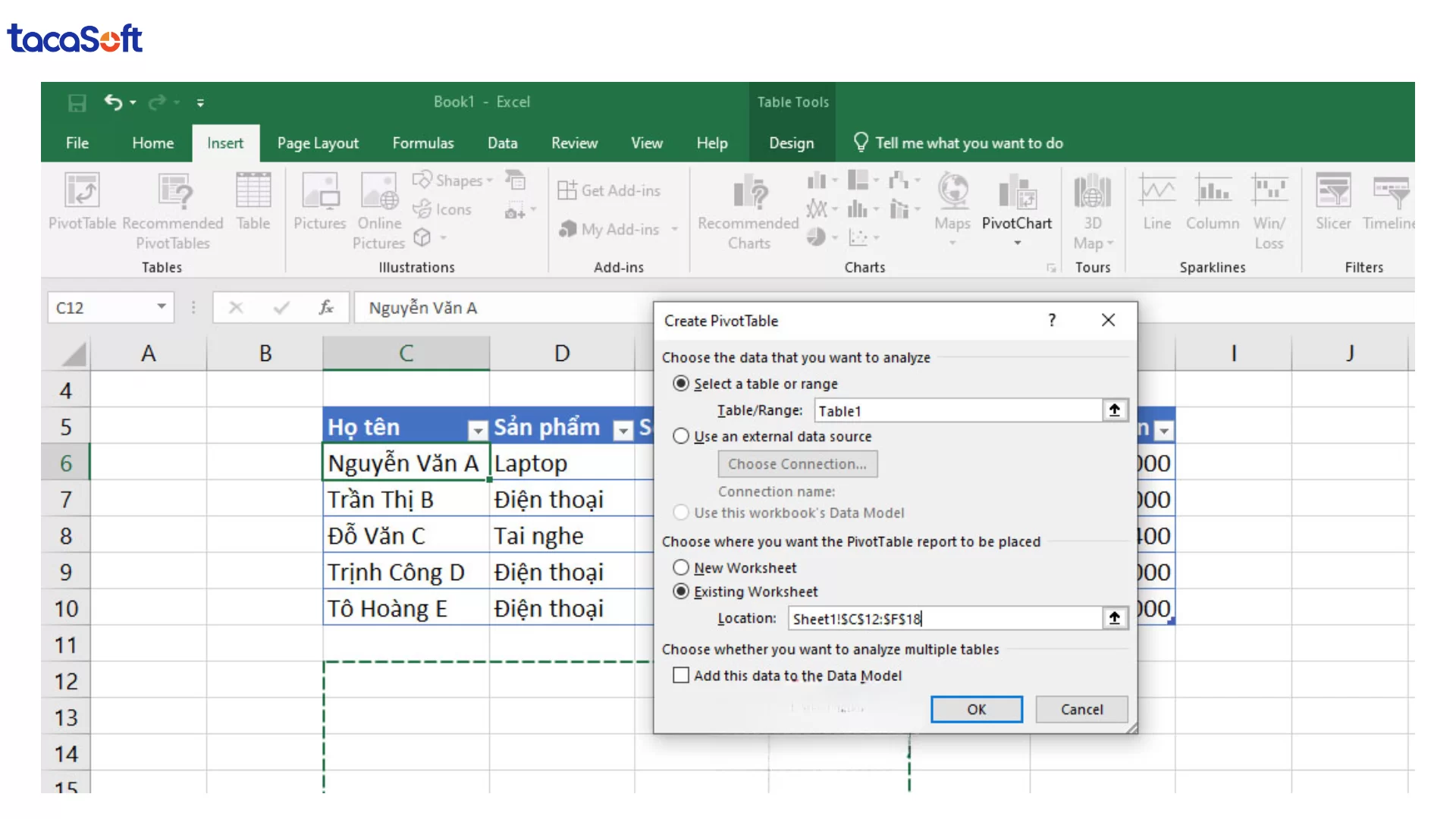
Sau khi chọn PivotTable, Excel sẽ mở hộp thoại Create PivotTable. Đây là bước quyết định bảng thống kê dữ liệu trong Excel của bạn sẽ lấy số liệu từ đâu và được đặt ở vị trí nào, nên cần làm cẩn thận để tránh phải chỉnh sửa lại sau.
Table/Range: đây là vùng dữ liệu nguồn để thống kê. Bạn nên rà soát nhanh xem đã bao gồm đầy đủ các cột và dòng dữ liệu cần phân tích hay chưa, đặc biệt với dữ liệu bán hàng hoặc nhân sự thường xuyên phát sinh thêm dòng mới.
Vị trí hiển thị Pivot Table:
New Worksheet: nên chọn khi lập báo cáo tổng hợp riêng, phục vụ phân tích hoặc gửi cho quản lý. Cách này giúp bảng thống kê gọn gàng, dễ theo dõi và không làm rối sheet dữ liệu gốc.
Existing Worksheet: phù hợp khi bạn cần đặt bảng thống kê ngay cạnh dữ liệu để tiện kiểm tra, đối soát. Khi chọn phương án này, cần chỉ rõ ô bắt đầu tại mục Location để tránh ghi đè lên dữ liệu đang có.
Sau khi kiểm tra xong, nhấn OK để Excel tạo bảng Pivot Table, sẵn sàng cho việc kéo thả và thống kê dữ liệu trong Excel theo nhu cầu báo cáo.
Bước 4: Cấu hình trường dữ liệu để thống kê
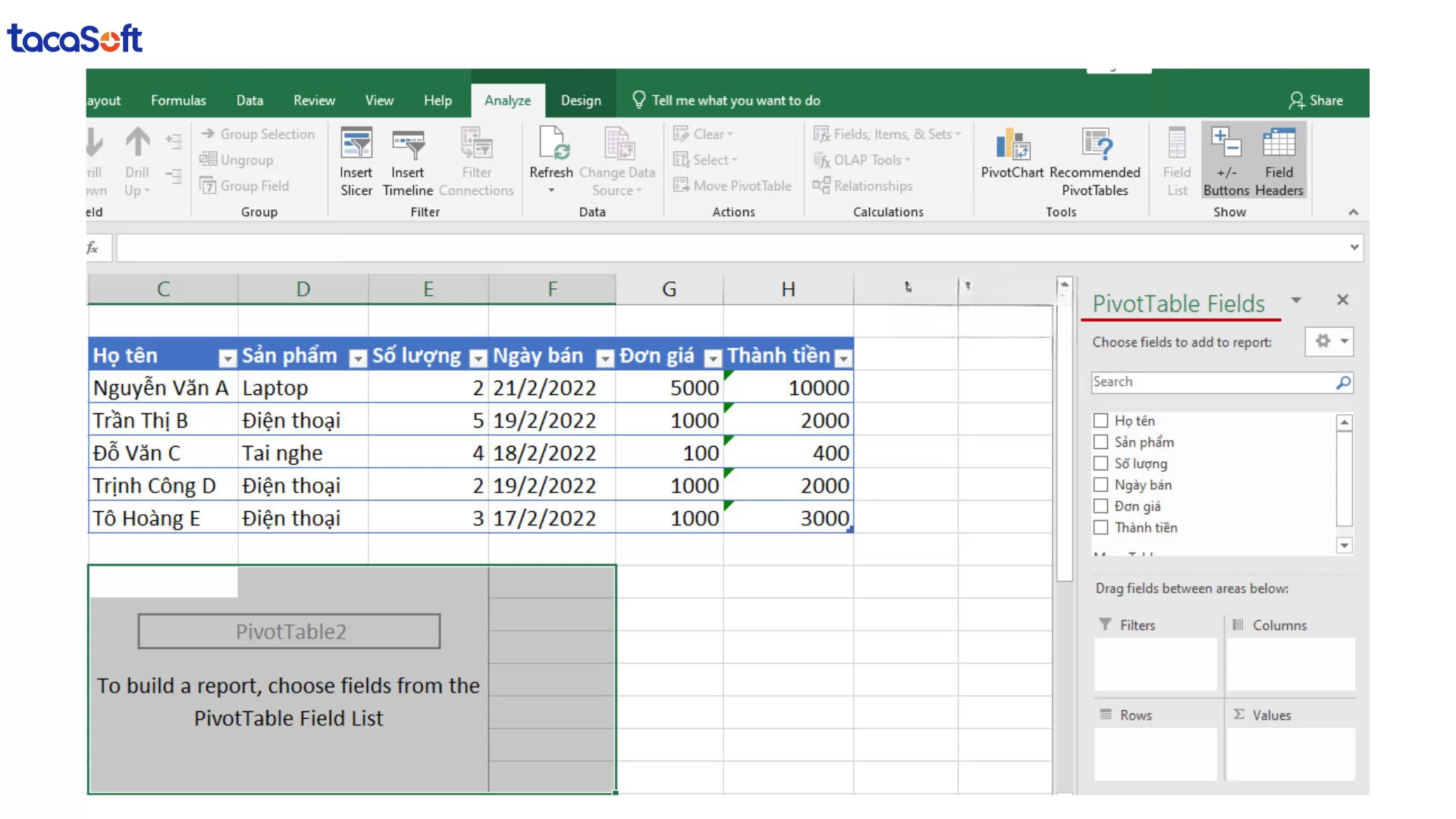
Khi Pivot Table được tạo, hộp thoại PivotTable Field List sẽ hiển thị ở bên phải màn hình. Đây là khu vực bạn trực tiếp “điều khiển” cách thống kê dữ liệu trong Excel, quyết định bảng báo cáo sẽ hiển thị thông tin gì và theo cấu trúc nào.
Cấu hình trường dữ liệu để thống kê dữ liệu trong excel
Choose fields to add to report: danh sách các trường dữ liệu lấy từ bảng nguồn (tên mặt hàng, số lượng, doanh thu…). Bạn chỉ cần tích chọn hoặc kéo thả những trường thực sự cần cho mục tiêu báo cáo.
Drag fields between areas below: khu vực sắp xếp các trường dữ liệu, gồm 4 vùng chính:
Filters: dùng để lọc nhanh dữ liệu theo điều kiện (ví dụ: theo thời gian, cửa hàng, nhân viên).
Columns: hiển thị dữ liệu theo chiều cột, phù hợp khi cần so sánh giữa các nhóm.
Rows: hiển thị dữ liệu theo từng dòng, thường dùng để liệt kê mặt hàng, phòng ban hoặc nhân viên.
Values: nơi đặt các chỉ tiêu cần thống kê như tổng số lượng, tổng doanh thu, trung bình, phần trăm,…
Trong thực tế doanh nghiệp, bạn chỉ cần kéo đúng trường vào đúng vùng là đã có ngay bảng thống kê dữ liệu trong Excel rõ ràng, dễ đọc, sẵn sàng dùng cho báo cáo bán hàng hoặc phân tích vận hành.
Bước 5: Chọn trường dữ liệu và hoàn thiện bảng thống kê
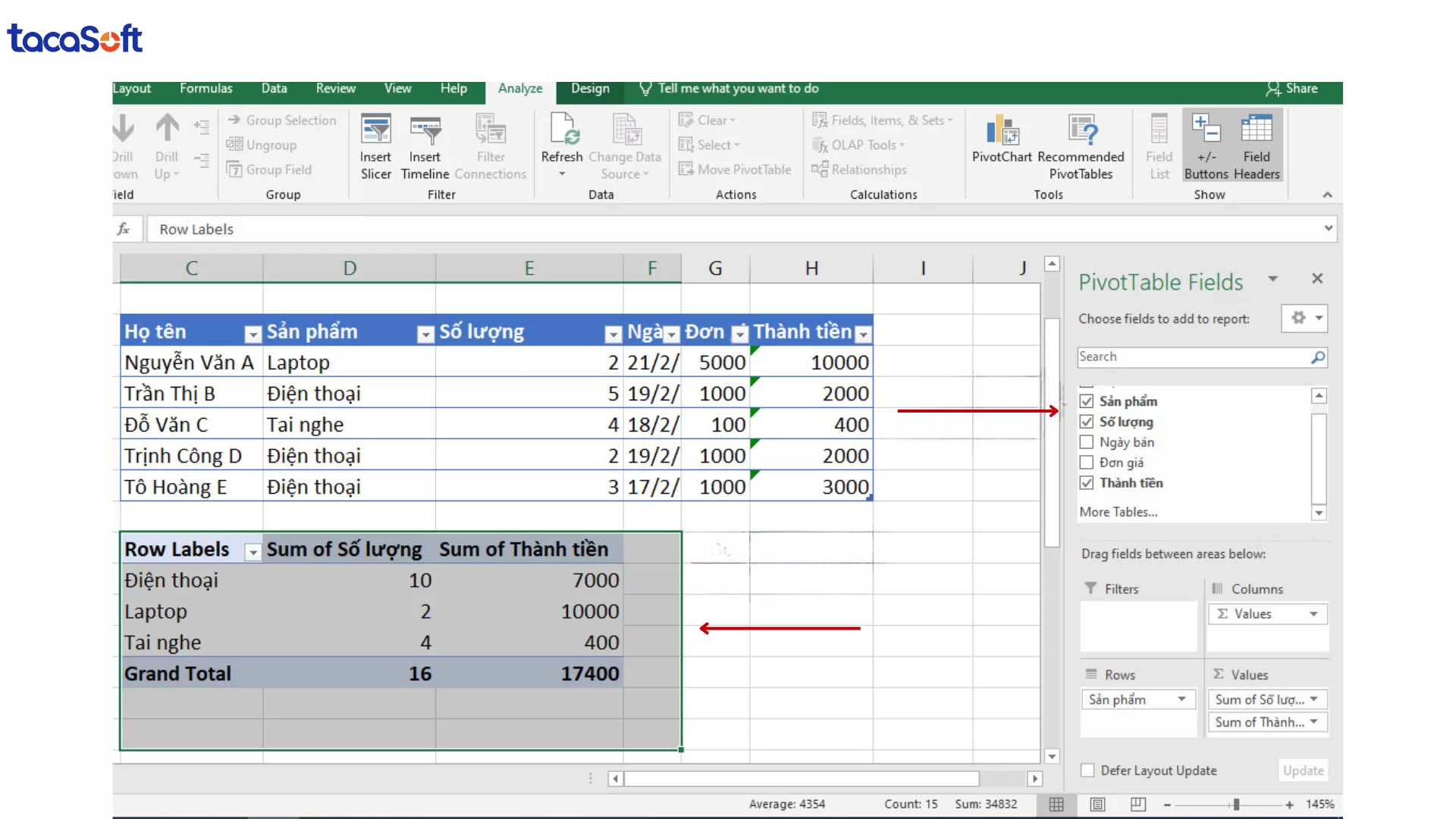
Tại mục Choose fields to add to report, bạn chọn các trường Sản phẩm, Số lượng và Thành tiền. Ngay sau đó, Excel sẽ tự động sắp xếp và tạo bảng thống kê dữ liệu trong Excel theo cấu trúc phù hợp mà không cần nhập thêm công thức.
thống kê dữ liệu trong excel
Trong ví dụ này, Pivot Table sẽ:
Liệt kê từng Sản phẩm theo từng dòng.
Tự động cộng tổng Số lượng và tổng Thành tiền tương ứng cho mỗi sản phẩm.
Cách làm này giúp người lập báo cáo nhanh chóng nhìn ra sản phẩm nào bán nhiều, sản phẩm nào tạo doanh thu cao, phục vụ trực tiếp cho việc theo dõi kết quả bán hàng và ra quyết định kinh doanh.
Hạn chế khi thống kê số liệu trong Excel cho doanh nghiệp
Dù thống kê dữ liệu trong Excel là cách làm phổ biến tại nhiều doanh nghiệp, đặc biệt với các đội ngũ bán hàng, kế toán hay nhân sự, nhưng khi khối lượng dữ liệu tăng lên, Excel bộc lộ khá rõ những hạn chế trong vận hành thực tế.
Nhiều thao tác thủ công, tốn thời gian Việc tổng hợp dữ liệu từ nhiều file, nhiều sheet rồi xử lý bằng công thức hoặc Pivot Table đòi hỏi lặp đi lặp lại nhiều bước. Mỗi kỳ báo cáo, người làm phải thao tác lại từ đầu, gây mất thời gian và dễ chậm tiến độ báo cáo cho lãnh đạo.
Dễ sai sót khi dữ liệu thay đổi Chỉ cần thiếu dòng dữ liệu, sai vùng chọn hoặc quên cập nhật Pivot Table, kết quả thống kê có thể bị lệch mà khó phát hiện ngay. Những sai sót này đặc biệt rủi ro khi dùng số liệu để ra quyết định kinh doanh.
Khó kiểm soát và chuẩn hóa dữ liệu Khi nhiều người cùng thống kê dữ liệu trong Excel, mỗi người một cách làm, một file riêng, doanh nghiệp rất khó đảm bảo tính nhất quán của số liệu giữa các báo cáo.
Hạn chế trong phân tích sâu và theo dõi dài hạn Excel phù hợp cho thống kê nhanh từng thời điểm, nhưng khi cần phân tích xu hướng dài hạn, so sánh nhiều chiều hoặc kết nối với các báo cáo khác, việc làm thủ công trở nên cồng kềnh và kém hiệu quả.
Ứng dụng thống kê dữ liệu trong Excel phù hợp với quy mô nhỏ hoặc nhu cầu ngắn hạn. Khi dữ liệu và yêu cầu quản trị ngày càng phức tạp, doanh nghiệp cần cân nhắc các giải pháp tự động hóa để giảm thao tác thủ công, tiết kiệm thời gian và nâng cao chất lượng quyết định.
Thống kê dữ liệu – quản lý dữ liệu tự động với phần mềm BCanvas tích hợp AI
Trong thực tế doanh nghiệp, thống kê dữ liệu không chỉ là cộng – trừ – tổng hợp số liệu, mà là bước đầu tiên để doanh nghiệp hiểu mình đang vận hành như thế nào. Tuy nhiên, các nguyên tắc xử lý và thống kê dữ liệu hiện đại gần như không thể triển khai hiệu quả nếu thiếu một nền tảng đủ mạnh để quản lý dữ liệu một cách bài bản. Đây chính là khoảng trống mà BCanvas được thiết kế để giải quyết.
BCanvas không đơn thuần là công cụ phân tích, mà là một hệ sinh thái cho phép doanh nghiệp tự động hóa toàn bộ quá trình thống kê và quản lý dữ liệu. Nền tảng này giúp tách bạch rõ ràng giữa khâu xử lý dữ liệu (thu thập, làm sạch, chuẩn hóa) và khâu phân tích kinh doanh, đảm bảo dữ liệu được kiểm soát chặt chẽ trước khi dùng để lập báo cáo hay ra quyết định.
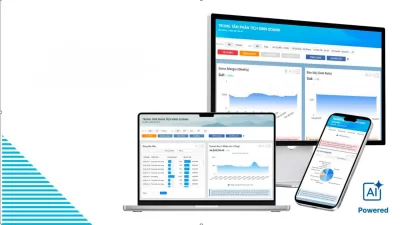
Thông qua Data Rubik, BCanvas cho phép doanh nghiệp thống kê dữ liệu từ nhiều nguồn khác nhau như Excel, Google Sheets, CRM, phần mềm kế toán, POS… Dữ liệu được tự động kết nối, làm sạch, chuẩn hóa, xử lý ngoại lệ và làm giàu bằng AI. Nhờ đó, doanh nghiệp không còn phải thống kê thủ công từng file rời rạc, mà có được một nguồn dữ liệu thống nhất, nhất quán và sẵn sàng sử dụng.
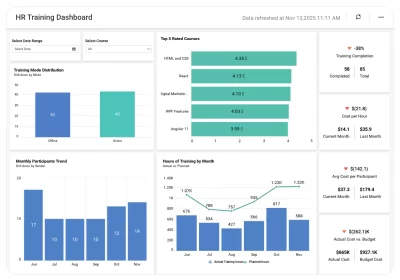
Trên nền dữ liệu đã được chuẩn hóa, các module như KPI Map, Phân tích kinh doanh và Hiệu quả tài chính giúp doanh nghiệp chuyển việc thống kê dữ liệu thành các chỉ số, dashboard và báo cáo quản trị có ý nghĩa. Nhà quản trị không chỉ nhìn thấy con số tổng hợp, mà còn hiểu được mối quan hệ giữa chi phí – doanh thu – hiệu quả, truy vết dữ liệu đến từng phòng ban, từng hoạt động và đưa ra quyết định dựa trên bản chất vận hành.
Nói cách khác, BCanvas giúp doanh nghiệp đi từ thống kê dữ liệu thủ công, rời rạc sang thống kê và quản lý dữ liệu tự động, có cấu trúc. Đây chính là nền tảng để doanh nghiệp kiểm soát tốt hơn hoạt động, tối ưu nguồn lực và gia tăng giá trị một cách bền vững, thay vì chỉ “làm báo cáo cho đủ số liệu”.