




Trong bối cảnh dữ liệu ngày càng lớn và yêu cầu báo cáo ngày càng khắt khe, việc tạo báo cáo tự động trong Excel không còn là kỹ năng nâng cao mà đã trở thành nhu cầu thiết yếu trong công việc. Thay vì xử lý thủ công tốn thời gian và dễ sai sót, các giải pháp tự động hóa giúp trích xuất, tổng hợp và trình bày dữ liệu theo từng đối tượng cụ thể một cách nhanh chóng và chính xác.
Tuy nhiên, để xây dựng được một hệ thống báo cáo tự động hiệu quả, người làm cần kết hợp nhiều yếu tố chuyên sâu: từ tư duy tổ chức dữ liệu, khả năng thiết kế báo cáo khoa học – trực quan, đến kỹ thuật lấy và lọc dữ liệu trong Excel từ bảng nguồn theo đúng điều kiện. Đây không chỉ là thao tác Excel đơn thuần, mà là một quy trình đòi hỏi sự hiểu biết toàn diện về dữ liệu và công cụ.
Cụ thể, kỹ thuật này đòi hỏi:
Nhu cầu tạo báo cáo tự động trong Excel thường gắn liền với các bài toán cụ thể, chẳng hạn như theo dõi hiệu quả kinh doanh theo từng mặt hàng. Thay vì lập báo cáo thủ công cho từng sản phẩm, Excel cho phép thiết lập một mẫu báo cáo động – nơi dữ liệu sẽ tự động cập nhật khi thay đổi điều kiện đầu vào.
Ví dụ, với yêu cầu lập báo cáo chi tiết cho từng mặt hàng tại vùng G1:J12, hệ thống cần được thiết kế sao cho khi người dùng thay đổi tên hàng, toàn bộ nội dung báo cáo sẽ tự động cập nhật tương ứng. Điều này đòi hỏi việc kết hợp giữa cấu trúc dữ liệu hợp lý và các công thức truy xuất dữ liệu theo điều kiện, nhằm đảm bảo báo cáo luôn chính xác, nhất quán và tiết kiệm thời gian xử lý.
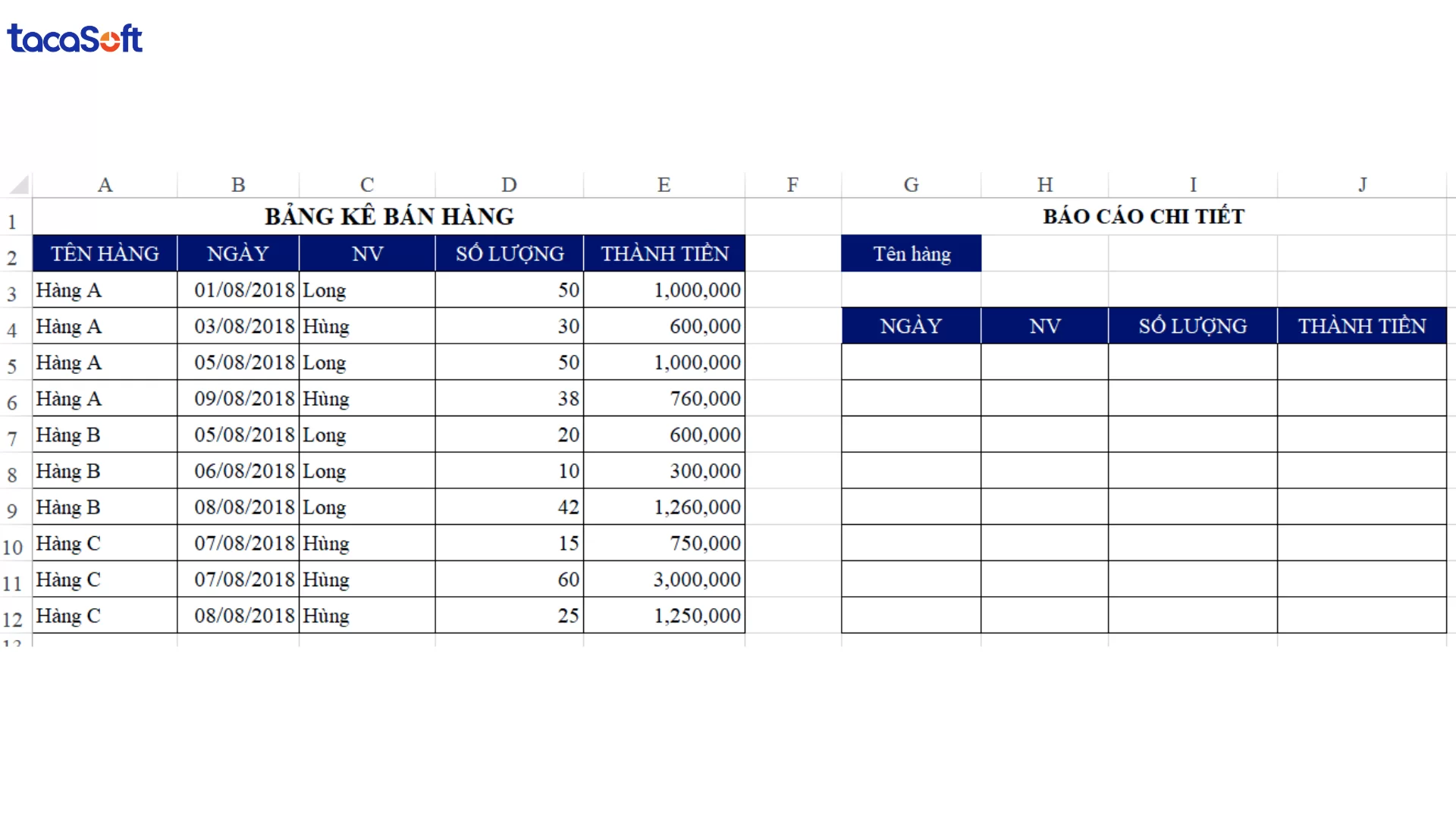
Tạo báo cáo tự động trong excel
Trong bài toán tạo báo cáo tự động trong Excel cho doanh nghiệp, việc chuẩn hóa điểm nhập liệu là bước khởi đầu mang tính nền tảng. Thay vì để người dùng nhập tay dễ sai sót, hệ thống cần được thiết kế với danh sách lựa chọn sẵn, đảm bảo tính nhất quán và độ chính xác của dữ liệu đầu vào.
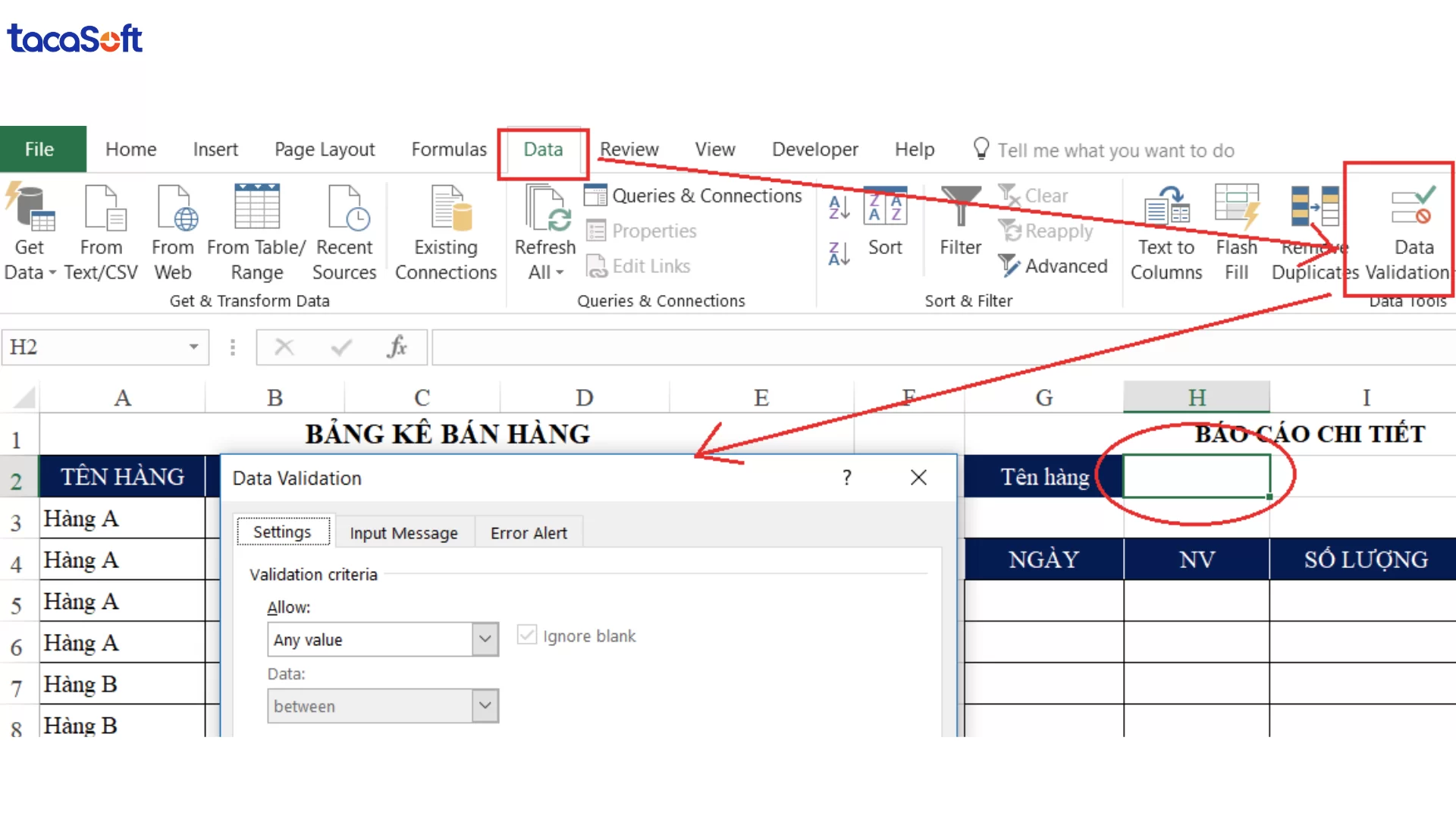
Cụ thể, với bảng kê bán hàng gồm 3 mặt hàng: Hàng A, Hàng B, Hàng C, doanh nghiệp có thể thiết lập danh sách chọn tại ô H2 – vị trí điều khiển nội dung toàn bộ báo cáo:
Hàng A, Hàng B, Hàng C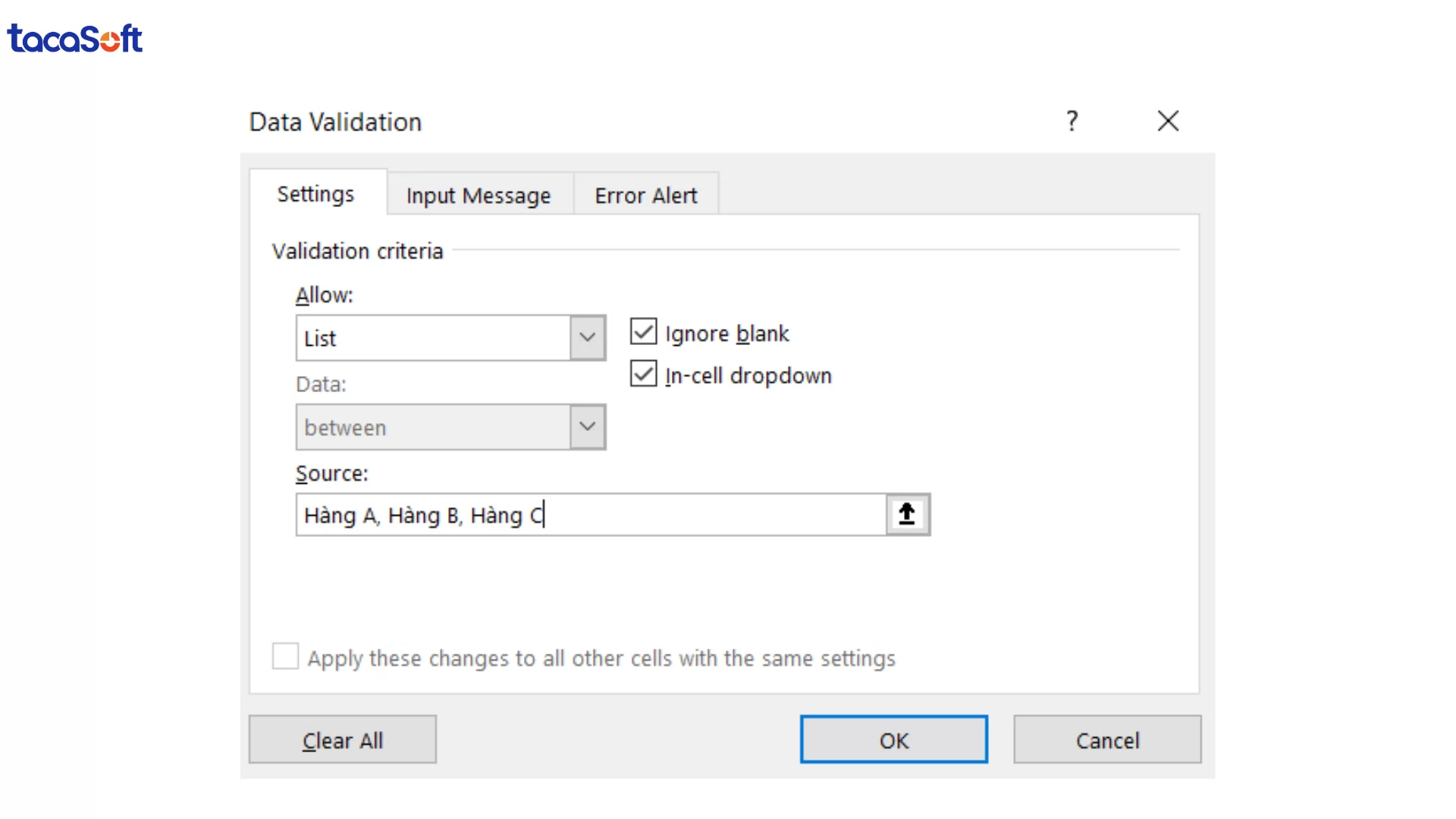
Sau bước này, ô H2 sẽ trở thành điểm điều kiện trung tâm: mỗi lần thay đổi tên mặt hàng được chọn, toàn bộ báo cáo phía dưới sẽ có cơ sở để tự động cập nhật dữ liệu tương ứng. Đây là cách doanh nghiệp chuẩn hóa quy trình nhập liệu, đồng thời tạo tiền đề cho hệ thống báo cáo vận hành chính xác và hiệu quả.
Sau khi đã có ô chọn mặt hàng, bước tiếp theo là “kéo” dữ liệu đúng với mặt hàng đó vào báo cáo. Hiểu đơn giản: chọn Hàng A thì báo cáo hiện toàn bộ dòng liên quan tới Hàng A, đổi sang Hàng B thì nội dung tự đổi theo.
Để làm được điều này, ta dùng hàm OFFSET kết hợp với một vài hàm quen thuộc như INDEX, MATCH, COUNTIF.
Vì kết quả trả về là nhiều dòng dữ liệu, bạn cần nhập dưới dạng công thức mảng:
Ý tưởng xử lý rất đơn giản:
Công thức hoàn chỉnh:
=OFFSET(INDEX($A$3:$A$12,MATCH($H$2,$A$3:$A$12,0)),0,1,COUNTIF($A$3:$A$12,$H$2),4)
Sau khi thiết lập xong, mỗi lần bạn đổi tên mặt hàng ở ô H2, toàn bộ bảng báo cáo sẽ tự động cập nhật theo – không cần lọc tay, không cần copy lại dữ liệu.
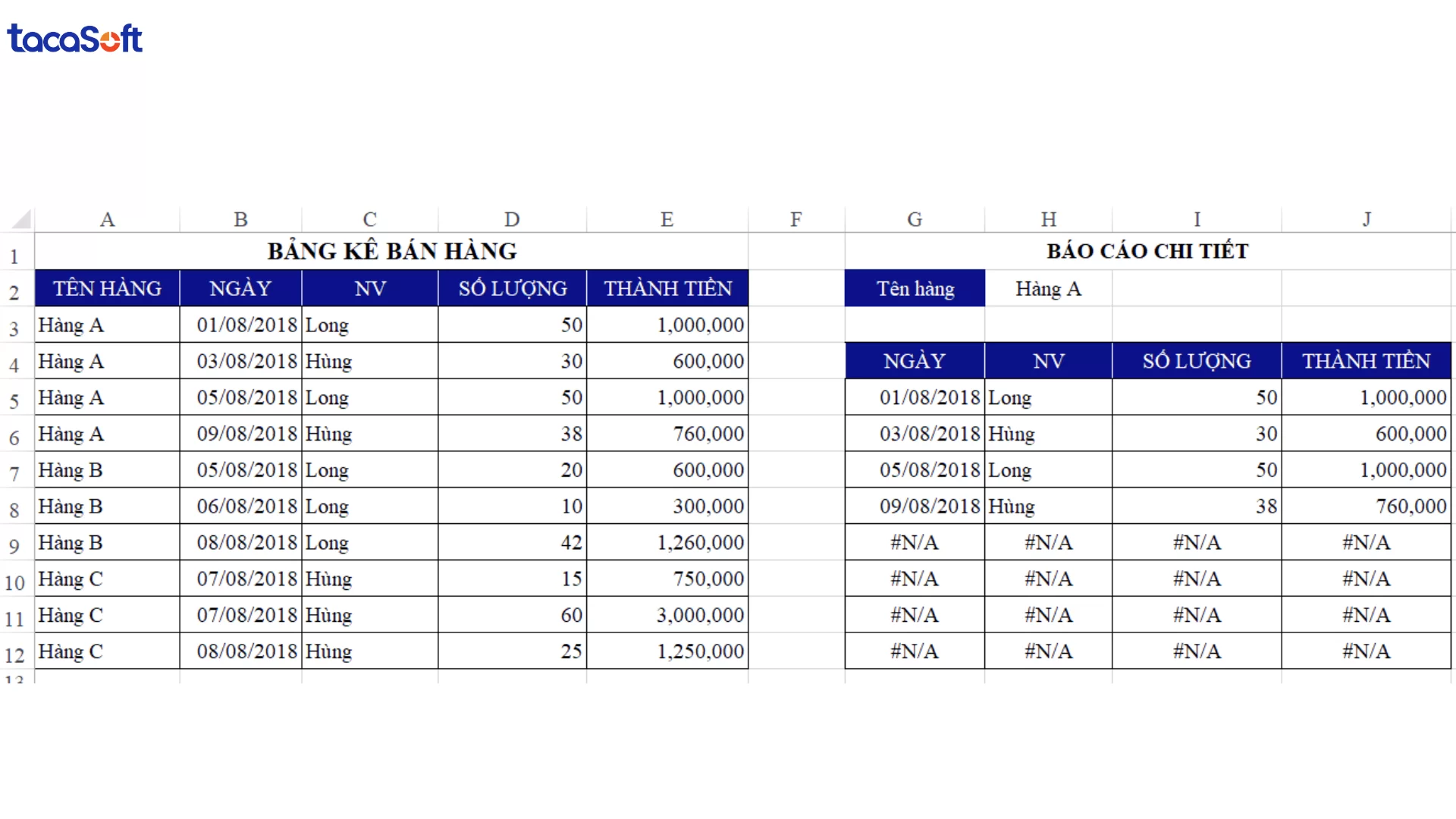
Đây chính là cách doanh nghiệp có thể biến một bảng dữ liệu thô thành báo cáo động: nhanh hơn, ít sai sót hơn và dễ sử dụng cho bất kỳ ai trong team.
Trong quá trình tạo báo cáo tự động trong Excel, một tình huống thường gặp là dữ liệu thực tế ít hơn vùng hiển thị đã thiết kế. Ví dụ, mặt hàng Hàng A chỉ có 4 dòng dữ liệu, trong khi vùng báo cáo G5:J12 được bố trí sẵn 8 dòng. Khi đó, các dòng dư sẽ xuất hiện lỗi #N/A, gây ảnh hưởng đến tính thẩm mỹ và trải nghiệm sử dụng.
Thay vì can thiệp phức tạp vào công thức, doanh nghiệp có thể xử lý nhanh gọn bằng cách “ẩn lỗi” ngay trên giao diện hiển thị, đảm bảo báo cáo luôn sạch sẽ, dễ đọc.
Cách thực hiện:
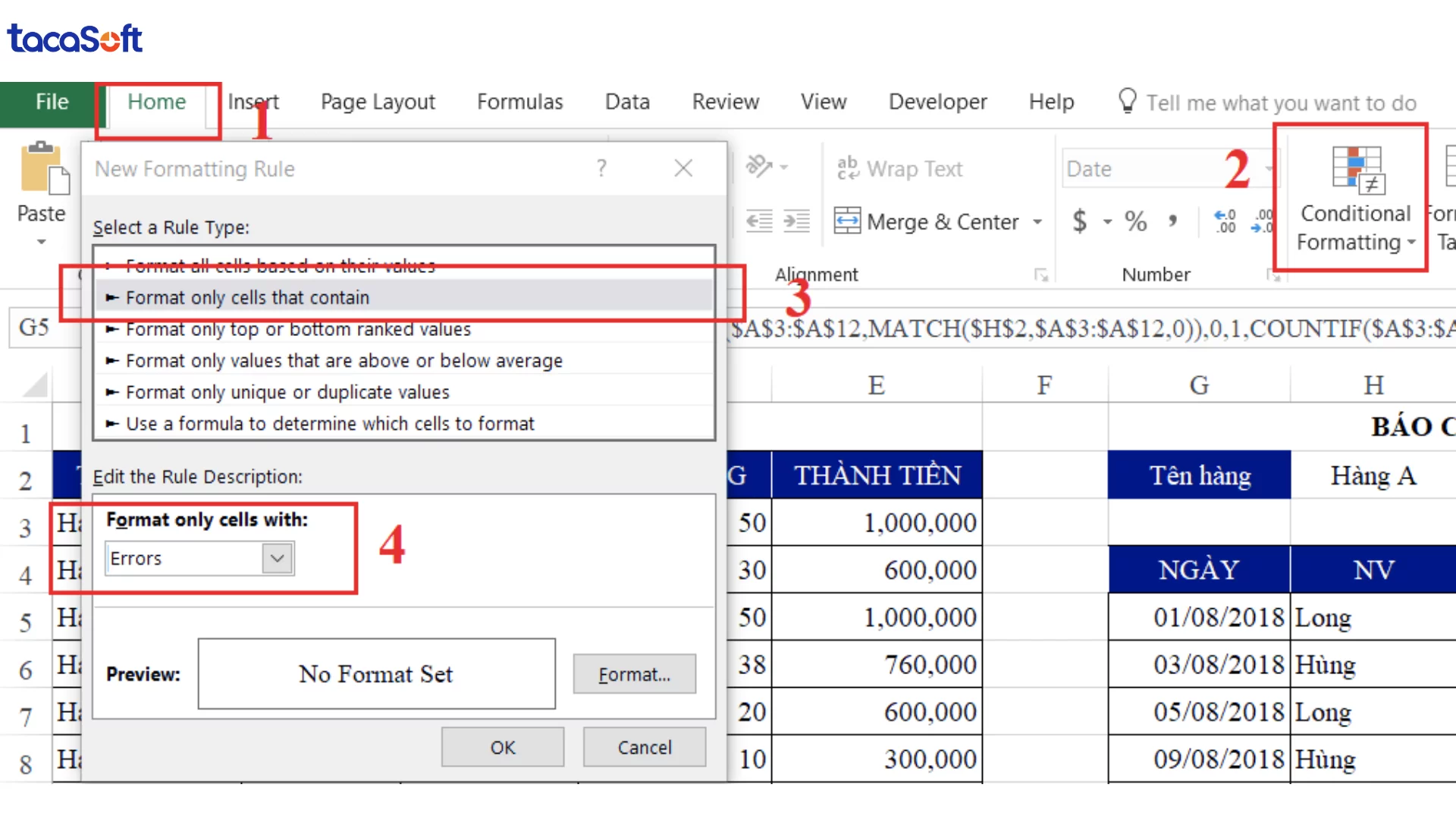
Sau bước này, các ô chứa lỗi vẫn tồn tại về mặt công thức nhưng sẽ không còn hiển thị ra bên ngoài. Kết quả là báo cáo giữ được bố cục cố định, đồng thời đảm bảo tính trực quan và chuyên nghiệp khi sử dụng trong môi trường doanh nghiệp.
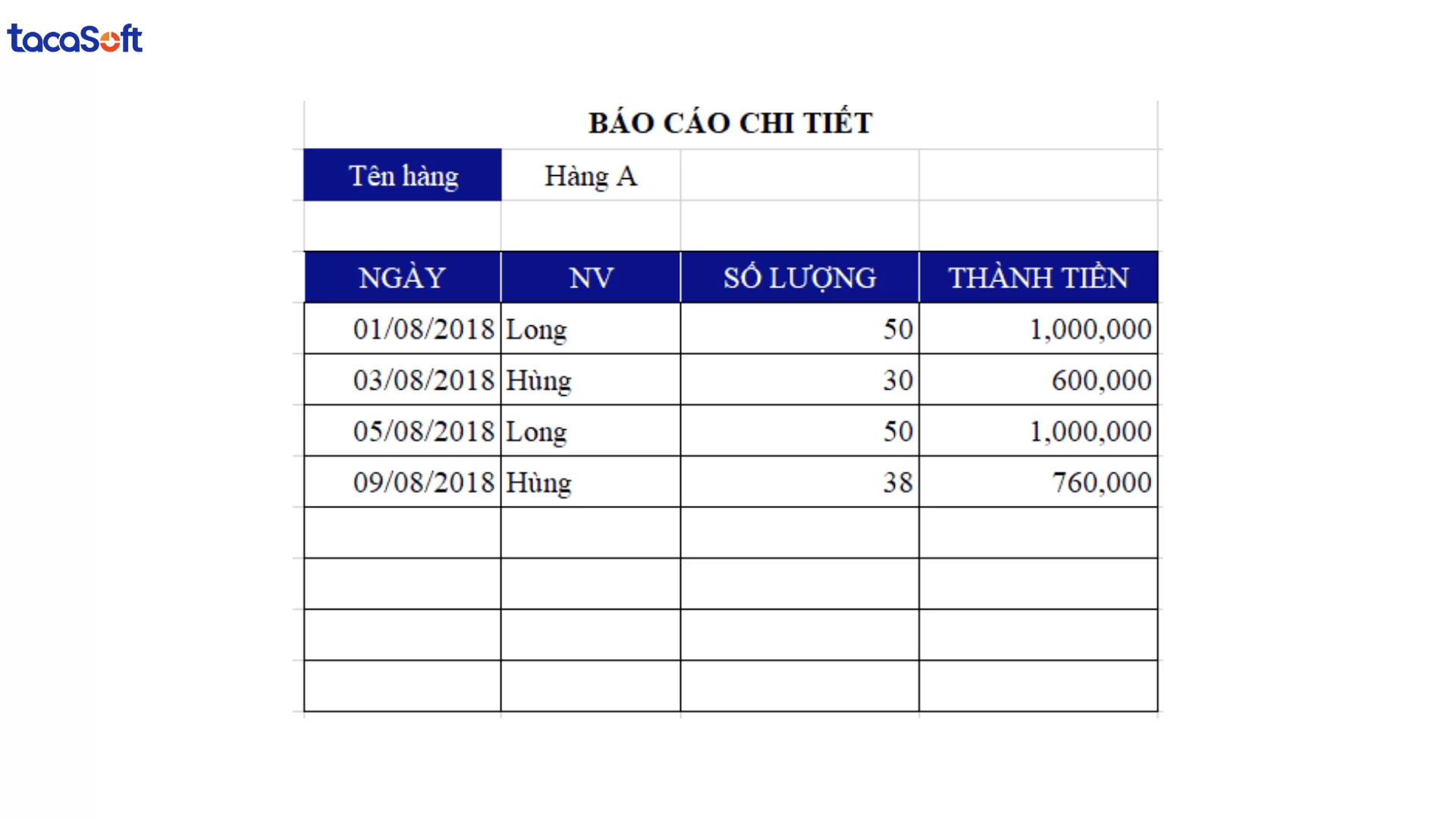
Đây là một mẹo nhỏ nhưng rất thực tế, giúp hệ thống báo cáo tự động vận hành “mượt” hơn mà không cần chỉnh sửa lại toàn bộ cấu trúc dữ liệu.
Trong quá trình áp dụng kỹ thuật tạo báo cáo tự động trong Excel, để hệ thống vận hành ổn định và hạn chế lỗi phát sinh, doanh nghiệp cần chú ý một số điểm mang tính thực tiễn sau:
Những lưu ý này tuy nhỏ nhưng đóng vai trò quan trọng trong việc đảm bảo báo cáo tự động hoạt động mượt mà, đặc biệt khi áp dụng vào hệ thống dữ liệu lớn trong môi trường doanh nghiệp.
Dù là công cụ phổ biến và linh hoạt, việc tạo báo cáo tự động trong Excel vẫn tồn tại nhiều hạn chế, đặc biệt khi áp dụng trong môi trường doanh nghiệp với dữ liệu lớn hoặc yêu cầu xử lý phức tạp:
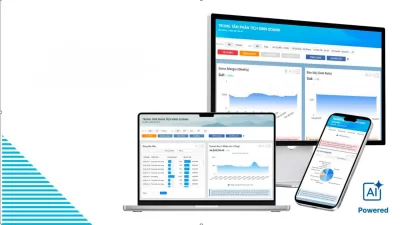
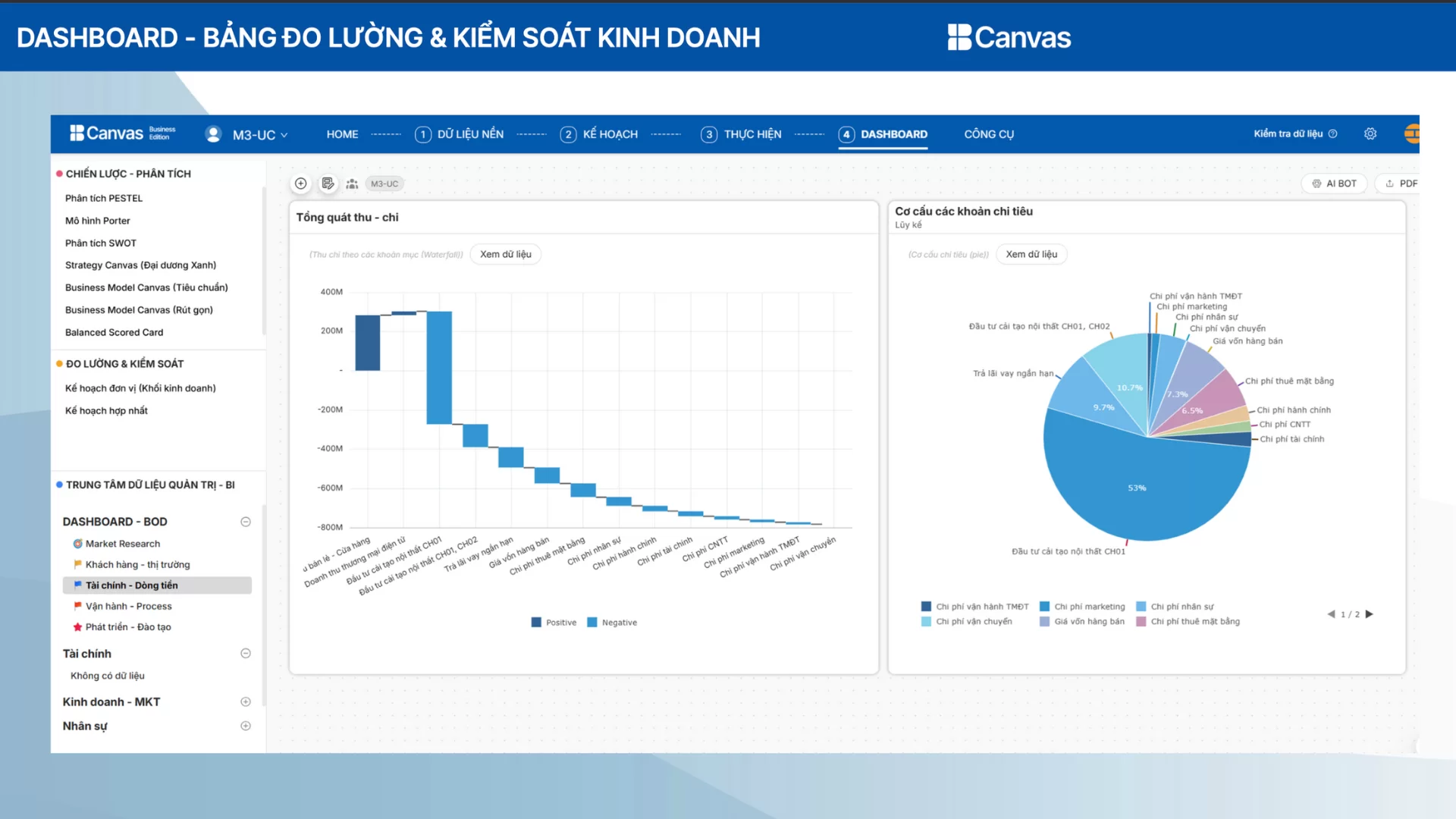
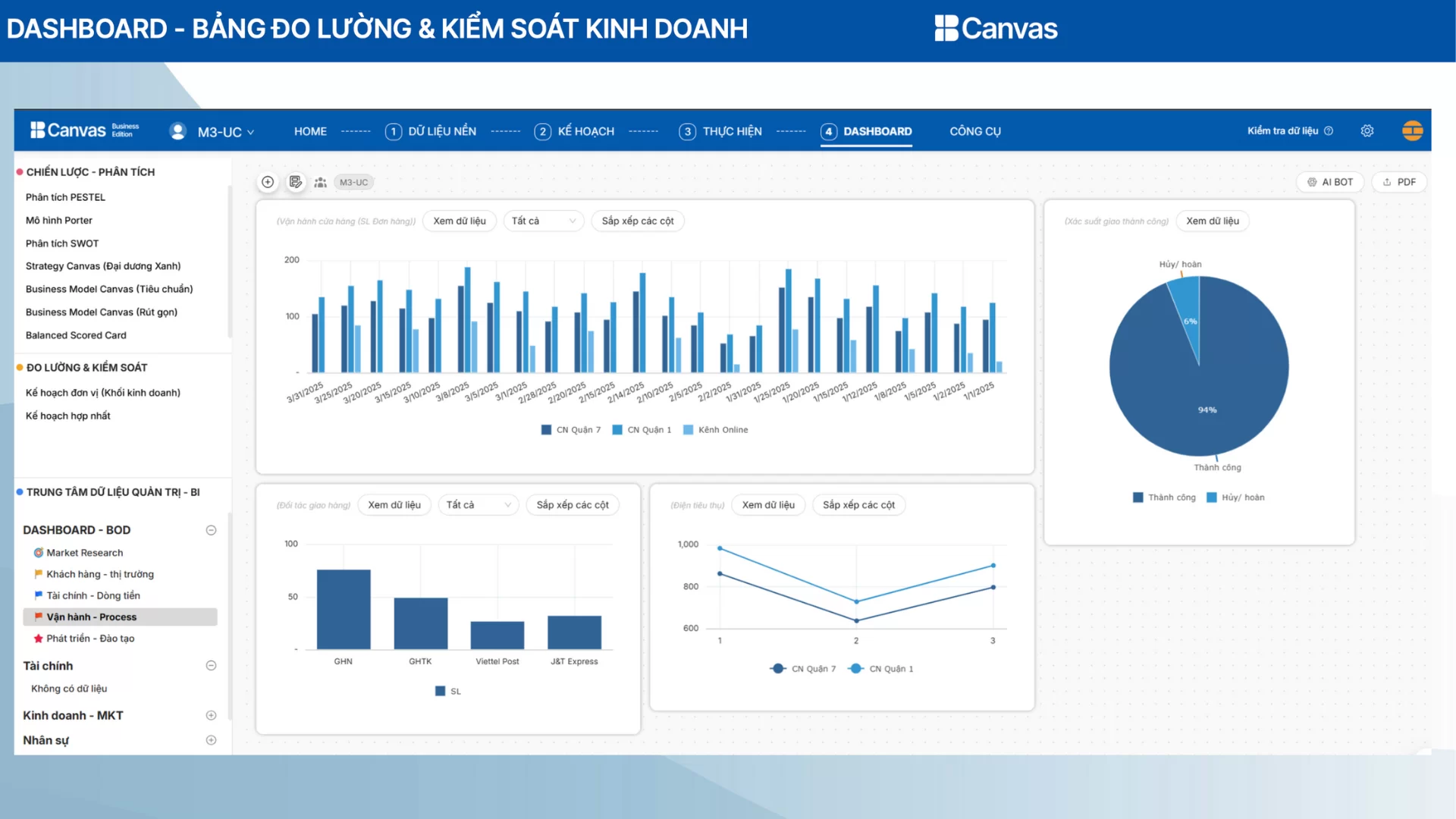
Phần mềm BCanvas xử lý và phân tích dữ liệu kinh doanh tích hợp AI – được thiết kế để giải quyết những thách thức đặc thù của doanh nghiệp Việt trong việc thu thập, chuẩn hoá, khai thác và dự báo dữ liệu phục vụ ra quyết định chiến lược.
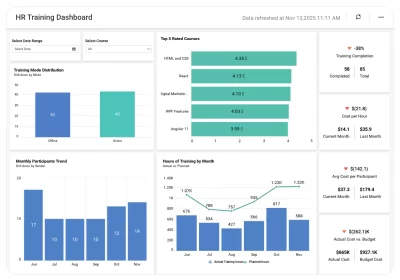
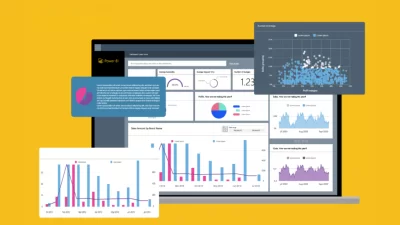
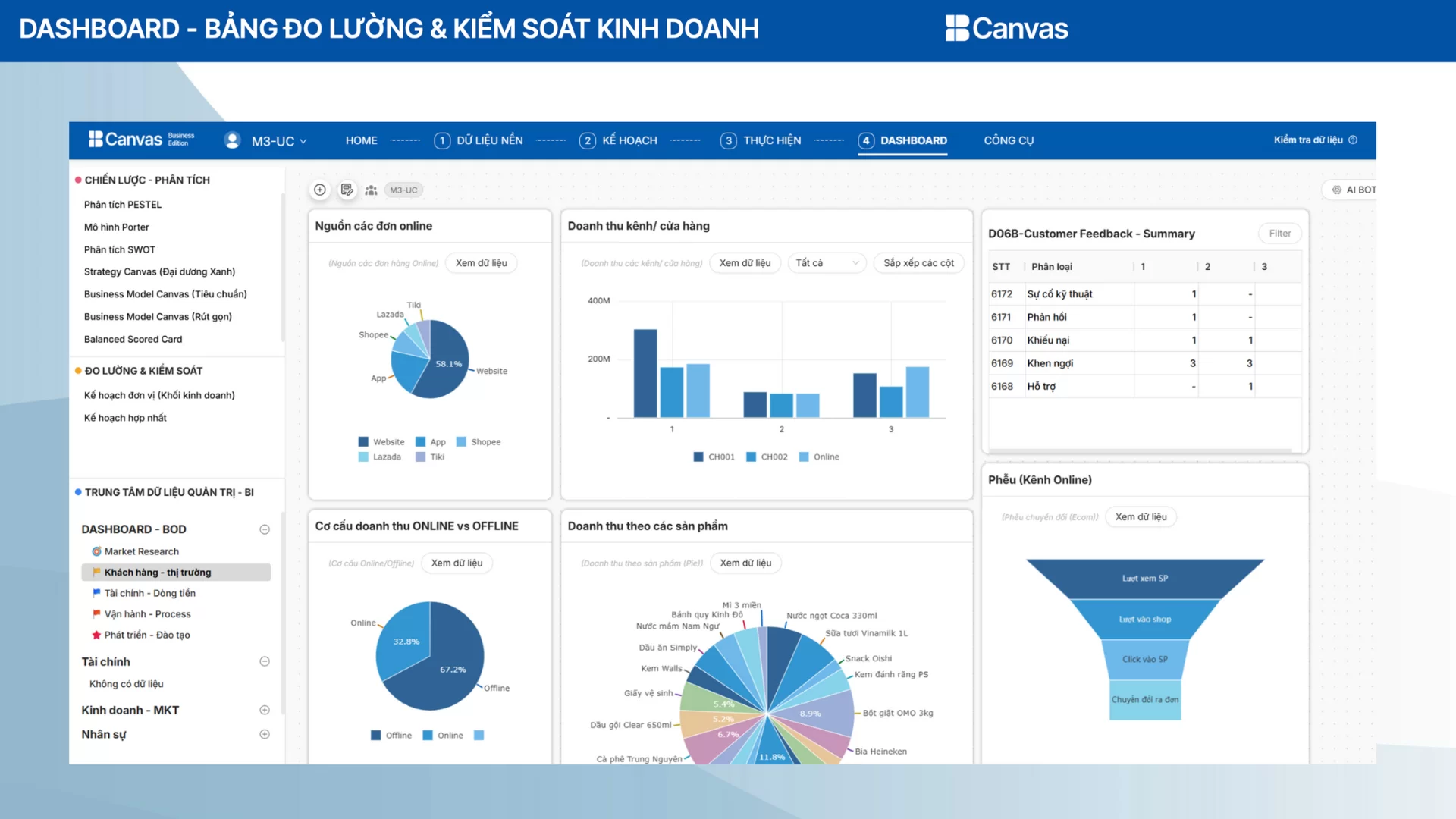
Điểm nổi bật là khả năng tạo báo cáo dashboard tự động. Hệ thống AI của BCanvas có thể:
Tự động kết nối dữ liệu từ nhiều nguồn như phần mềm kế toán, CRM, hệ thống bán hàng, nền tảng quảng cáo trực tuyến… mà không cần viết code phức tạp.
Chuẩn hoá dữ liệu theo mô hình quản trị: loại bỏ trùng lặp, đồng bộ định dạng, tổ chức dữ liệu theo chuẩn nhất quán để đảm bảo tính chính xác và minh bạch.
Xây dựng dashboard tức thì với các KPI và biểu đồ gợi ý sẵn, giúp người dùng không cần tốn thời gian kéo thả thủ công.
Khác với các công cụ quốc tế như Power BI hay Qlik, BCanvas được thiết kế đặc thù cho doanh nghiệp Việt, hỗ trợ tiếng Việt hoàn chỉnh và tương thích với môi trường dữ liệu trong nước. Ngoài ra, yếu tố chi phí cũng tạo nên sự khác biệt rõ rệt: so với các phần mềm quốc tế, BCanvas có chi phí giấy phép thấp hơn đáng kể, đặc biệt khi số lượng người dùng tăng lên, giúp doanh nghiệp dễ dàng triển khai rộng rãi.
BCanvas giúp doanh nghiệp rút ngắn thời gian lập báo cáo từ nhiều ngày xuống chỉ còn vài phút. Điều này không chỉ tiết kiệm nguồn lực mà còn tạo ra lợi thế rõ rệt: ban lãnh đạo có thể tiếp cận dữ liệu kịp thời, đưa ra quyết định nhanh hơn đối thủ. Nhờ tốc độ triển khai và hiệu quả tức thì, doanh nghiệp có thể nhìn thấy lợi tức đầu tư (ROI) rõ rệt chỉ sau hai tuần sử dụng – một con số hiếm có với các giải pháp quản trị dữ liệu
Với tính năng Data Rubik, BCanvas sở hữu đầy đủ sức mạnh xử lý bảng tính như Excel nhưng được nâng cấp bằng AI, cho phép audit dữ liệu, loại bỏ trùng lặp, làm sạch và chuẩn hoá thông tin trước khi phân tích. Điều này giúp doanh nghiệp tạo dựng một “nguồn dữ liệu sạch, chuẩn và thống nhất” – yếu tố cốt lõi để nâng cao độ tin cậy trong mọi báo cáo và dự báo.
BCanvas được tối ưu để kết nối linh hoạt với hầu hết nguồn dữ liệu phổ biến tại Việt Nam: phần mềm kế toán, hệ thống bán hàng POS, Excel, Google Sheets hay thậm chí dữ liệu marketing từ mạng xã hội. Tất cả được hợp nhất và hiển thị tức thì trên dashboard trực quan, giúp nhà quản trị nhìn rõ bức tranh toàn cảnh tài chính – vận hành – kinh doanh, thay vì phải nhập liệu thủ công rời rạc như trước đây.
Không chỉ dừng lại ở việc tổng hợp số liệu, BCanvas ứng dụng AI và Machine Learning để “đọc” và “hiểu” dữ liệu ở nhiều khía cạnh: từ lịch sử bán hàng, hiệu quả chiến dịch marketing, chu kỳ ra mắt sản phẩm mới, đến hành vi và chiến lược của đối thủ cạnh tranh. Trên nền tảng đó, hệ thống đưa ra dự báo kinh doanh chính xác về doanh thu, đơn hàng, số lượng khách hàng – những chỉ số cốt lõi để định hướng tăng trưởng.
Tham khảo tại đây:
Phần mềm BCanvas xử lý và phân tích dữ liệu kinh doanh tích hợp AI
Đăng ký trải nghiệm BCanvas ngay hôm nay dành riêng cho mô hình kinh doanh của bạn!
Nhận tư vấn toàn bộ tính năng phần mềm được thiết kế riêng cho doanh nghiệp bạn với sự tư vấn, đồng hành từ đội ngũ chuyên gia chuyên môn sâu.
TacaSoft,