

ERP
Chuyên ngành
Tools/Apps
Công nghệ
Code riêng
Xem thêm kho ứng dụng phần mềm >> Xem tại đây
Drill Down trong Power BI đào sâu dữ liệu theo từng lớp thông tin

Drill Down trong Power BI đào sâu dữ liệu theo từng lớp thông tin

19/05/2026

Drill Down trong Power BI là tính năng phân tích dữ liệu giúp doanh nghiệp chuyển từ việc “nhìn thấy vấn đề” sang thực sự “hiểu nguyên nhân” phía sau các con số. Thay vì chỉ theo dõi báo cáo ở cấp độ tổng quan, doanh nghiệp có thể đào sâu dữ liệu theo từng lớp thông tin như khu vực, thời gian, sản phẩm hay khách hàng để nhanh chóng phát hiện xu hướng, điểm bất thường,…

  • Hỗ trợ nhà quản lý xác định nguyên nhân gốc rễ của tình trạng doanh thu giảm, chi phí tăng hoặc hiệu suất vận hành kém.
  • Giúp doanh nghiệp theo dõi KPI đa cấp độ theo thời gian thực, từ toàn hệ thống đến từng phòng ban, chi nhánh hoặc nhóm khách hàng cụ thể.

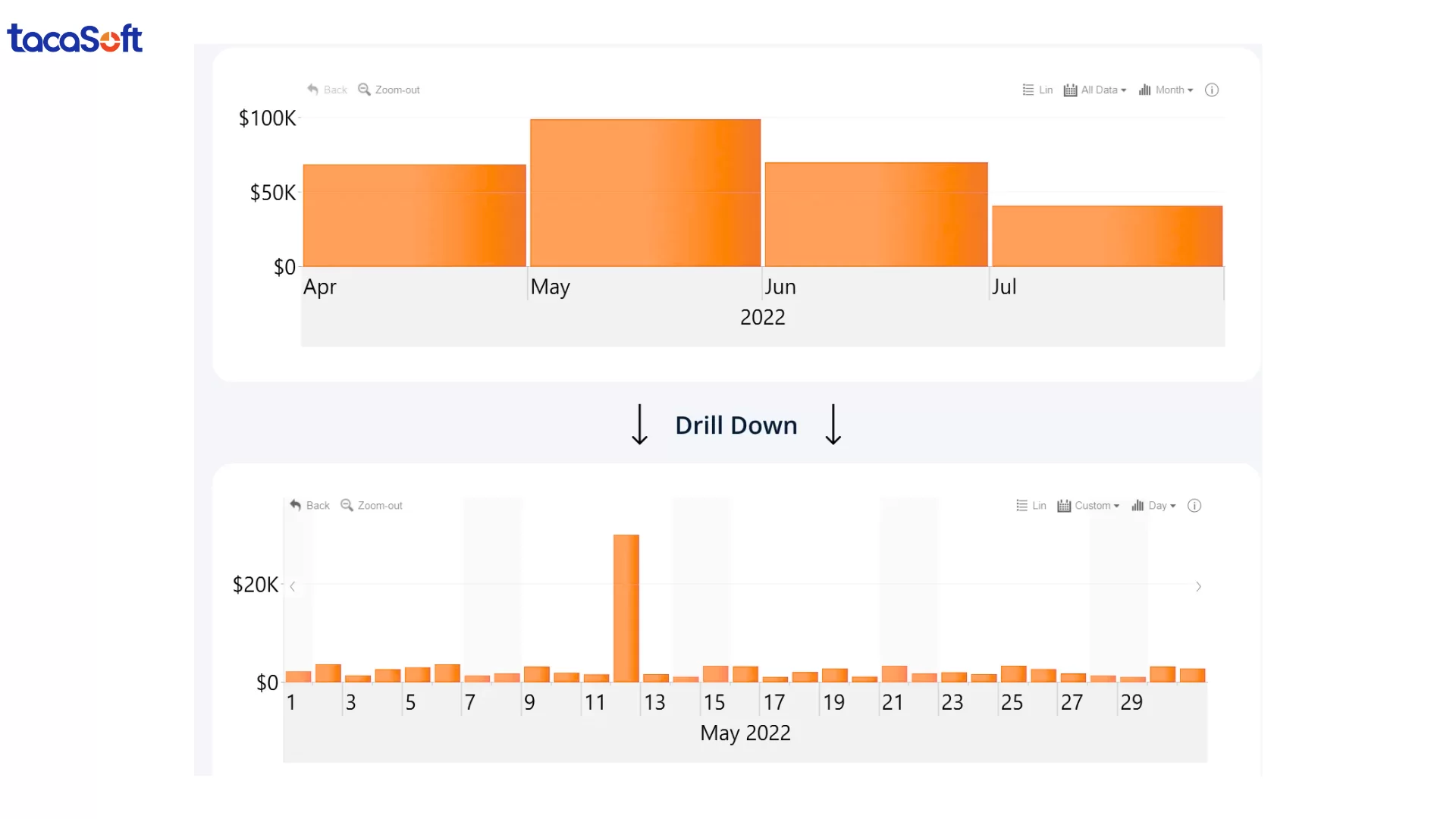
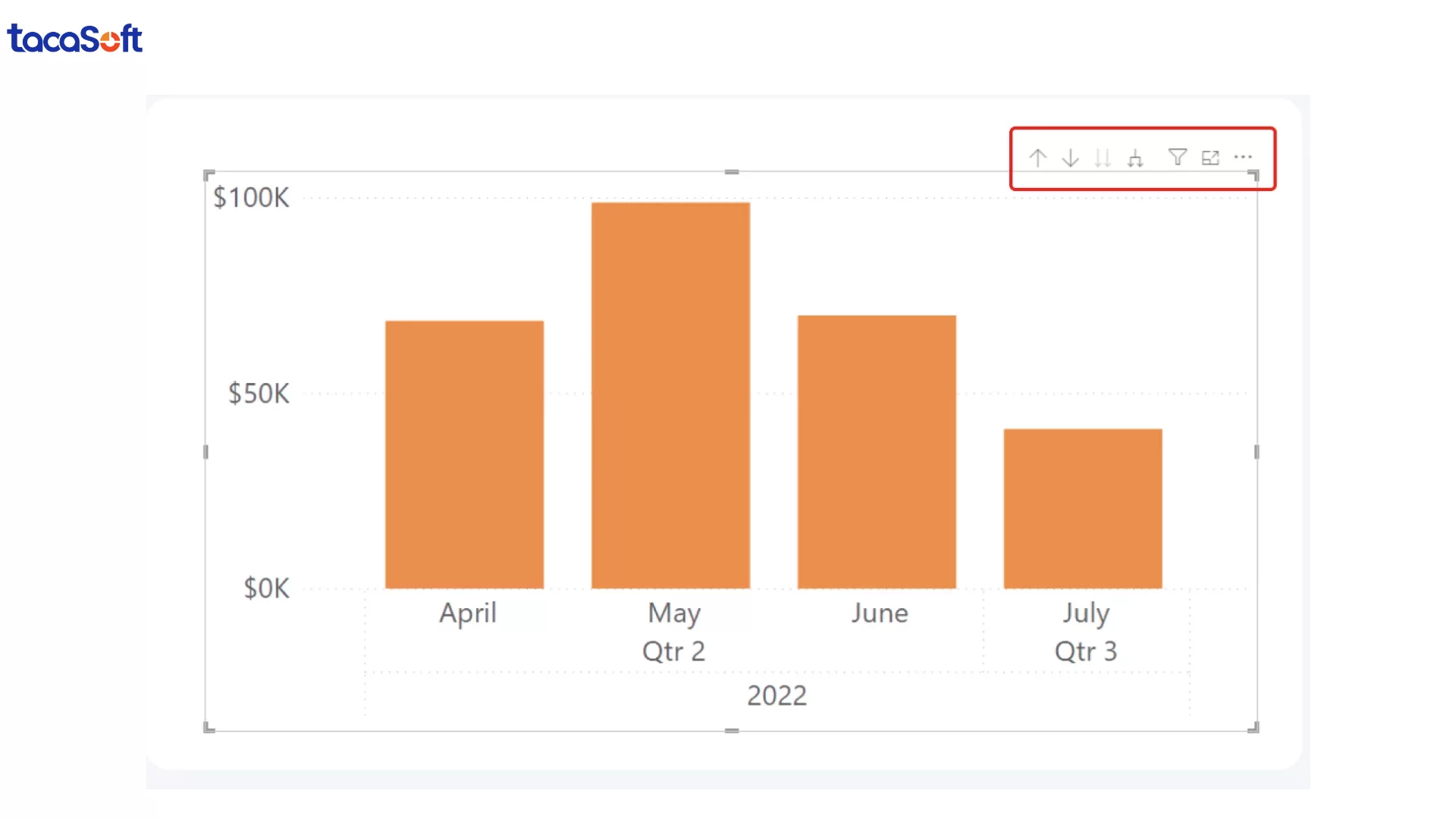
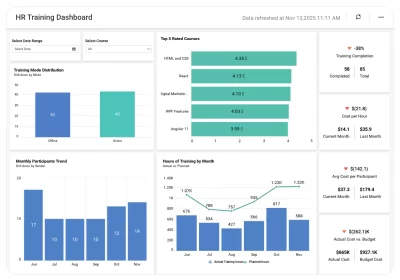
Ví dụ, doanh nghiệp có thể sử dụng báo cáo tài chính trong Power BI với biểu đồ doanh thu theo tháng để theo dõi hiệu suất kinh doanh tổng quan. Khi phát hiện doanh thu tăng đột biến vào tháng 5, tính năng drill down trong Power BI cho phép người dùng tiếp tục đào sâu dữ liệu để xác định chính xác nguyên nhân.

drill down trong power bi

Ví dụ Drill Down trong Power BI

Thông qua phân tích chi tiết, doanh nghiệp có thể nhận ra mức tăng trưởng này đến từ một hợp đồng lớn hoặc chiến dịch bán hàng thành công được chốt vào ngày 12/5, từ đó đánh giá hiệu quả hoạt động kinh doanh và xây dựng chiến lược phù hợp cho các giai đoạn tiếp theo.

Drill Down trong Power BI chi tiết cho doanh nghiệp

Bước 1: Chọn visual phù hợp để khai thác drill down trong Power BI

Muốn dùng drill down trong Power BI hiệu quả thì điều đầu tiên doanh nghiệp cần làm là chọn đúng loại biểu đồ. Vì trên thực tế, không phải dashboard nào cũng giúp người xem dễ “đào sâu” dữ liệu. Một biểu đồ tốt không chỉ hiển thị số liệu đẹp mà còn phải giúp người dùng nhanh chóng bấm vào từng nhóm dữ liệu để tìm ra vấn đề phía sau.

Hiện nay đa số biểu đồ mặc định của Power BI đều đã hỗ trợ drill down, đặc biệt là các biểu đồ doanh thu, KPI, bán hàng hoặc vận hành theo thời gian. Ví dụ, từ báo cáo doanh thu toàn quốc, quản lý có thể click trực tiếp vào khu vực miền Bắc để xem chi tiết từng tỉnh, sau đó tiếp tục drill down xuống từng cửa hàng hoặc nhóm sản phẩm đang tạo doanh thu cao nhất.

Nếu doanh nghiệp xây dashboard cho ban lãnh đạo hoặc team vận hành sử dụng hằng ngày, nên ưu tiên các visual có thao tác trực quan, dễ bấm và dễ hiểu. Điều này giúp người dùng chủ động phân tích dữ liệu thay vì phải phụ thuộc vào team BI mỗi khi cần kiểm tra nguyên nhân tăng giảm KPI.

  • Dashboard càng dễ drill down thì tốc độ ra quyết định càng nhanh.
  • Visual tốt giúp phát hiện ngay khu vực, sản phẩm hoặc thời điểm đang gây ảnh hưởng đến doanh thu và hiệu suất kinh doanh.

Xem thêm: Top 8 loại biểu đồ trong Power BI phổ biến với doanh nghiệp

Bước 2: Chuẩn hóa dữ liệu để drill down trong Power BI hoạt động hiệu quả

Muốn khai thác tốt drill down trong Power BI, doanh nghiệp không chỉ cần biểu đồ phù hợp mà còn phải chuẩn bị dữ liệu theo đúng cấu trúc phân cấp ngay từ đầu. Vì trên thực tế, drill down sẽ khó phát huy giá trị nếu dữ liệu bị rời rạc, thiếu liên kết hoặc không có cấp độ phân tích rõ ràng.

Thông thường, dữ liệu nên được tổ chức theo từng lớp để người dùng có thể đi từ tổng quan xuống chi tiết một cách tự nhiên. Ví dụ, dữ liệu bán hàng có thể được phân cấp theo khu vực → tỉnh thành → cửa hàng → sản phẩm. Khi đó, chỉ với vài cú click, nhà quản lý có thể nhanh chóng xác định chi nhánh nào đang giảm doanh thu, nhóm sản phẩm nào bán kém hoặc khu vực nào đang tăng trưởng mạnh.

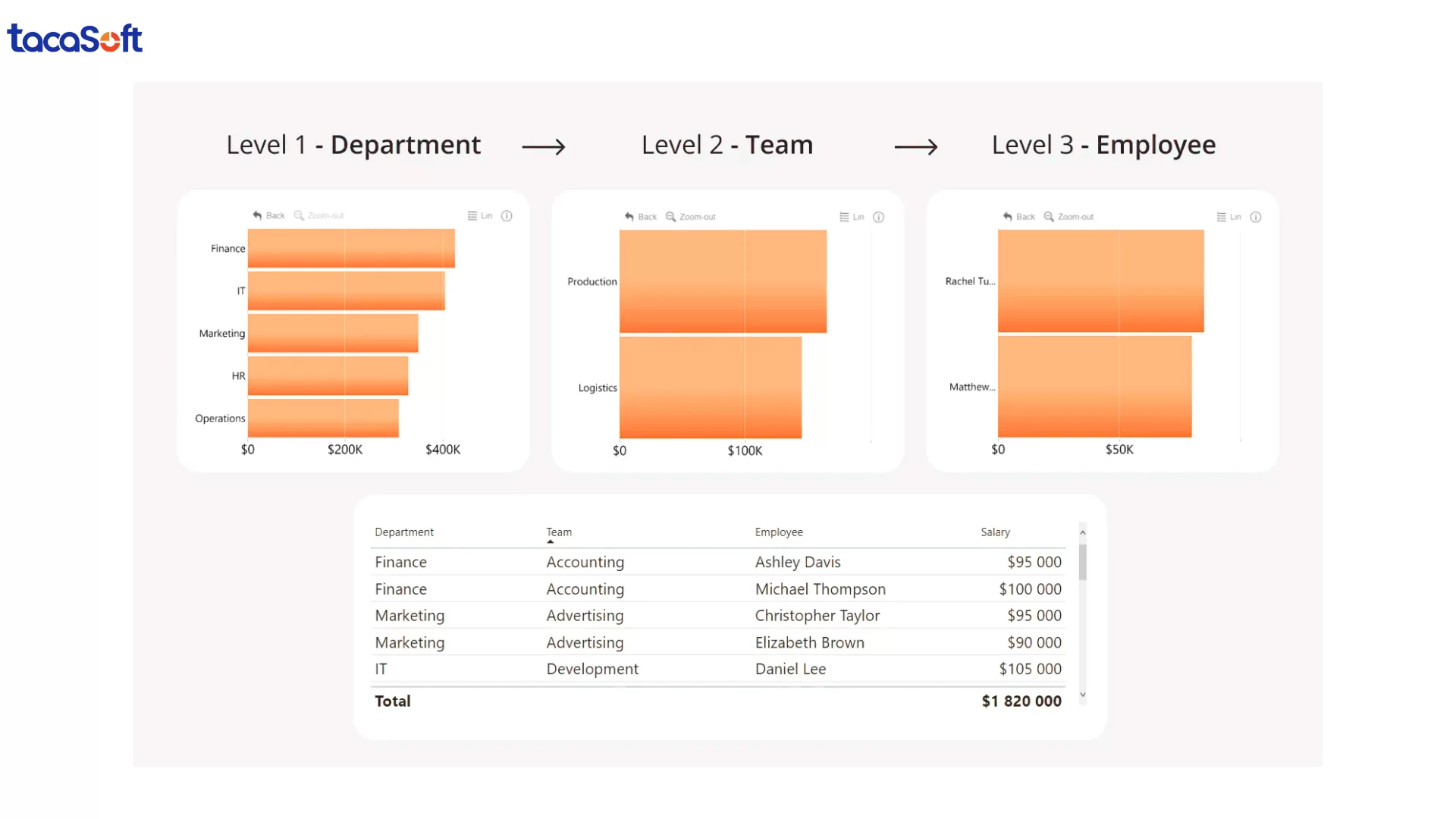
Tương tự, trong hệ thống quản trị nhân sự, doanh nghiệp có thể xây dựng cấu trúc dữ liệu theo mô hình nhân viên → nhóm → phòng ban. Nhờ vậy, khi phát hiện hiệu suất của toàn công ty đang giảm, nhà quản lý có thể drill down từ cấp phòng ban xuống từng team cụ thể để xác định đâu là bộ phận đang gặp vấn đề hoặc cần tối ưu nhân sự.

drill down trong power bi

Với dữ liệu thời gian, drill down trong Power BI đặc biệt hữu ích vì doanh nghiệp có thể theo dõi KPI theo năm, quý, tháng, tuần hoặc từng ngày cụ thể. Điều này giúp phát hiện nhanh các giai đoạn tăng trưởng bất thường, thời điểm doanh số giảm mạnh hoặc tác động của chiến dịch marketing ngay sau khi triển khai.

  • Dữ liệu càng có cấu trúc rõ ràng thì khả năng drill down càng trực quan và dễ khai thác.
  • Chuẩn hóa dữ liệu ngay từ đầu giúp doanh nghiệp tiết kiệm đáng kể thời gian xây dashboard, theo dõi KPI và phân tích vận hành về sau.

Bước 3: Kích hoạt drill down trong Power BI cho biểu đồ

Sau khi đã có visual phù hợp và dữ liệu được tổ chức theo cấu trúc phân cấp, bước tiếp theo là kích hoạt tính năng drill down trong Power BI để người dùng có thể bắt đầu phân tích dữ liệu chuyên sâu trực tiếp trên dashboard.

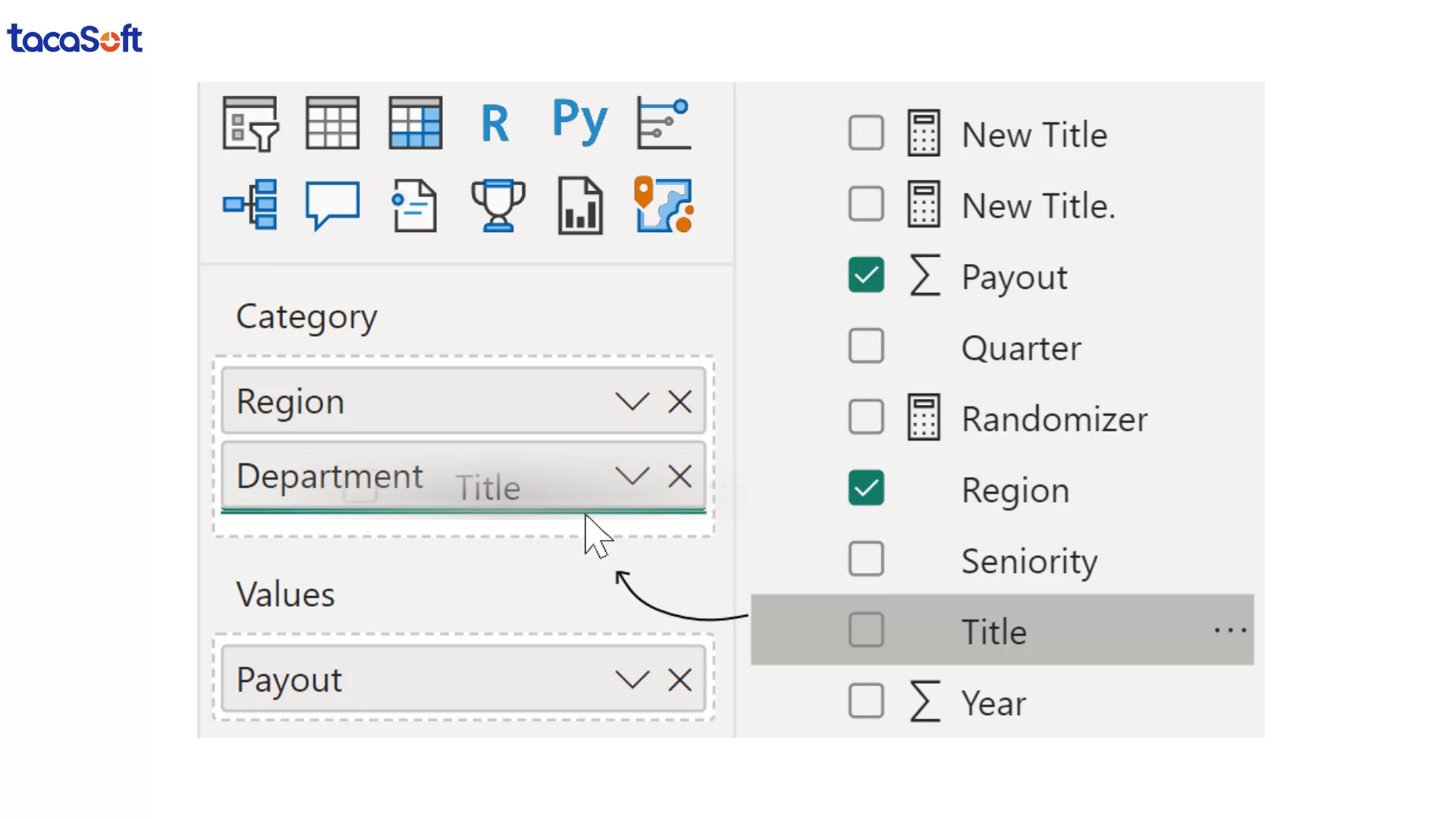
drill down trong power bi

Trong hầu hết trường hợp, doanh nghiệp chỉ cần thêm các trường dữ liệu vào phần xây dựng visual trong Power BI. Ví dụ, với báo cáo doanh thu, bạn có thể thiết lập cấu trúc phân tích theo năm → quý → tháng → ngày hoặc khu vực → tỉnh thành → cửa hàng. Sau khi hoàn tất, biểu đồ sẽ tự động cho phép người dùng click để “đào sâu” xuống từng cấp dữ liệu chi tiết hơn.

Điểm quan trọng là thứ tự sắp xếp dữ liệu sẽ quyết định luồng drill down của báo cáo. Nếu xây dựng đúng cấu trúc ngay từ đầu, nhà quản lý có thể đi từ bức tranh tổng quan đến nguyên nhân cụ thể chỉ trong vài thao tác, thay vì phải lọc dữ liệu thủ công hoặc tạo nhiều báo cáo riêng lẻ.

Làm thế nào để xem chi tiết dữ liệu bằng Drill Down trong Power BI?

Để xem chi tiết dữ liệu bằng tính năng drill down trong Power BI, doanh nghiệp cần sử dụng các biểu đồ đã được thiết lập cấu trúc phân cấp dữ liệu từ trước. Khi đó, người dùng có thể đi từ dữ liệu tổng quan xuống các lớp thông tin chi tiết hơn chỉ bằng vài thao tác trực tiếp trên dashboard, giúp việc phân tích KPI, doanh thu hay hiệu suất vận hành trở nên nhanh và trực quan hơn rất nhiều.

Tuy nhiên, không phải báo cáo nào cũng tự động hỗ trợ drill down trong Power BI. Người xây dựng dashboard cần thiết kế sẵn hierarchy dữ liệu như năm → quý → tháng hoặc khu vực → chi nhánh → cửa hàng để người dùng có thể khai thác dữ liệu theo nhiều cấp độ khác nhau.

Hiện nay, có nhiều cách để kích hoạt drill down trong các visual của Power BI:

  • Di chuột vào biểu đồ để mở thanh công cụ và sử dụng biểu tượng drill down.

drill down trong power bi

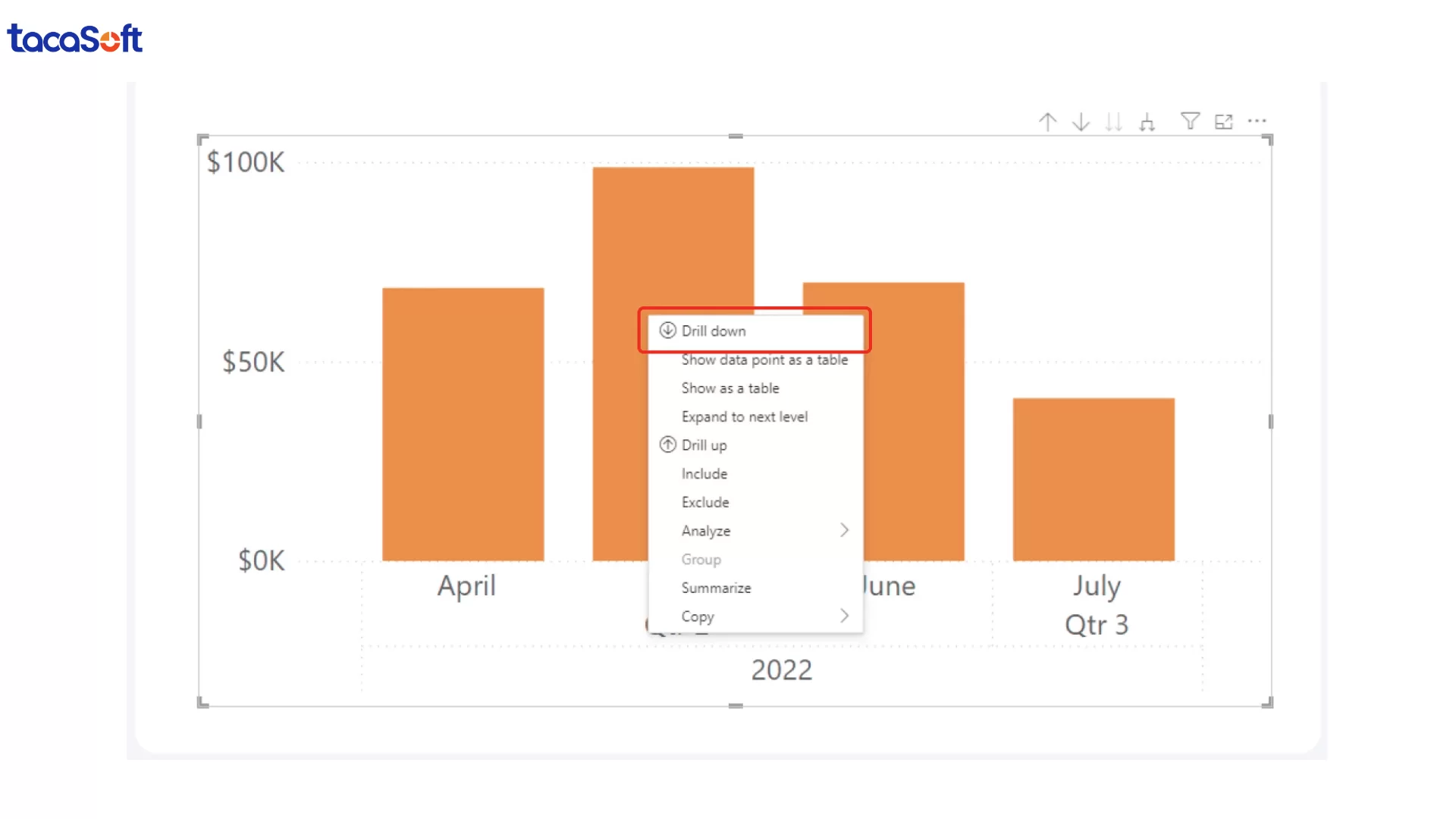
  • Nhấp chuột phải vào dữ liệu để mở menu xem chi tiết.

drill down trong power bi

  • Click trực tiếp vào biểu đồ để mở rộng dữ liệu theo cấp độ sâu hơn.

Trong thực tế vận hành doanh nghiệp, thao tác click trực tiếp trên biểu đồ thường được đánh giá là trực quan và hiệu quả nhất. Ví dụ, khi theo dõi dashboard doanh thu, quản lý chỉ cần click vào một khu vực đang giảm doanh số để tiếp tục drill down xuống từng chi nhánh hoặc nhóm sản phẩm liên quan mà không cần lọc dữ liệu thủ công.

Đây cũng là lý do nhiều doanh nghiệp hiện nay ưu tiên xây dựng dashboard có khả năng tương tác trực tiếp trên biểu đồ thay vì các báo cáo tĩnh truyền thống. Điều này giúp người dùng khai thác dữ liệu nhanh hơn, giảm phụ thuộc vào team BI và tăng tốc độ ra quyết định dựa trên dữ liệu thực tế.

Hạn chế khi sử dụng Drill Down trong Power BI

Mặc dù drill down trong Power BI giúp doanh nghiệp phân tích dữ liệu sâu hơn và khai thác insight nhanh hơn, tính năng này vẫn tồn tại một số hạn chế trong quá trình triển khai thực tế.

Một trong những vấn đề phổ biến nhất là hiệu suất dashboard có thể giảm khi dữ liệu quá lớn hoặc hierarchy quá phức tạp. Khi doanh nghiệp drill down xuống cấp transaction, từng dòng đơn hàng hoặc dữ liệu realtime, Power BI sẽ phải xử lý lượng truy vấn lớn hơn, khiến dashboard tải chậm hoặc giảm trải nghiệm sử dụng.

Ngoài ra, nếu dashboard có quá nhiều cấp drill down, người dùng business cũng dễ bị “lạc” trong dữ liệu và mất góc nhìn tổng quan ban đầu. Đây là tình trạng khá phổ biến khi doanh nghiệp cố gắng đưa quá nhiều layer phân tích vào cùng một dashboard mà không có điều hướng rõ ràng.

Bên cạnh đó, để drill down hoạt động hiệu quả, doanh nghiệp cần chuẩn hóa dữ liệu và xây dựng data model hợp lý ngay từ đầu. Theo hướng dẫn về mô hình dữ liệu của Microsoft Learn – Star Schema for Power BI, mô hình dữ liệu thiếu chuẩn hóa có thể làm giảm hiệu suất phân tích và khiến kết quả drill down thiếu chính xác.

Vì vậy, trong thực tế, nhiều doanh nghiệp hiện nay thường ưu tiên thiết kế drill down theo hướng:

  • tập trung vào KPI quan trọng,
  • hierarchy vừa đủ,
  • trực quan và dễ sử dụng,
    thay vì xây dashboard quá phức tạp với quá nhiều cấp dữ liệu.

Khai thác Drill Down dữ liệu đa cấp với phần mềm BCanvas

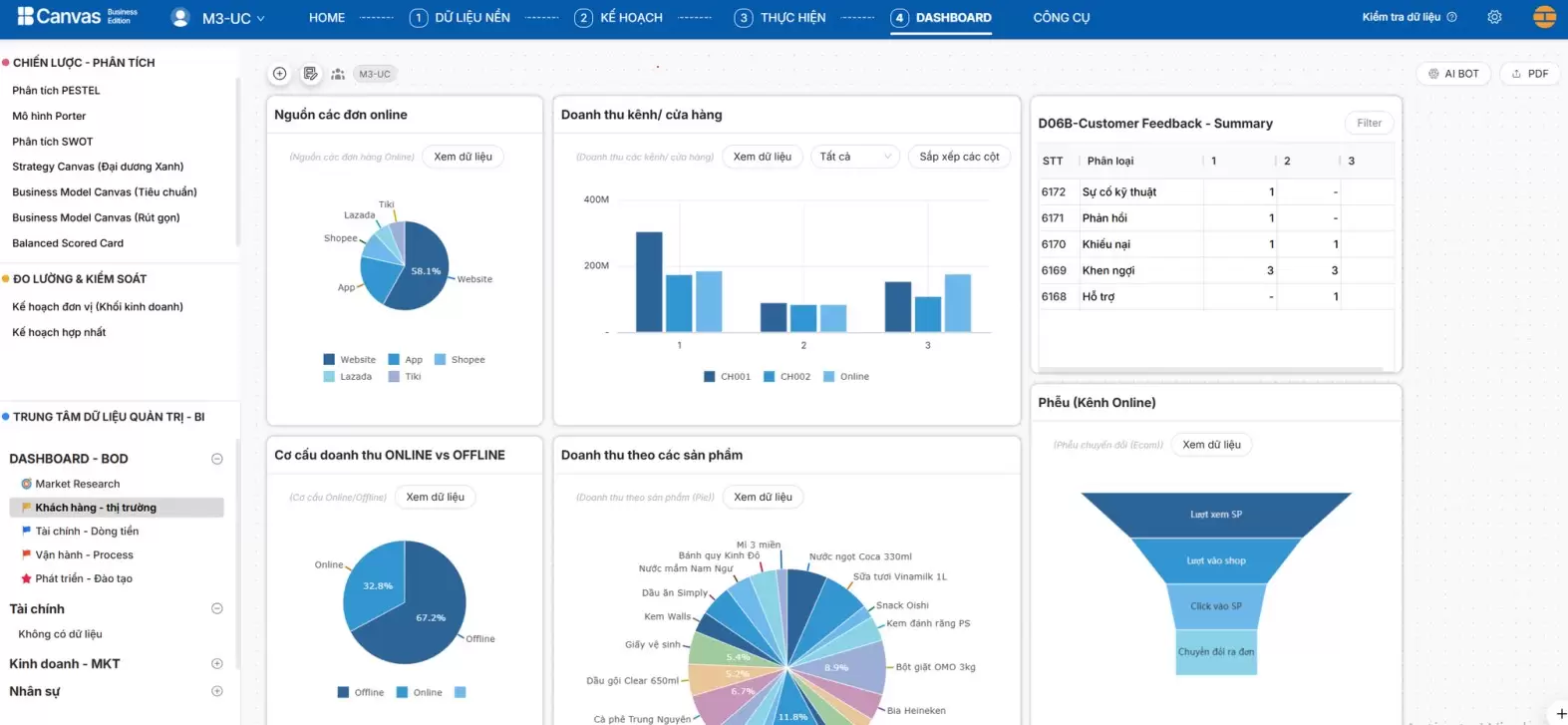
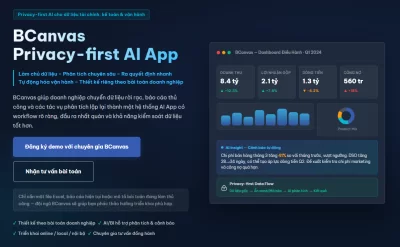
Trong bối cảnh doanh nghiệp phải xử lý khối lượng dữ liệu ngày càng lớn từ bán hàng, tài chính, marketing đến vận hành, việc chỉ nhìn thấy KPI tổng quan là chưa đủ. Phần mềm BCanvas giúp nhà quản trị đi sâu vào nguyên nhân thực sự phía sau các con số thay vì chỉ theo dõi kết quả cuối cùng.

Không chỉ dừng lại ở việc hiển thị dashboard trực quan, phần mềm BCanvas còn nổi bật với khả năng Drill Down dữ liệu đa cấp, cho phép doanh nghiệp “đào sâu” dữ liệu từ góc nhìn tổng quan đến từng chi tiết vận hành chỉ với vài thao tác trực tiếp trên biểu đồ.

Điểm mạnh của tính năng Drill Down trên BCanvas nằm ở khả năng phân tích dữ liệu theo nhiều lớp linh hoạt:

  • Từ doanh thu toàn công ty → khu vực → chi nhánh → sản phẩm → nhân viên bán hàng.
  • Từ KPI vận hành tổng → phòng ban → team → hiệu suất từng nhân sự.
  • Từ báo cáo marketing tổng thể → từng chiến dịch → từng kênh quảng cáo → từng nhóm khách hàng mục tiêu.

Toàn bộ quá trình phân tích diễn ra trực tiếp trên dashboard mà không cần chuyển đổi giữa nhiều báo cáo phức tạp hay yêu cầu đội ngũ BI xuất thêm dữ liệu.

Khác với các dashboard tĩnh truyền thống, BCanvas được thiết kế theo hướng tương tác realtime. Người dùng chỉ cần click trực tiếp vào biểu đồ để mở rộng dữ liệu chi tiết theo từng cấp độ. Điều này giúp quá trình phân tích trở nên tự nhiên giống như cách người dùng đang thao tác trên các ứng dụng hiện đại.

Đặc biệt, khả năng Drill Down của BCanvas không chỉ đơn thuần là “xem thêm dữ liệu” mà còn hướng tới hỗ trợ ra quyết định thực tế cho doanh nghiệp:

  • Phát hiện nhanh chi nhánh hoặc sản phẩm đang làm giảm doanh thu.
  • Xác định chính xác thời điểm KPI bắt đầu biến động bất thường.
  • Theo dõi hiệu suất vận hành theo từng khu vực, team hoặc nhân sự.
  • Phân tích sâu nguyên nhân tăng chi phí, tồn kho hoặc giảm lợi nhuận.

BCanvas cũng cho phép kết hợp Drill Down với dữ liệu thời gian thực từ nhiều nguồn như ERP, CRM, phần mềm kế toán, POS, Excel hay Google Sheets. Điều này giúp doanh nghiệp liên tục theo dõi dữ liệu đa chiều mà không cần tổng hợp thủ công.

Một điểm khác biệt quan trọng là BCanvas tối ưu trải nghiệm cho người dùng business thay vì chỉ dành cho đội ngũ kỹ thuật. Dashboard được thiết kế để cả quản lý vận hành, kế toán, sales hay marketing đều có thể tự khám phá dữ liệu mà không cần hiểu sâu về BI hoặc viết truy vấn phức tạp.

Nhờ đó, doanh nghiệp có thể:

  • Rút ngắn thời gian phân tích dữ liệu và ra quyết định.
  • Giảm phụ thuộc vào đội ngũ phân tích dữ liệu nội bộ.
  • Xây dựng dashboard gọn gàng nhưng vẫn đảm bảo chiều sâu phân tích.
  • Tăng khả năng phản ứng nhanh trước biến động kinh doanh theo thời gian thực.

Với khả năng Drill Down trực quan, realtime và dễ sử dụng, BCanvas không chỉ là công cụ dashboard mà còn trở thành nền tảng hỗ trợ doanh nghiệp khai thác dữ liệu chuyên sâu để phục vụ vận hành và tăng trưởng bền vững.

b-canvas

Tham khảo tại đây:

Phần mềm BCanvas xử lý và phân tích dữ liệu kinh doanh tích hợp AI

Đăng ký trải nghiệm BCanvas ngay hôm nay dành riêng cho mô hình kinh doanh của bạn!

Nhận tư vấn toàn bộ tính năng phần mềm được thiết kế riêng cho doanh nghiệp bạn với sự tư vấn, đồng hành từ đội ngũ chuyên gia chuyên môn sâu.

Câu hỏi thường gặp

Câu 1: So sánh Drill Down và Drill Through trong Power BI

Khi làm việc với dashboard dữ liệu, nhiều doanh nghiệp thường nhầm lẫn giữa drill down trong Power BI và Drill Through vì cả hai đều liên quan đến việc phân tích sâu dữ liệu. Tuy nhiên, đây là hai tính năng phục vụ những mục đích hoàn toàn khác nhau trong quá trình khai thác dữ liệu.

Drill Down trong Power BI là gì?

Drill down trong Power BI là thao tác giúp người dùng đi sâu xuống các cấp dữ liệu thấp hơn ngay trên cùng một biểu đồ hoặc visual. Tính năng này thường được sử dụng khi dữ liệu có cấu trúc phân cấp như:

  • Năm → quý → tháng → ngày
  • Khu vực → tỉnh thành → cửa hàng
  • Phòng ban → team → nhân sự

Ví dụ, từ biểu đồ doanh thu toàn quốc, người dùng có thể drill down xuống từng khu vực, sau đó tiếp tục xem chi tiết từng chi nhánh hoặc sản phẩm ngay trên cùng một dashboard.

Drill Through trong Power BI là gì?

Khác với drill down trong Power BI, Drill Through không thay đổi cấp độ dữ liệu trên cùng một biểu đồ mà sẽ chuyển người dùng sang một trang báo cáo hoặc bảng dữ liệu chi tiết khác. Tính năng này thường được dùng khi doanh nghiệp muốn xem toàn bộ thông tin liên quan đến một đối tượng cụ thể.

Ví dụ:

  • Click vào một chi nhánh để mở trang phân tích riêng của chi nhánh đó
  • Chọn một khách hàng để xem toàn bộ lịch sử mua hàng
  • Click vào một sản phẩm để mở dashboard phân tích hiệu suất sản phẩm

Trong thực tế, Drill Through thường được kích hoạt qua menu chuột phải hoặc nút điều hướng được thiết kế sẵn trên dashboard.

Điểm khác nhau giữa Drill Down và Drill Through trong Power BI

Tính năngDrill Down trong Power BIDrill Through trong Power BI
Mục đíchĐi sâu theo cấp dữ liệu phân cấpMở trang phân tích chi tiết khác
Vị trí hiển thịNgay trên cùng một biểu đồChuyển sang report/page khác
Cách hoạt độngThay đổi level dữ liệuĐiều hướng sang dữ liệu chuyên sâu
Ví dụNăm → quý → thángTừ dashboard tổng → trang chi tiết khách hàng

Trong các hệ thống BI hiện đại, doanh nghiệp thường kết hợp cả drill down và Drill Through để xây dựng dashboard vừa trực quan vừa có chiều sâu phân tích, giúp người dùng dễ dàng chuyển từ góc nhìn tổng quan sang dữ liệu chi tiết chỉ trong vài thao tác.

Câu 2: Tại sao doanh nghiệp nên sử dụng Drill Down trong Power BI?

Khi dữ liệu doanh nghiệp ngày càng lớn và phức tạp, việc chỉ hiển thị các chỉ số tổng quan trên dashboard là không đủ để hỗ trợ ra quyết định. Đây cũng là lý do nhiều doanh nghiệp hiện nay ưu tiên tích hợp drill down trong Power BI để giúp người dùng chủ động đào sâu dữ liệu ngay trên báo cáo thay vì phải yêu cầu thêm nhiều dashboard hoặc báo cáo phụ.

Nếu không có drill down, doanh nghiệp thường rơi vào tình trạng dashboard quá nhiều biểu đồ, khó theo dõi hoặc thiếu chiều sâu phân tích; khi muốn tìm nguyên nhân doanh thu giảm, KPI biến động hay hiệu suất vận hành bất thường sẽ phải nhờ team BI xuất thêm báo cáo khác, gây mất thời gian và làm chậm quá trình ra quyết định.

Lợi ích 1: Drill down trong Power BI giúp doanh nghiệp hiểu dữ liệu sâu hơn

Một trong những giá trị lớn nhất của drill down trong Power BI là giúp doanh nghiệp hiểu rõ điều gì đang thực sự xảy ra phía sau dữ liệu. Thay vì phải xây dựng nhiều báo cáo riêng lẻ cho từng nhu cầu phân tích, người dùng có thể tự đào sâu dữ liệu trực tiếp trên cùng một dashboard để tìm ra insight mình cần.

Trong các báo cáo tĩnh truyền thống, doanh nghiệp thường phải đánh đổi giữa “tổng quan” và “chi tiết”. Nếu dashboard chỉ hiển thị dữ liệu cấp cao, người dùng sẽ khó xác định nguyên nhân cụ thể của biến động KPI. Ngược lại, nếu đưa quá nhiều dữ liệu chi tiết lên cùng một màn hình, báo cáo sẽ trở nên rối và khó theo dõi.

>> Với drill down trong Power BI, doanh nghiệp có thể kết hợp cả hai. Dashboard ban đầu vẫn giữ được tính trực quan và dễ đọc, nhưng khi cần, người dùng có thể click trực tiếp vào dữ liệu để xem sâu hơn theo từng cấp độ như khu vực, thời gian, phòng ban hoặc sản phẩm.

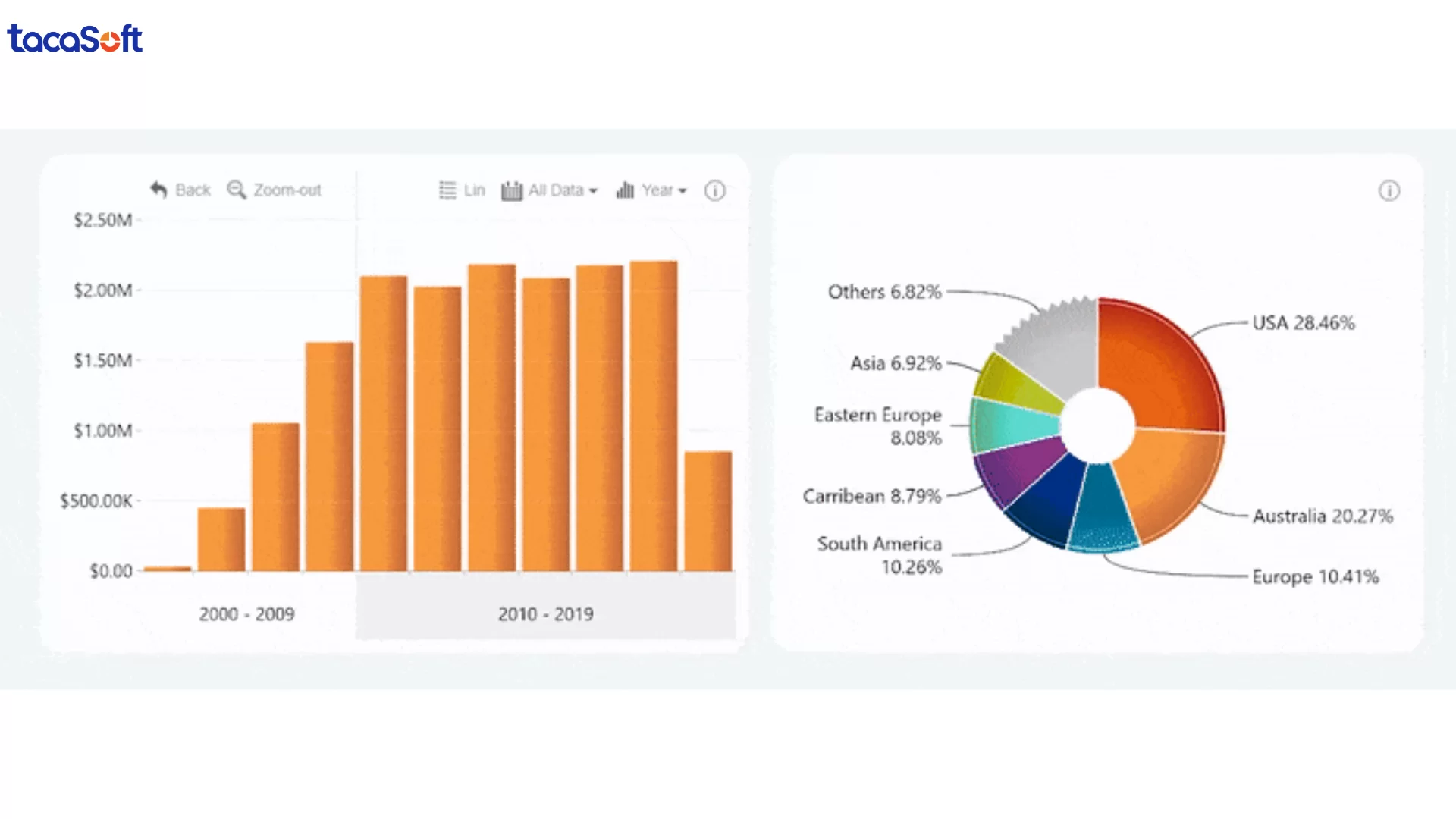
Ví dụ, ban điều hành có thể bắt đầu từ báo cáo doanh thu toàn cầu, sau đó drill down xuống Nam Mỹ → quý 2/2021 → thương hiệu X để kiểm tra chính xác số lượng sản phẩm đã bán chỉ trong vài giây mà không cần yêu cầu team BI tạo thêm báo cáo mới.

drill down trong power bi

Lợi ích 2: Drill down trong Power BI giúp báo cáo trực quan và dễ sử dụng hơn

Một lợi ích rất thực tế của drill down trong Power BI là giúp doanh nghiệp xây dựng dashboard gọn gàng hơn nhưng vẫn đảm bảo chiều sâu phân tích dữ liệu. Thay vì phải tạo quá nhiều biểu đồ hoặc nhiều trang báo cáo cho từng cấp dữ liệu khác nhau, doanh nghiệp có thể dùng cùng một visual để phục vụ cả nhu cầu xem tổng quan lẫn phân tích chi tiết.

Ví dụ, một biểu đồ doanh thu ban đầu có thể hiển thị ngân sách theo năm để ban lãnh đạo nắm bức tranh tổng thể. Nhưng khi cần kiểm tra sâu hơn, người dùng chỉ cần drill down xuống quý, tháng hoặc từng tuần cụ thể để xem chính xác thời điểm ngân sách biến động mạnh.

Điều này giúp dashboard trở nên trực quan hơn rất nhiều vì người dùng không bị “ngợp” bởi quá nhiều biểu đồ trên cùng một màn hình. Thay vào đó, họ có thể chủ động mở rộng dữ liệu đúng phần mình quan tâm ngay khi cần.

  • Giúp dashboard gọn hơn, dễ theo dõi hơn và tối ưu trải nghiệm người dùng.
  • Giảm số lượng biểu đồ và trang báo cáo cần xây dựng nhưng vẫn đảm bảo đầy đủ thông tin phân tích.
  • Người dùng có thể tự khám phá dữ liệu theo nhu cầu thay vì phải chuyển qua nhiều dashboard khác nhau.

Lợi ích 3: Drill down trong Power BI giúp báo cáo trực quan và tăng trải nghiệm người dùng

Một dashboard đẹp chưa chắc đã hiệu quả, nhưng một dashboard cho phép người dùng tương tác và khám phá dữ liệu dễ dàng thì thường sẽ được sử dụng nhiều hơn trong thực tế. Đây cũng là lý do drill down trong Power BI ngày càng quan trọng trong thiết kế báo cáo hiện đại.

Ngày nay, người dùng đã quen với cách các ứng dụng và website hoạt động: mỗi lần click hoặc chạm vào màn hình đều mang lại thêm thông tin. Ví dụ, khi mở ứng dụng thời tiết, bạn có thể nhấn vào từng ngày để xem dự báo chi tiết theo giờ. Với Power BI cũng vậy, người dùng thường có xu hướng click trực tiếp vào biểu đồ để muốn xem sâu hơn về dữ liệu đang quan tâm.

Nếu dashboard chỉ hiển thị dữ liệu tĩnh mà không cho phép tương tác, trải nghiệm người dùng sẽ dễ bị đứt quãng và khó tạo cảm giác “khám phá dữ liệu”. Ngược lại, khi ứng dụng drill down trong Power BI, mỗi biểu đồ sẽ trở nên sống động hơn vì người dùng có thể liên tục mở rộng dữ liệu theo nhiều cấp độ khác nhau ngay trên cùng một báo cáo.

TacaSoft,

Kho phần mềm
Công nghệ
Câu chuyện thành công
Subscribe
Thông báo cho
guest
0 Comments
Inline Feedbacks
View all comments

Bài viết liên quan

youtube
Xây dựng và triển khai hệ thống Báo cáo quản trị doanh nghiệp - Trải nghiệm Demo phần mềm Power Bi

    Đăng ký tư vấn
    Nhận ngay những bài viết giá trị qua email đầu tiên
    Icon

      error: Content is protected !!
      0
      Would love your thoughts, please comment.x