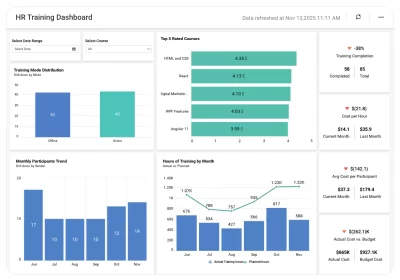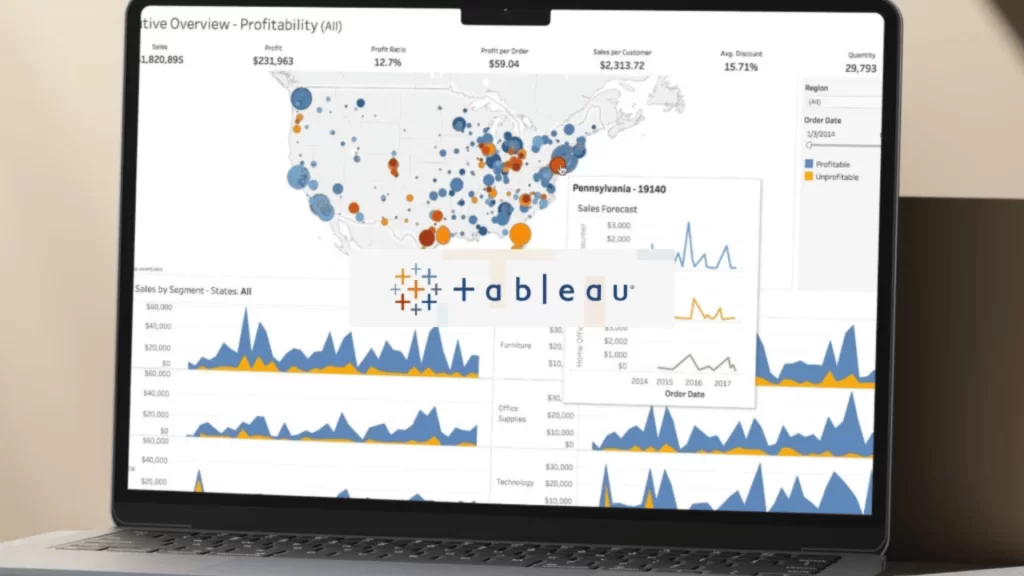





Cách tạo Dashboard trong Tableau đang trở thành kỹ năng gần như bắt buộc trong quá trình vận hành và ra quyết định của doanh nghiệp hiện đại. Nếu trước đây dashboard chủ yếu phục vụ các bộ phận như Tài chính hay Data, thì hiện nay nhu cầu trực quan hóa dữ liệu đã lan rộng sang Marketing, Sales, Nhân sự, vận hành và cả quản trị cấp cao.
Khi dữ liệu ngày càng phân tán và khối lượng báo cáo ngày càng lớn, việc tổng hợp dữ liệu trong Excel thủ công không còn đáp ứng được yêu cầu về tốc độ và khả năng phân tích. Đây là lý do Tableau trở thành một trong những nền tảng BI được doanh nghiệp sử dụng nhiều nhất hiện nay nhờ khả năng biến dữ liệu phức tạp thành dashboard trực quan, dễ theo dõi và hỗ trợ ra quyết định hiệu quả hơn.
Tuy nhiên, không phải dashboard nào cũng mang lại giá trị. Vậy doanh nghiệp nên bắt đầu từ đâu và cách tạo dashboard trong Tableau như thế nào để vừa trực quan, vừa phục vụ đúng mục tiêu kinh doanh?
Trong thực tế doanh nghiệp, chất lượng dashboard phụ thuộc rất lớn vào chất lượng và cách tổ chức dữ liệu đầu vào. Đây cũng là lý do bước kết nối dữ liệu luôn được xem là nền tảng trong cách tạo dashboard trong Tableau.
Khi khởi chạy Tableau, doanh nghiệp cần bắt đầu bằng tùy chọn Connect to Data để kết nối với nguồn dữ liệu đang sử dụng. Tableau hỗ trợ nhiều loại nguồn khác nhau, từ các file phổ biến như Excel, CSV cho đến hệ thống cơ sở dữ liệu doanh nghiệp như SQL Server, Oracle hoặc các nền tảng cloud.
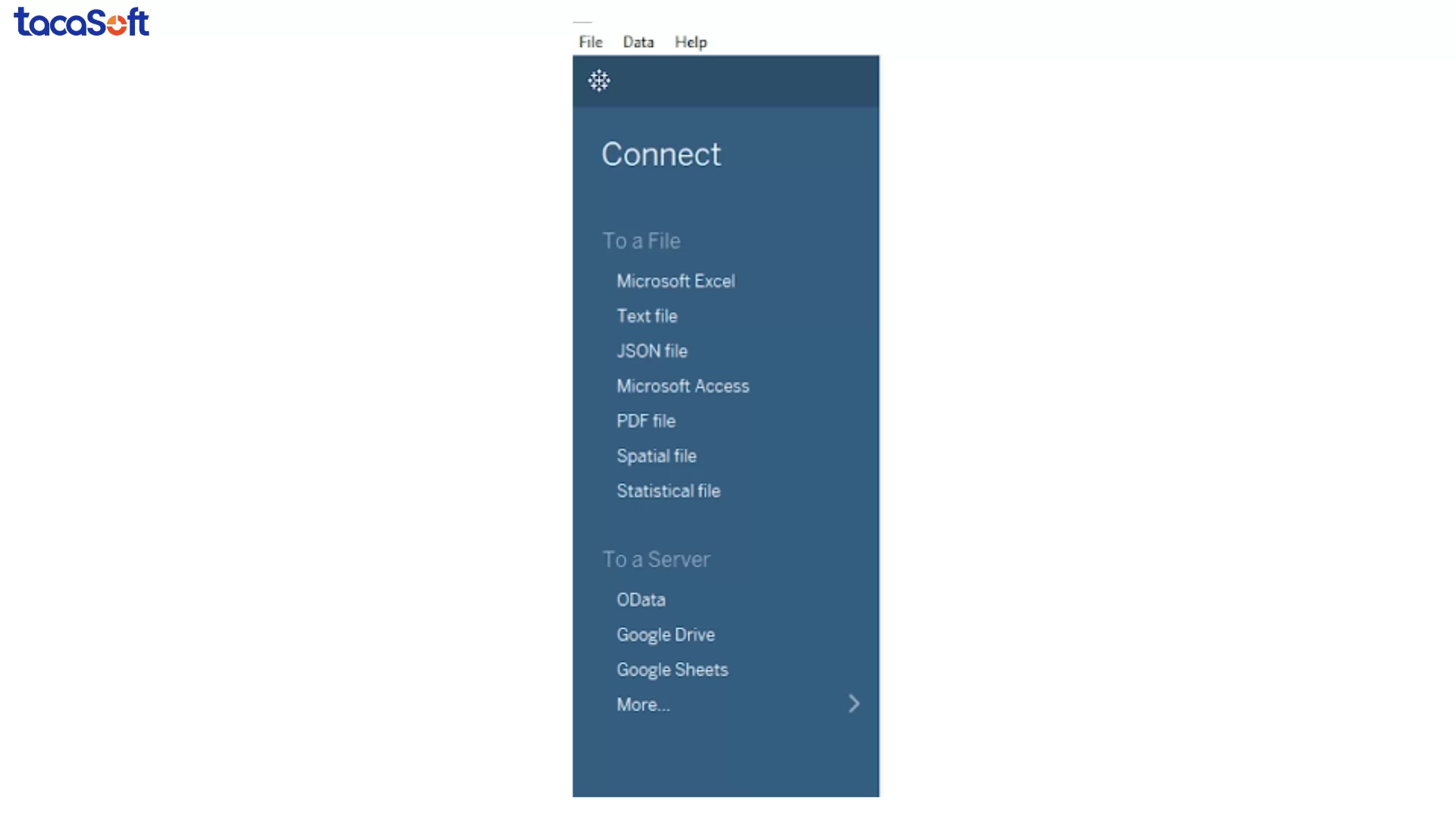
Điểm đáng chú ý là Tableau còn cho phép doanh nghiệp kết nối nhiều nguồn cùng lúc để xây dựng một “nguồn dữ liệu hợp nhất”. Điều này đặc biệt quan trọng với các phòng ban như Sales, Marketing hay Finance – nơi dữ liệu thường nằm rải rác ở nhiều hệ thống khác nhau.
Những nguồn dữ liệu doanh nghiệp thường kết nối với Tableau:
Sau khi kết nối dữ liệu, bước tiếp theo trong cách tạo dashboard trong Tableau là tạo các Sheet riêng lẻ – nền tảng để xây dựng biểu đồ và dashboard hoàn chỉnh. Trong Tableau, mỗi Sheet có thể hiểu như một “khung phân tích”, nơi doanh nghiệp trực quan hóa từng nhóm dữ liệu theo mục tiêu cụ thể như doanh thu, hiệu suất chiến dịch hay hành vi khách hàng.
Để bắt đầu, người dùng chọn biểu tượng New Worksheet trên thanh công cụ. Tableau sẽ mở một không gian làm việc mới, nơi toàn bộ dữ liệu đã kết nối sẽ hiển thị ở ngăn bên trái.
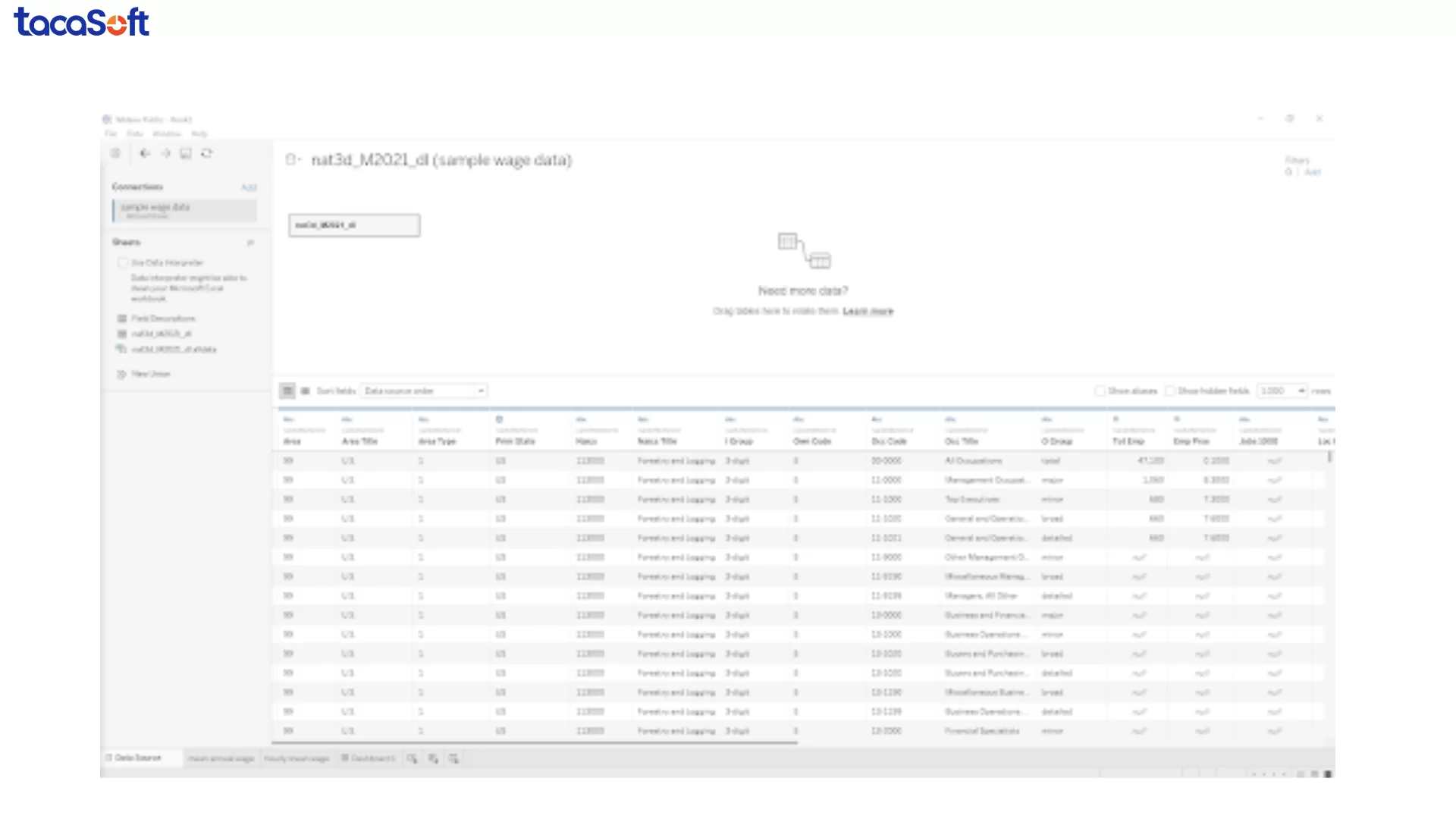
Tiếp theo, doanh nghiệp cần chọn các trường dữ liệu phù hợp với mục tiêu phân tích. Ví dụ:
Thao tác chính trong bước này là kéo thả dữ liệu từ Data Pane vào canvas để tạo biểu đồ trực quan. Tableau sẽ tự động đề xuất cách hiển thị phù hợp, giúp người dùng nhanh chóng xây dựng báo cáo mà không cần thao tác kỹ thuật phức tạp.
Điểm quan trọng trong cách tạo dashboard trong Tableau là mỗi Sheet nên chỉ tập trung vào một câu hỏi phân tích cụ thể, thay vì nhồi nhét quá nhiều thông tin. Một Sheet rõ ràng sẽ giúp dashboard tổng thể dễ đọc hơn và hỗ trợ ra quyết định nhanh hơn.
Sau khi hoàn thành các Sheet phân tích, bước tiếp theo trong cách tạo dashboard trong Tableau là ghép toàn bộ dữ liệu trực quan thành một dashboard hoàn chỉnh. Đây là giai đoạn biến các biểu đồ rời rạc thành một “trung tâm theo dõi” giúp doanh nghiệp quan sát dữ liệu theo thời gian thực và ra quyết định nhanh hơn.
Để tạo dashboard mới, chọn Dashboard trên thanh menu và nhấn New Dashboard.
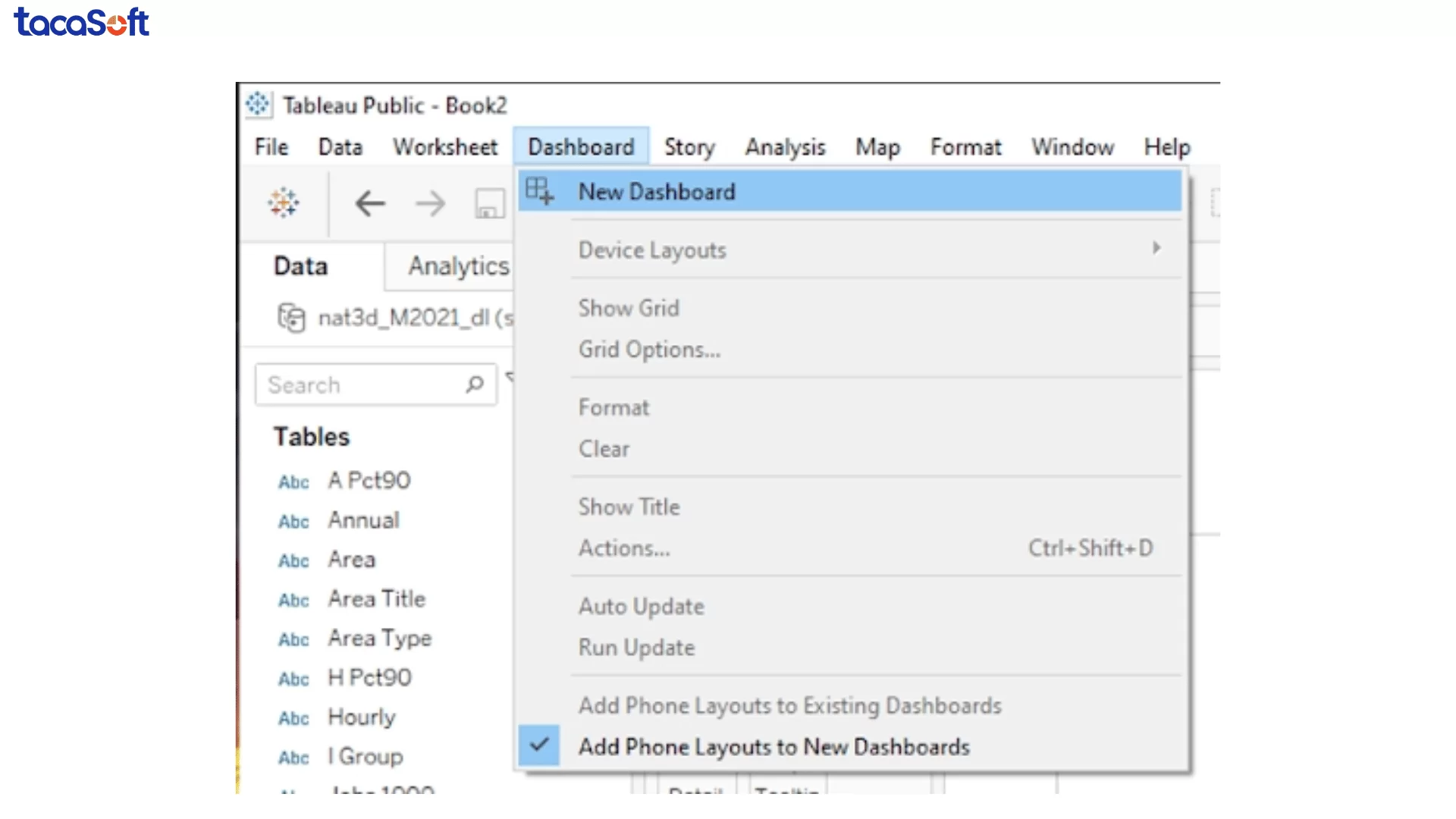
Tableau sẽ mở một không gian làm việc mới, nơi doanh nghiệp có thể kéo thả các Sheet đã tạo vào cùng một giao diện tổng hợp. Người dùng cũng có thể đổi tên dashboard theo mục đích sử dụng như Sales Dashboard, Marketing Performance hay Financial Overview để dễ quản lý.
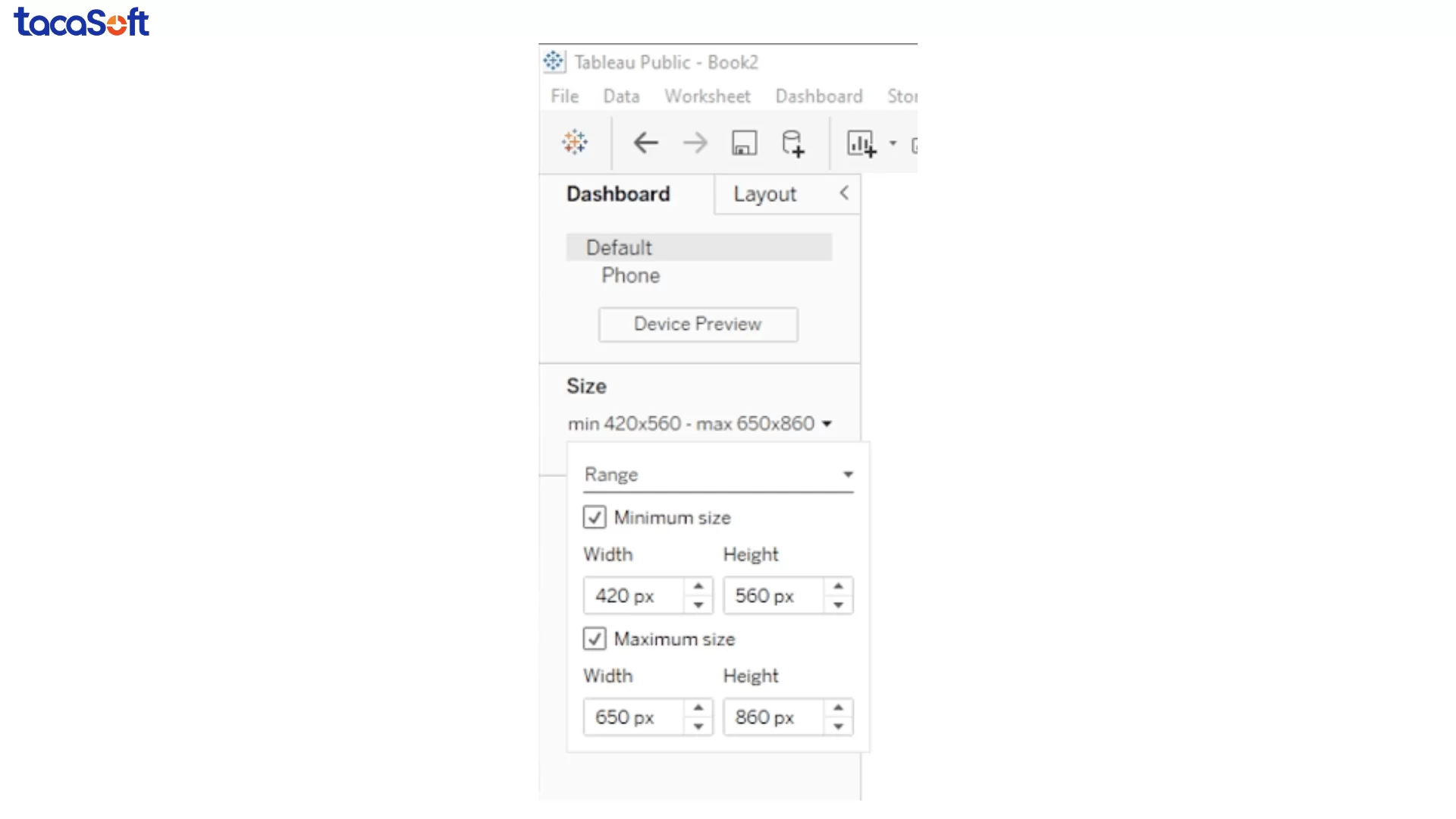
Trong quá trình này, Tableau cung cấp ba khu vực quan trọng giúp tối ưu trải nghiệm hiển thị:
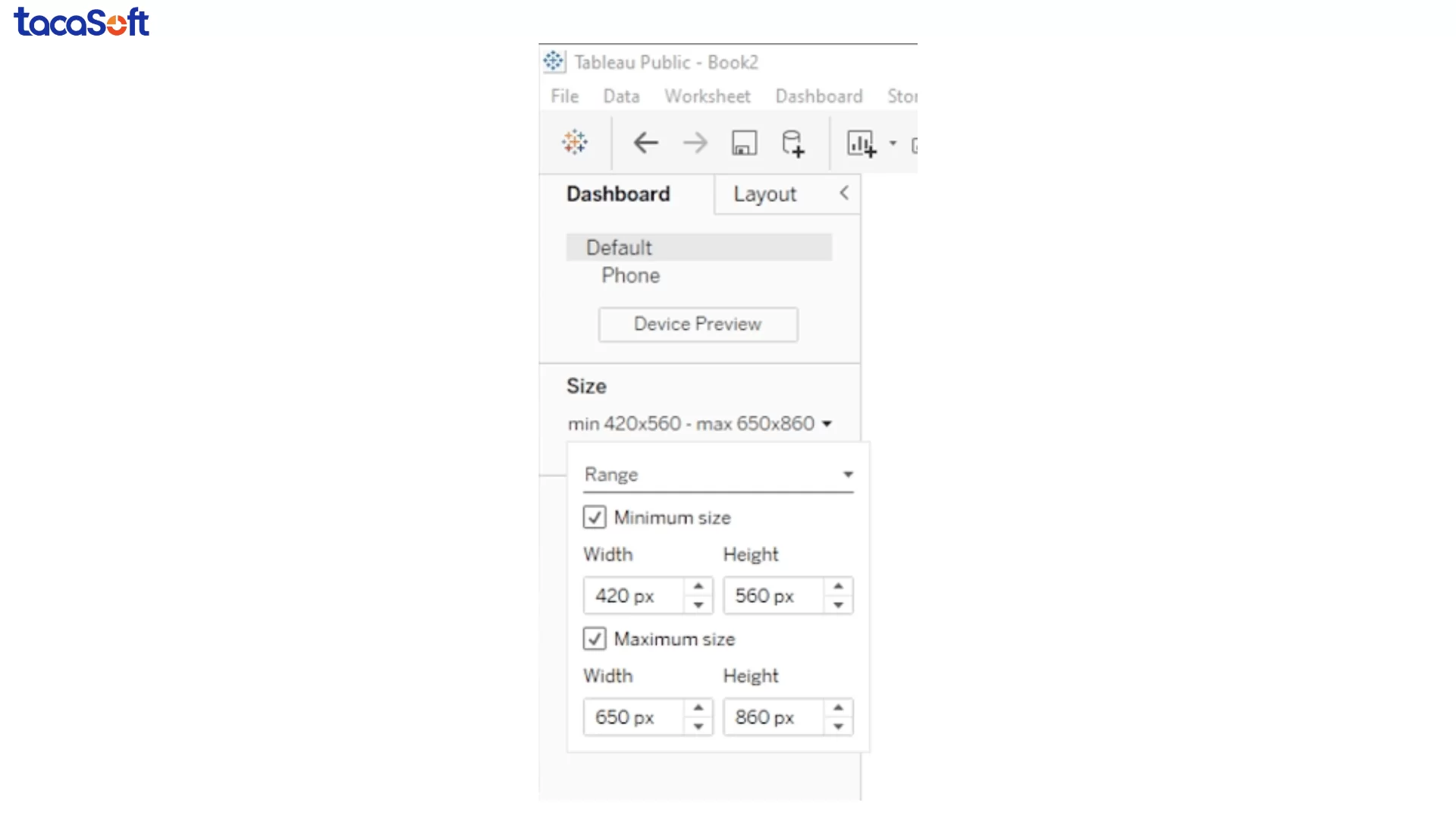
Bên cạnh đó, tab Layout đóng vai trò quan trọng trong việc tối ưu trải nghiệm người dùng. Doanh nghiệp có thể điều chỉnh khoảng cách, đường viền, màu nền hoặc bố cục để dashboard rõ ràng hơn và tránh tình trạng “quá tải thông tin”.
Nhiều doanh nghiệp đầu tư rất nhiều thời gian để làm dashboard nhưng khi đưa vào sử dụng thực tế lại gặp một vấn đề quen thuộc: người cần xem thì khó xem, người cần quyết định thì không nhìn ra insight. Nguyên nhân thường không nằm ở dữ liệu, mà ở cách dashboard được hiển thị.
Trong cách tạo dashboard trong Tableau, việc cấu hình kích thước quyết định dashboard có thực sự “dùng được” hay không. Một dashboard dành cho CEO theo dõi trên màn hình họp sẽ khác hoàn toàn dashboard của team Sales mở trên laptop hay quản lý vận hành xem nhanh bằng điện thoại.
Để thiết lập, chọn mục Dashboard trên thanh menu, sau đó vào phần Size và lựa chọn kích thước phù hợp. Tableau có sẵn nhiều định dạng theo thiết bị, hoặc doanh nghiệp có thể chọn Custom để tự tùy chỉnh theo nhu cầu sử dụng thực tế.
Điều quan trọng không phải dashboard “to hay nhỏ”, mà là khả năng giúp người xem:
Đây là bước mà dashboard bắt đầu “ra hình” và cũng là lúc nhiều doanh nghiệp mắc lỗi phổ biến nhất: nhồi quá nhiều biểu đồ lên cùng một màn hình. Trong thực tế, dashboard không phải nơi để hiển thị mọi dữ liệu, mà là nơi giúp người quản lý nhìn ra vấn đề nhanh nhất.
Sau khi hoàn tất phần kích thước, doanh nghiệp có thể kéo thả các Sheet đã tạo vào dashboard. Mỗi Sheet sẽ hiển thị một phần dữ liệu trực quan như doanh thu, hiệu suất chiến dịch, tồn kho hoặc hành vi khách hàng.
Trong cách tạo dashboard trong Tableau, bố cục quan trọng không kém dữ liệu. Những chỉ số quan trọng nhất nên nằm ở khu vực dễ nhìn đầu tiên, thay vì để người xem phải kéo xuống hoặc tìm kiếm quá lâu. Tableau cho phép sử dụng chế độ Floating để di chuyển tự do từng biểu đồ, giúp doanh nghiệp linh hoạt sắp xếp giao diện theo mục tiêu sử dụng thực tế.
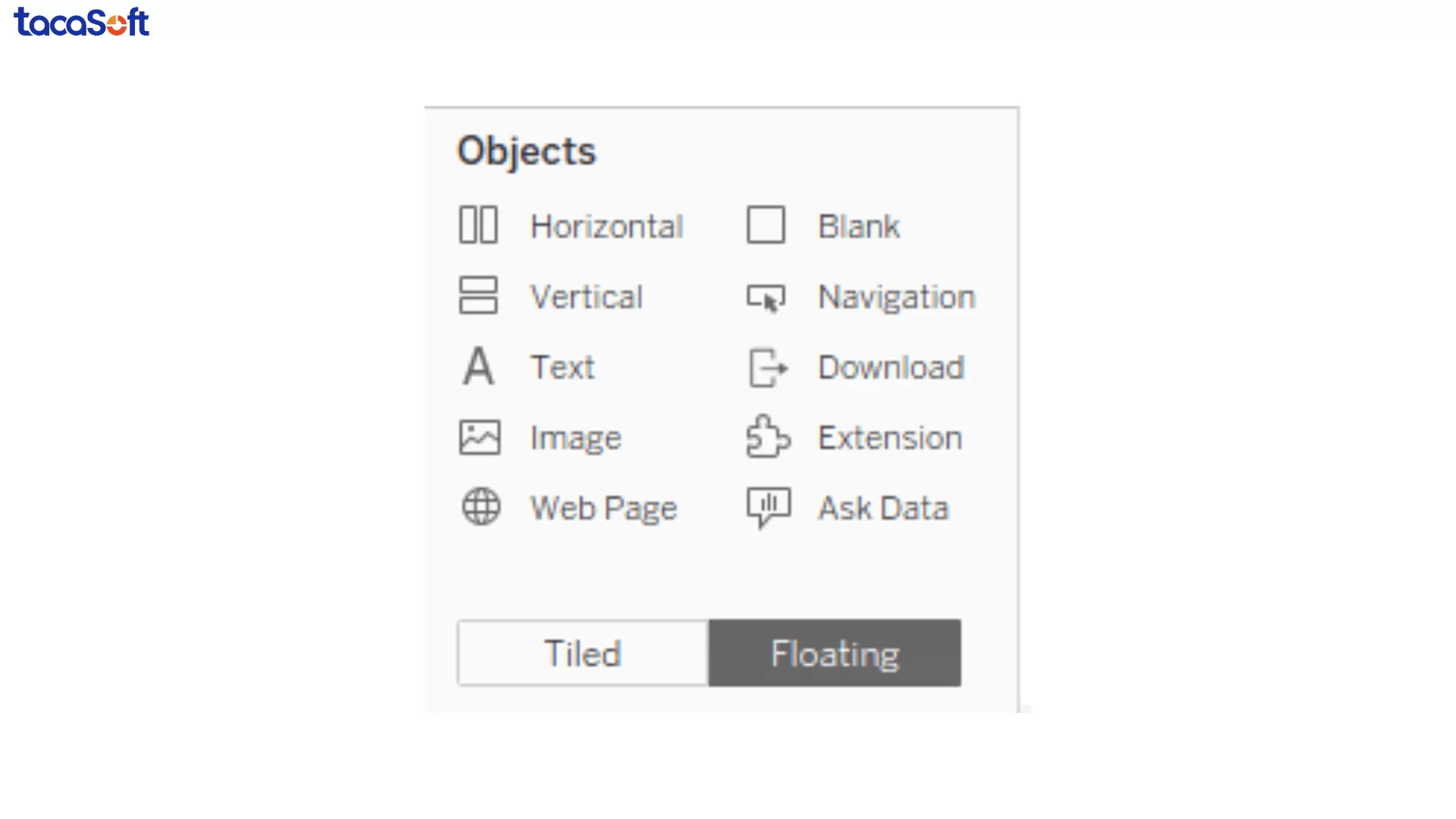
Ngoài ra, người dùng cũng có thể thay đổi kích thước từng biểu đồ để ưu tiên các KPI quan trọng hơn. Ví dụ:
Rất nhiều dashboard thất bại không phải vì thiếu dữ liệu, mà vì người dùng không thể tự tìm ra insight mình cần. Một dashboard chỉ để “xem số” sẽ nhanh chóng bị bỏ quên. Trong khi đó, dashboard có bộ lọc tốt lại giúp người quản lý tự đặt câu hỏi và khám phá dữ liệu theo từng tình huống thực tế.
Đây cũng là lý do bộ lọc được xem là bước quan trọng trong cách tạo dashboard trong Tableau. Thay vì hiển thị một góc nhìn cố định, bộ lọc cho phép doanh nghiệp linh hoạt xem dữ liệu theo:
Ví dụ, Sales Manager có thể lọc riêng doanh thu từng khu vực để phát hiện điểm sụt giảm. Team Marketing có thể xem hiệu suất chiến dịch theo từng tệp khách hàng. Trong khi đó, ban lãnh đạo có thể chuyển đổi nhanh giữa dữ liệu theo tháng, quý hoặc năm mà không cần tạo nhiều báo cáo khác nhau.
Để thêm bộ lọc trong Tableau:
Một dashboard chỉ thực sự hiệu quả khi người xem hiểu được dữ liệu ngay trong vài giây đầu tiên. Vì vậy, trước khi chia sẻ cho đội ngũ hoặc ban lãnh đạo, doanh nghiệp cần kiểm tra lại toàn bộ trải nghiệm hiển thị ở chế độ trình bày – bước cuối cùng nhưng rất dễ bị bỏ qua trong cách tạo dashboard trong Tableau.
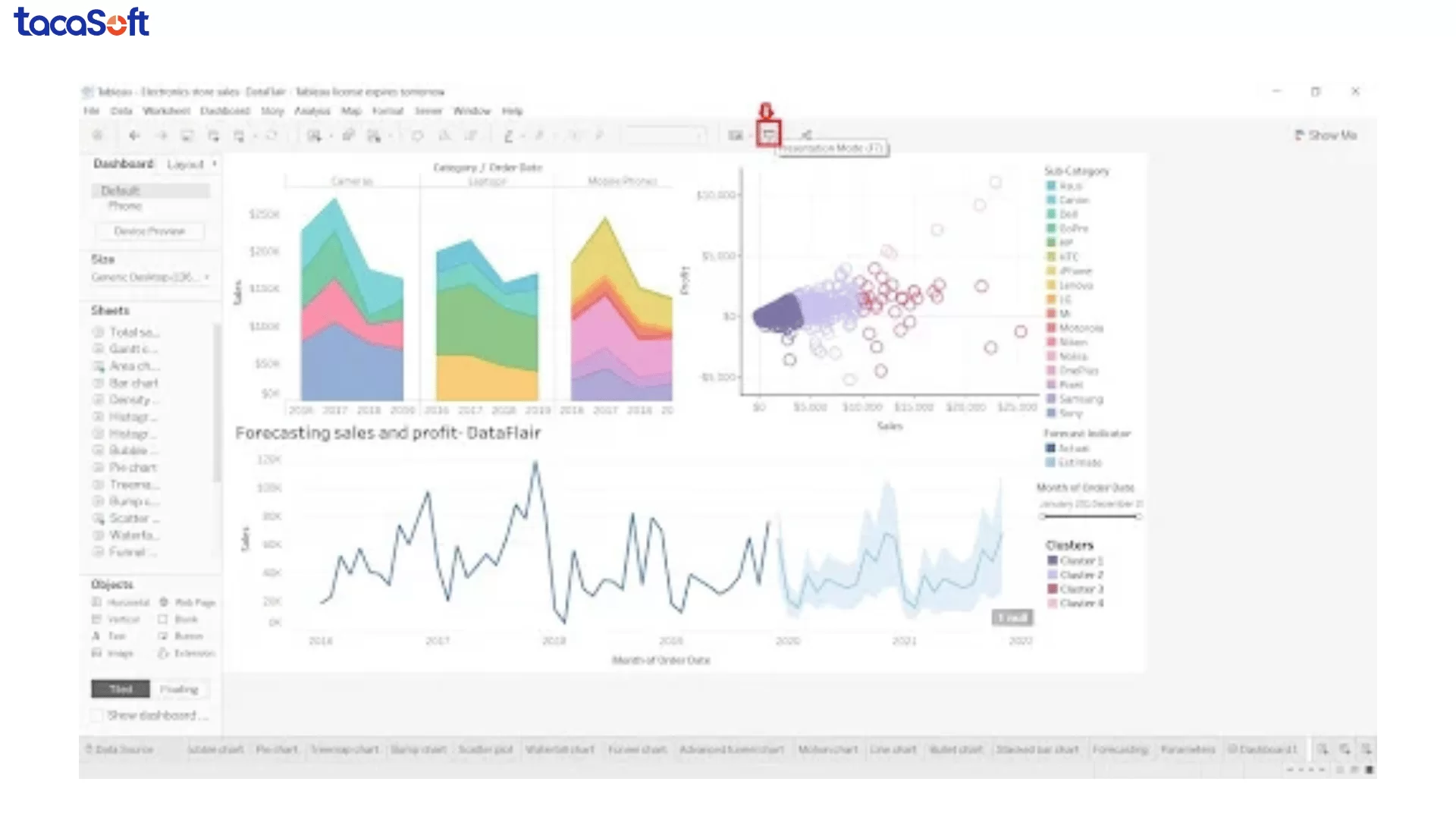
Khi chuyển sang Presentation Mode, Tableau sẽ ẩn các công cụ chỉnh sửa và chỉ giữ lại phần dashboard hiển thị. Điều này giúp doanh nghiệp nhìn dashboard đúng theo góc nhìn của người sử dụng thực tế, thay vì góc nhìn của người xây dựng.
Đây là lúc cần kiểm tra:
Trong thực tế, nhiều dashboard “rất đẹp lúc làm” nhưng khi trình bày lại gây rối vì quá nhiều biểu đồ, màu sắc hoặc dữ liệu phụ. Chế độ trình bày giúp doanh nghiệp phát hiện sớm các vấn đề đó trước khi dashboard được dùng trong họp, báo cáo hoặc vận hành hàng ngày.
Để chuyển sang chế độ trình bày, chỉ cần nhấn vào biểu tượng Presentation ở góc trên bên phải giao diện Tableau.
Dù Tableau là công cụ mạnh về trực quan hóa dữ liệu, nhưng trong thực tế triển khai, nhiều doanh nghiệp vẫn gặp không ít hạn chế về chi phí, vận hành và khả năng mở rộng. Đây cũng là lý do không phải dashboard nào được tạo ra cũng thực sự hỗ trợ tốt cho việc ra quyết định.
Một trong những nhược điểm lớn nhất của cách tạo dashboard trong Tableau là phụ thuộc nhiều vào chất lượng dữ liệu đầu vào. Nếu dữ liệu chưa được làm sạch hoặc đồng bộ giữa các hệ thống, dashboard rất dễ hiển thị sai KPI hoặc tạo ra insight thiếu chính xác.
Ngoài ra, Tableau có giao diện trực quan nhưng để xây dựng dashboard phục vụ doanh nghiệp bài bản, người dùng vẫn cần hiểu dữ liệu, logic phân tích và cách thiết kế trải nghiệm hiển thị. Với những doanh nghiệp chưa có đội ngũ Data hoặc BI, việc triển khai thường mất khá nhiều thời gian đào tạo.
Một số hạn chế doanh nghiệp thường gặp:
Bên cạnh đó, một vấn đề rất phổ biến là doanh nghiệp quá tập trung vào “làm dashboard đẹp” mà quên mất mục tiêu kinh doanh. Kết quả là dashboard nhiều biểu đồ nhưng thiếu insight rõ ràng, khiến người xem vẫn phải xuất dữ liệu ra Excel để phân tích lại.
Vì vậy, trước khi triển khai cách tạo dashboard trong Tableau, doanh nghiệp cần xác định rõ: dashboard dùng để theo dõi gì, ai là người sử dụng và dữ liệu có đủ sẵn sàng hay chưa. Nếu không, Tableau rất dễ trở thành một công cụ trực quan hóa đắt tiền nhưng chưa khai thác hết giá trị thực tế.
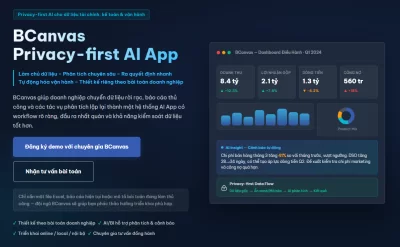
Phần mềm BCanvas xử lý và phân tích dữ liệu kinh doanh tích hợp AI – được thiết kế để giải quyết những thách thức đặc thù của doanh nghiệp Việt trong việc thu thập, chuẩn hoá, khai thác và dự báo dữ liệu phục vụ ra quyết định chiến lược.
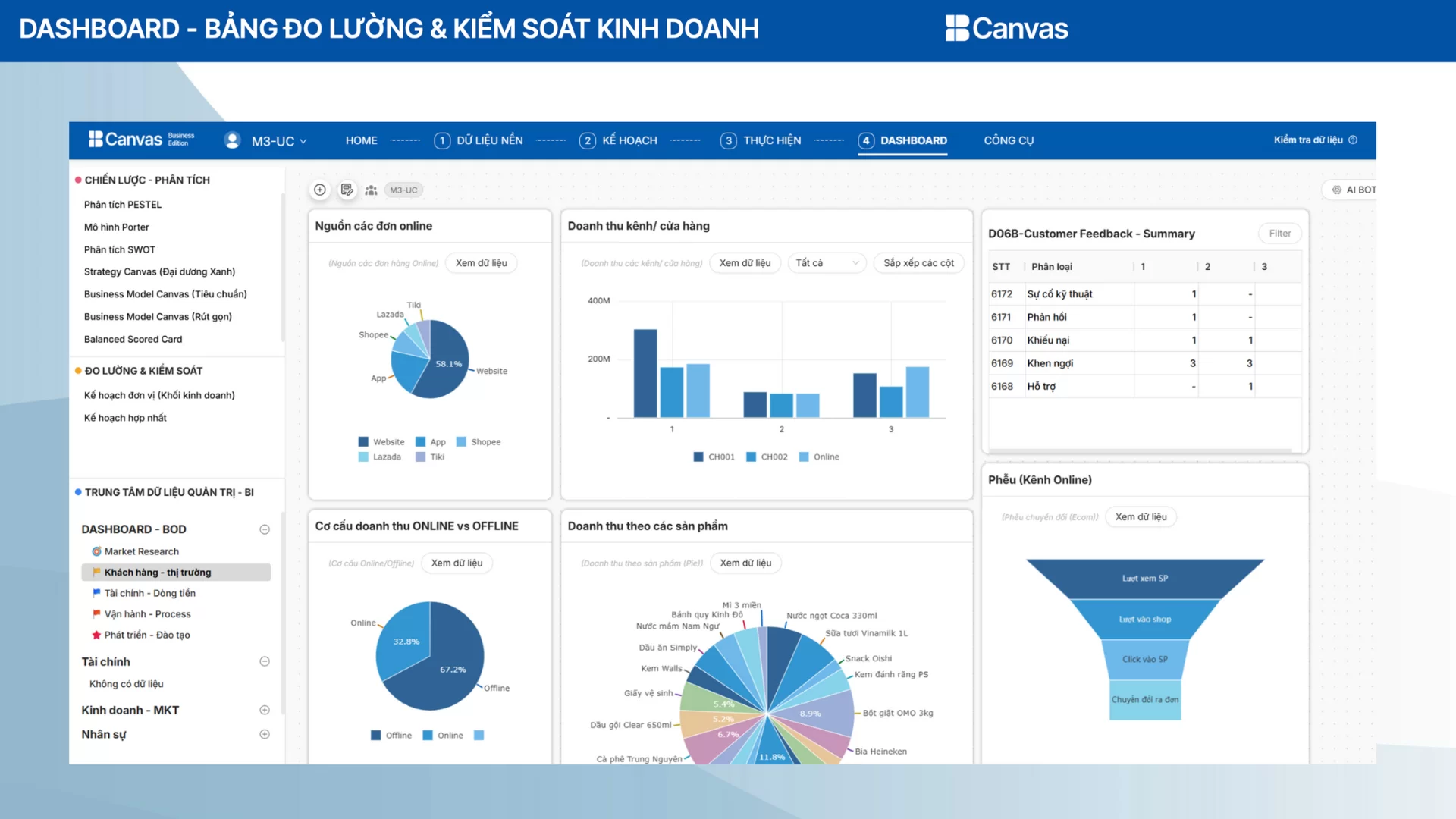
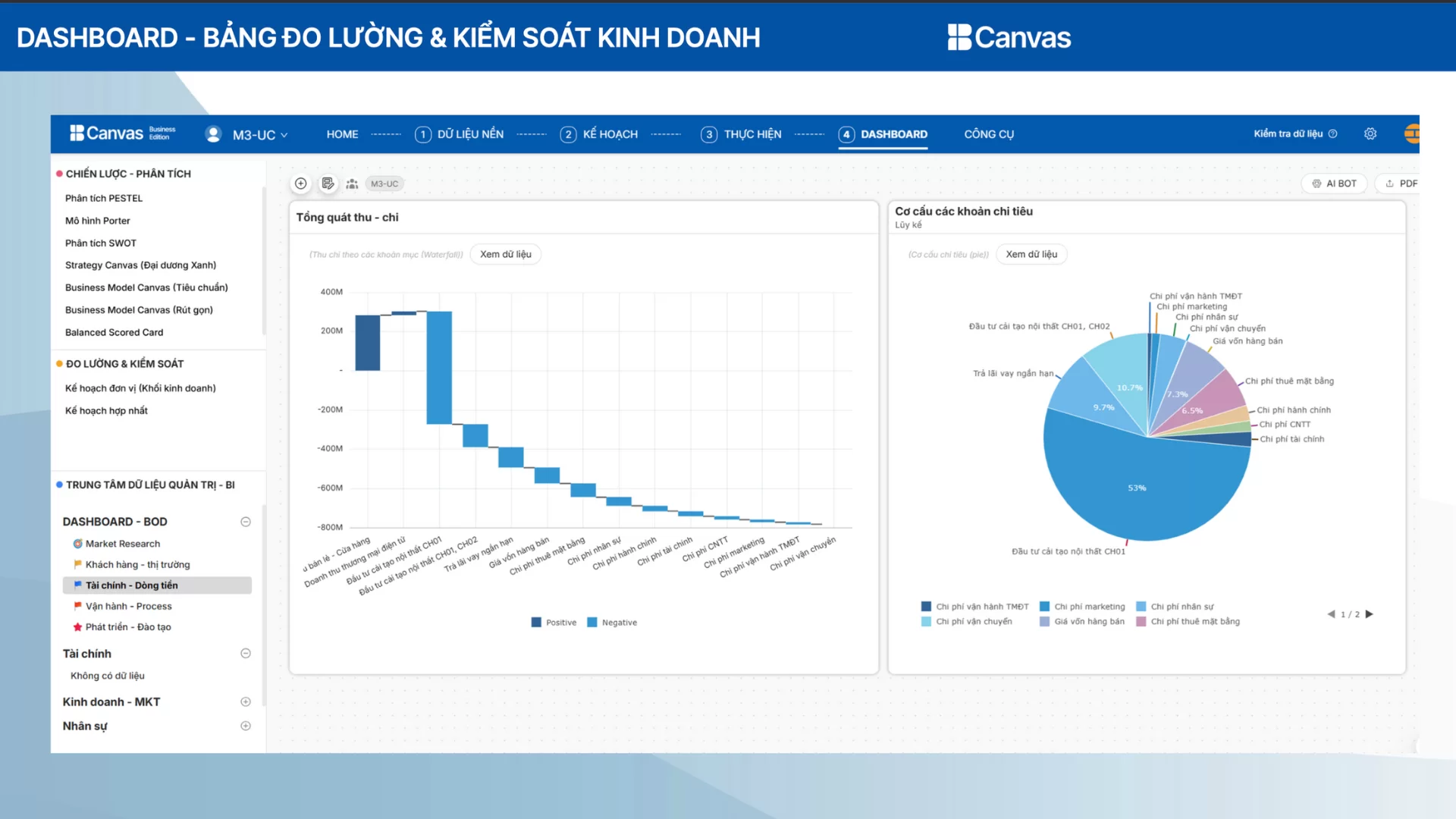
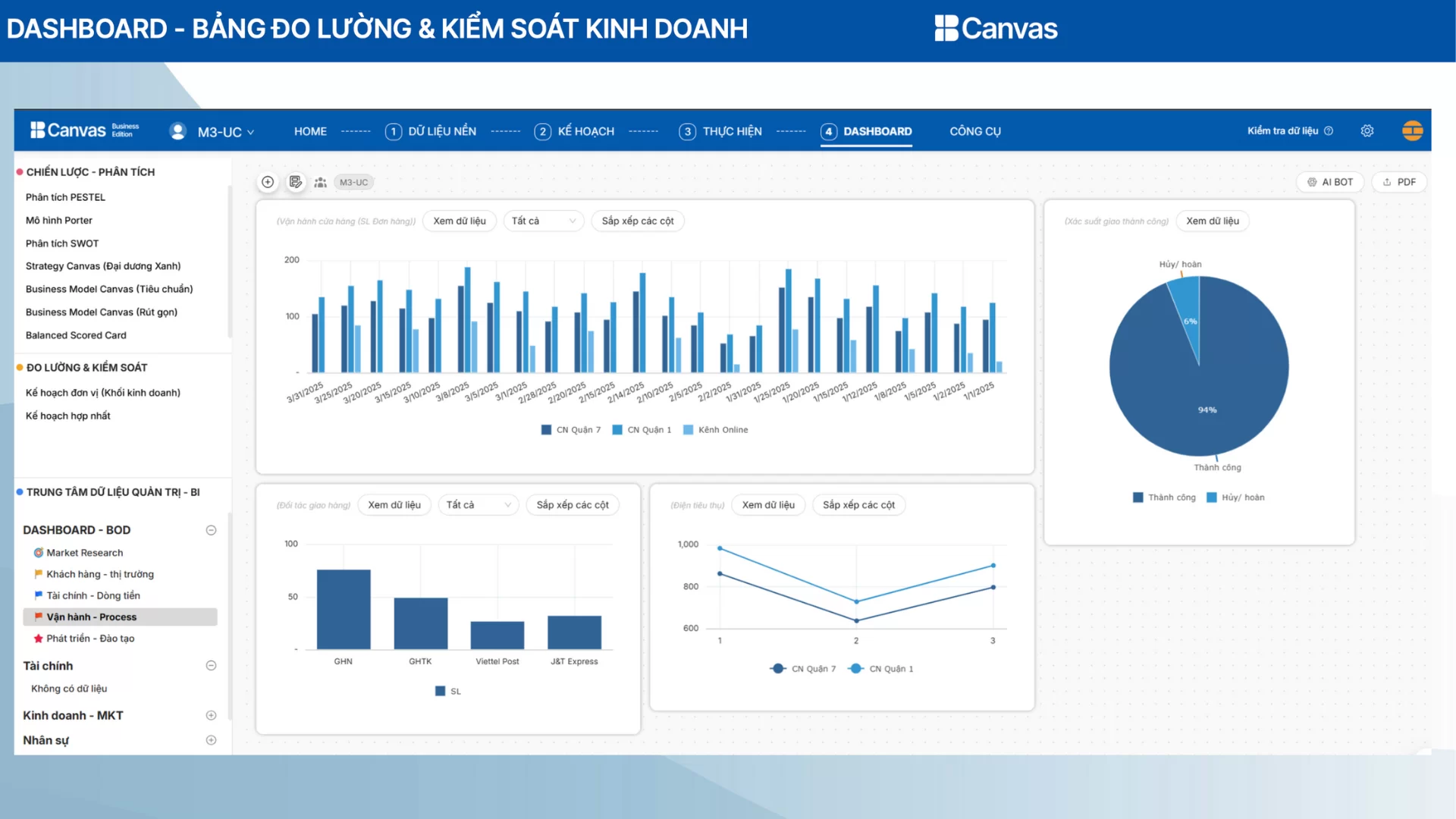
Điểm nổi bật là khả năng tạo Dashboard tự động. Hệ thống AI của BCanvas có thể:
Tự động kết nối dữ liệu từ nhiều nguồn như phần mềm kế toán, CRM, hệ thống bán hàng, nền tảng quảng cáo trực tuyến… mà không cần viết code phức tạp.
Chuẩn hoá dữ liệu theo mô hình quản trị: loại bỏ trùng lặp, đồng bộ định dạng, tổ chức dữ liệu theo chuẩn nhất quán để đảm bảo tính chính xác và minh bạch.
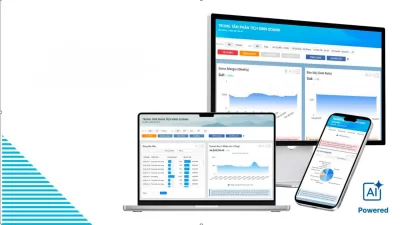
Xây dựng dashboard tức thì với các KPI và biểu đồ gợi ý sẵn, giúp người dùng không cần tốn thời gian kéo thả thủ công.
Khác với các công cụ quốc tế như Power BI hay Qlik, BCanvas được thiết kế đặc thù cho doanh nghiệp Việt, hỗ trợ tiếng Việt hoàn chỉnh và tương thích với môi trường dữ liệu trong nước. Ngoài ra, yếu tố chi phí cũng tạo nên sự khác biệt rõ rệt: so với các phần mềm quốc tế, BCanvas có chi phí giấy phép thấp hơn đáng kể, đặc biệt khi số lượng người dùng tăng lên, giúp doanh nghiệp dễ dàng triển khai rộng rãi.
Một điểm khác biệt mang tính chiến lược là tốc độ triển khai và ROI rõ rệt: thời gian lập báo cáo được rút ngắn từ nhiều ngày xuống chỉ còn vài phút, cho phép ban lãnh đạo ra quyết định kịp thời hơn đối thủ. Chỉ sau hai tuần vận hành, doanh nghiệp có thể nhìn thấy hiệu quả tức thì trong việc tiết kiệm nhân lực, giảm rủi ro sai sót và gia tăng tốc độ phản ứng với thị trường.
BCanvas giúp doanh nghiệp rút ngắn thời gian lập báo cáo từ nhiều ngày xuống chỉ còn vài phút. Điều này không chỉ tiết kiệm nguồn lực mà còn tạo ra lợi thế rõ rệt: ban lãnh đạo có thể tiếp cận dữ liệu kịp thời, đưa ra quyết định nhanh hơn đối thủ. Nhờ tốc độ triển khai và hiệu quả tức thì, doanh nghiệp có thể nhìn thấy lợi tức đầu tư (ROI) rõ rệt chỉ sau hai tuần sử dụng – một con số hiếm có với các giải pháp quản trị dữ liệu
Với tính năng Data Rubik, BCanvas sở hữu đầy đủ sức mạnh xử lý bảng tính như Excel nhưng được nâng cấp bằng AI, cho phép audit dữ liệu, loại bỏ trùng lặp, làm sạch và chuẩn hoá thông tin trước khi phân tích. Điều này giúp doanh nghiệp tạo dựng một “nguồn dữ liệu sạch, chuẩn và thống nhất” – yếu tố cốt lõi để nâng cao độ tin cậy trong mọi báo cáo và dự báo.
BCanvas được tối ưu để kết nối linh hoạt với hầu hết nguồn dữ liệu phổ biến tại Việt Nam: phần mềm kế toán, hệ thống bán hàng POS, Excel, Google Sheets hay thậm chí dữ liệu marketing từ mạng xã hội. Tất cả được hợp nhất và hiển thị tức thì trên dashboard trực quan, giúp nhà quản trị nhìn rõ bức tranh toàn cảnh tài chính – vận hành – kinh doanh, thay vì phải nhập liệu thủ công rời rạc như trước đây.
Không chỉ dừng lại ở việc tổng hợp số liệu, BCanvas ứng dụng AI và Machine Learning để “đọc” và “hiểu” dữ liệu ở nhiều khía cạnh: từ lịch sử bán hàng, hiệu quả chiến dịch marketing, chu kỳ ra mắt sản phẩm mới, đến hành vi và chiến lược của đối thủ cạnh tranh. Trên nền tảng đó, hệ thống đưa ra dự báo kinh doanh chính xác về doanh thu, đơn hàng, số lượng khách hàng – những chỉ số cốt lõi để định hướng tăng trưởng.
Điểm mạnh của BCanvas nằm ở chỗ: dự báo không chỉ dừng lại ở mức “con số”, mà còn chuyển hóa thành giải pháp vận hành cụ thể. Các mô hình AI được huấn luyện để đưa ra khuyến nghị chi tiết cho từng kịch bản:
Hoạch định nhân sự trực tiếp: dự đoán nhu cầu lao động theo mùa, theo địa điểm hoặc theo biến động thị trường, giúp tối ưu hóa chi phí nhân công.
Tối ưu dòng tiền: dự báo luồng tiền vào – ra, từ đó cảnh báo các nguy cơ thiếu hụt thanh khoản hoặc đề xuất chiến lược phân bổ nguồn vốn hợp lý.
Kiểm soát tồn kho: ước tính nhu cầu sản phẩm dựa trên lịch sử và xu hướng tiêu dùng, hạn chế tồn kho dư thừa hay thiếu hụt nguyên liệu.
Điều chỉnh chính sách giá: phân tích dữ liệu cạnh tranh, hành vi khách hàng và sức mua để gợi ý mức giá tối ưu, tăng biên lợi nhuận mà không làm giảm nhu cầu.
Tham khảo tại đây:
Phần mềm BCanvas xử lý và phân tích dữ liệu kinh doanh tích hợp AI
Đăng ký trải nghiệm BCanvas ngay hôm nay dành riêng cho mô hình kinh doanh của bạn!
Nhận tư vấn toàn bộ tính năng phần mềm được thiết kế riêng cho doanh nghiệp bạn với sự tư vấn, đồng hành từ đội ngũ chuyên gia chuyên môn sâu.
TacaSoft,