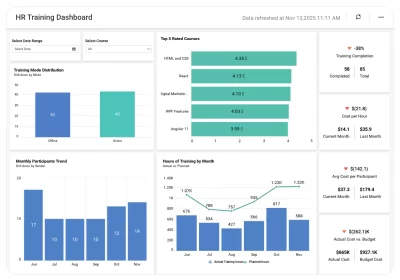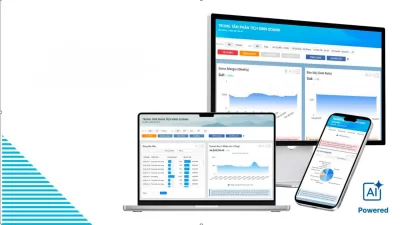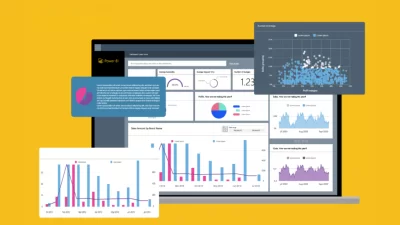





AI tạo biểu đồ có thể giúp bạn biến một bảng dữ liệu phức tạp thành biểu đồ trực quan chỉ trong vài phút như thế nào? Thay vì mất thời gian chọn loại biểu đồ, nhập dữ liệu và căn chỉnh thủ công, người dùng hiện có thể tải file hoặc nhập yêu cầu để AI tự động phân tích và đề xuất cách trình bày phù hợp.
Từ báo cáo kinh doanh, bài thuyết trình đến nghiên cứu học thuật, các công cụ AI tạo biểu đồ giúp rút ngắn quy trình thiết kế, làm nổi bật thông tin quan trọng và nâng cao hiệu quả truyền tải dữ liệu. Bài viết dưới đây sẽ giới thiệu những công cụ nổi bật, dễ sử dụng và phù hợp với nhiều nhu cầu khác nhau.
Muốn AI tạo biểu đồ chính xác, đẹp mắt và phù hợp với mục đích sử dụng, người dùng không nên chỉ nhập một yêu cầu chung chung như “hãy tạo biểu đồ từ dữ liệu này”. Câu lệnh càng rõ về loại biểu đồ, cách trình bày và đối tượng người xem, kết quả AI tạo ra càng sát mong muốn.
Ví dụ, thay vì nhập: “Tạo biểu đồ doanh thu”, bạn có thể viết:
Tạo biểu đồ cột dọc so sánh doanh thu từng tháng trong năm 2026, sử dụng tông xanh dương, hiển thị nhãn giá trị trên mỗi cột, làm nổi bật tháng có doanh thu cao nhất và thiết kế theo phong cách tối giản để trình bày trong báo cáo doanh nghiệp.
Một câu lệnh cụ thể như trên sẽ giúp AI tạo biểu đồ hiểu rõ dữ liệu cần thể hiện, phong cách mong muốn và mục đích sử dụng, từ đó cho ra kết quả chính xác hơn.
Việc sử dụng AI tạo biểu đồ không đòi hỏi kỹ năng thiết kế hay phân tích dữ liệu chuyên sâu. Chỉ với một vài thao tác và câu lệnh phù hợp, bạn có thể biến bảng dữ liệu khô khan thành những biểu đồ trực quan, chuyên nghiệp để phục vụ báo cáo, thuyết trình hoặc phân tích kinh doanh.
Trước khi sử dụng AI tạo biểu đồ, hãy xác định rõ mục đích của biểu đồ. Bạn muốn so sánh doanh thu, theo dõi xu hướng tăng trưởng, phân tích tỷ trọng hay thể hiện mối tương quan giữa các chỉ số? Việc xác định đúng mục tiêu sẽ giúp AI đề xuất loại biểu đồ phù hợp ngay từ đầu.
Ví dụ: Nếu muốn thể hiện doanh thu theo từng tháng, AI tạo biểu đồ sẽ gợi ý biểu đồ đường hoặc biểu đồ cột thay vì biểu đồ tròn.
Sau khi xác định mục đích, hãy yêu cầu AI tạo biểu đồ lựa chọn hoặc tạo đúng loại biểu đồ như biểu đồ cột, biểu đồ đường, biểu đồ tròn, biểu đồ phân tán hoặc biểu đồ kết hợp. Bạn cũng có thể mô tả thêm về màu sắc, phong cách thiết kế hoặc nhận diện thương hiệu.
Ví dụ: “Tạo biểu đồ cột với tông màu xanh dương, phong cách tối giản để trình bày trong báo cáo doanh nghiệp.”
Đây là bước quan trọng nhất khi sử dụng AI tạo biểu đồ. Hãy tải lên file Excel, CSV hoặc nhập trực tiếp dữ liệu, sau đó mô tả rõ loại biểu đồ, thông điệp muốn truyền tải và những chỉ số cần làm nổi bật.
Ví dụ câu lệnh:
“Hãy tạo biểu đồ cột so sánh doanh thu từ tháng 1 đến tháng 12 năm 2026, làm nổi bật tháng có doanh thu cao nhất, hiển thị nhãn giá trị trên từng cột và sử dụng màu xanh dương theo phong cách báo cáo doanh nghiệp.”
Câu lệnh càng chi tiết, AI tạo biểu đồ càng tạo ra kết quả sát với nhu cầu và giảm thời gian chỉnh sửa.
Sau khi AI tạo biểu đồ, doanh nghiệp không nên sử dụng ngay kết quả đầu tiên mà cần rà soát lại cả dữ liệu lẫn cách trình bày. Một biểu đồ đẹp mắt nhưng sai số liệu, thiếu đơn vị hoặc lựa chọn sai định dạng vẫn có thể khiến người xem hiểu nhầm kết quả.
Các nội dung cần kiểm tra gồm:
Nếu kết quả chưa phù hợp, người dùng có thể tiếp tục yêu cầu AI tạo biểu đồ đổi loại biểu đồ, sắp xếp dữ liệu, thêm đường mục tiêu, rút gọn chú thích hoặc làm nổi bật chỉ số quan trọng.
Sau khi hoàn thiện, AI tạo biểu đồ cho phép xuất kết quả dưới nhiều định dạng như PNG, JPG, PDF hoặc SVG để chèn vào báo cáo, slide thuyết trình hay chia sẻ với đồng nghiệp. Một số công cụ còn hỗ trợ cộng tác trực tuyến, giúp nhiều người cùng chỉnh sửa và cập nhật biểu đồ theo thời gian thực.
Nhờ AI tạo biểu đồ, quá trình trực quan hóa dữ liệu trở nên nhanh hơn, chính xác hơn và giúp người dùng tập trung vào việc phân tích thông tin thay vì mất nhiều thời gian thiết kế thủ công.
Xem thêm: Biểu đồ nào giúp trực quan hóa xu hướng của dữ liệu theo thời gian?
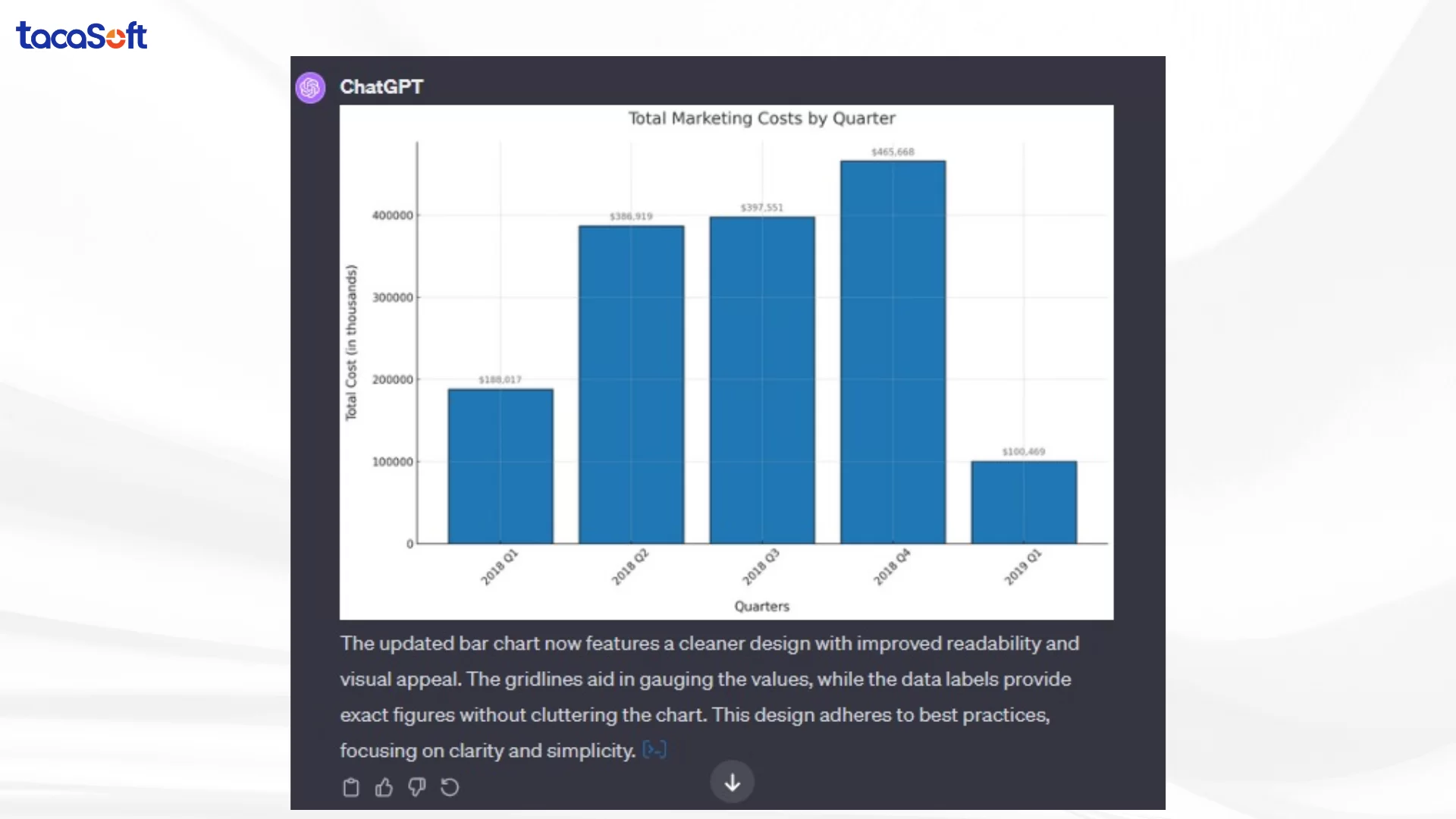
ChatGPT không chỉ hỗ trợ viết nội dung mà còn là công cụ AI tạo biểu đồ khá linh hoạt cho cá nhân và doanh nghiệp. Người dùng có thể tải lên file Excel, CSV hoặc nhập trực tiếp bảng dữ liệu, sau đó yêu cầu ChatGPT phân tích và chuyển số liệu thành biểu đồ cột, đường, tròn hoặc phân tán.
Điểm đáng chú ý là ChatGPT có thể làm sạch dữ liệu, gộp nhiều bảng, phát hiện xu hướng và đề xuất loại biểu đồ phù hợp với mục tiêu phân tích. Người dùng cũng có thể tiếp tục yêu cầu chỉnh sửa tiêu đề, nhãn, đơn vị, cách nhóm dữ liệu hoặc làm nổi bật một chỉ số quan trọng mà không phải tạo lại từ đầu.
Hạn chế:
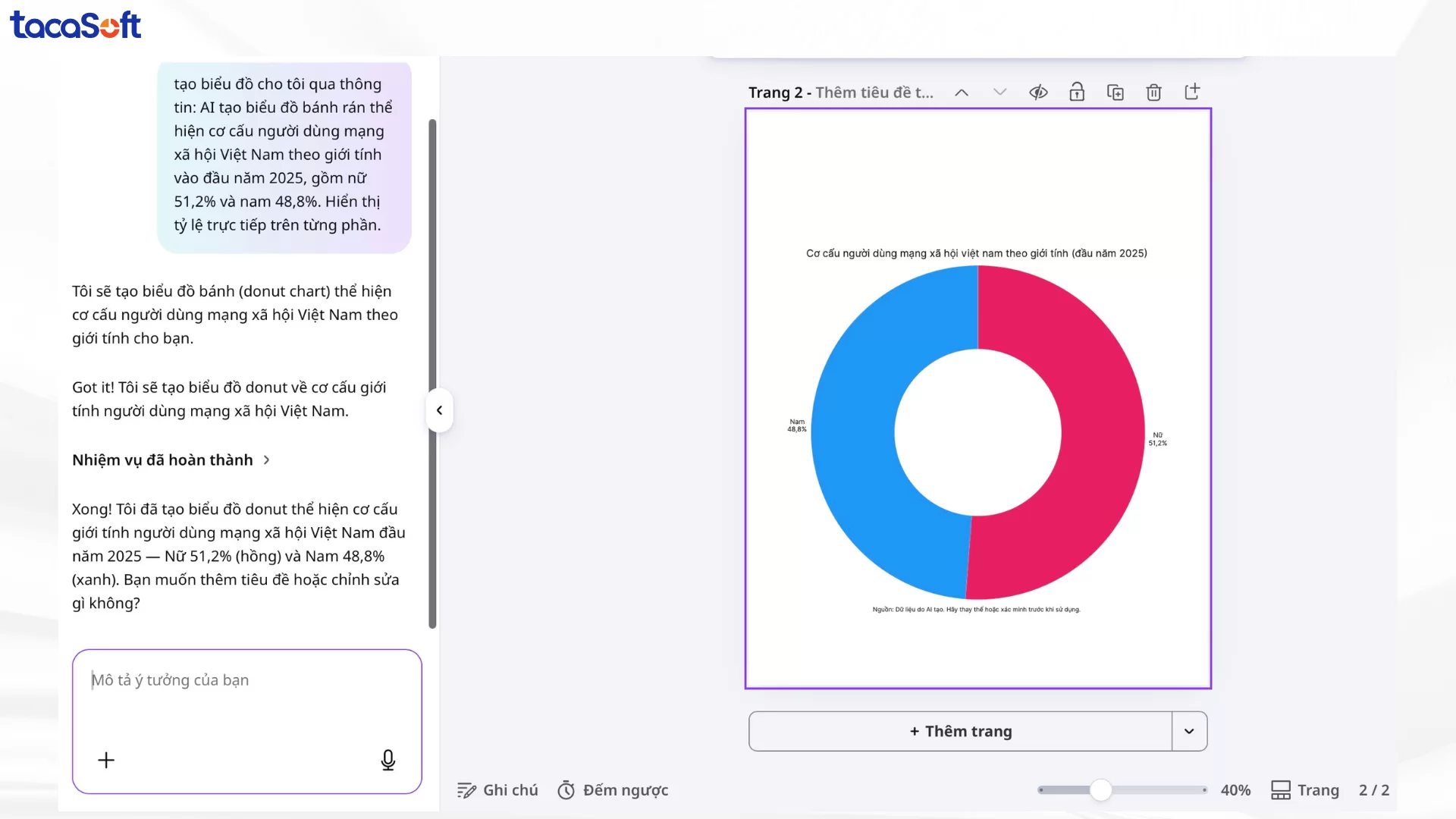
Chỉ cần tải dữ liệu từ Excel, CSV hoặc nhập trực tiếp vào Canva, hệ thống sẽ tự động đề xuất nhiều loại biểu đồ như cột, đường, tròn, thanh ngang hay biểu đồ kết hợp, đồng thời hỗ trợ tùy chỉnh ngay trên giao diện kéo – thả. Điều này giúp doanh nghiệp nhanh chóng biến những bảng số liệu khô khan thành các infographic, slide và báo cáo chuyên nghiệp.
Một điểm mạnh của Canva AI là khả năng đồng bộ biểu đồ với toàn bộ thiết kế. Người dùng có thể thay đổi màu sắc, font chữ, icon, hình ảnh và bố cục chỉ trong vài thao tác mà không cần chuyển sang phần mềm khác. Đây là lợi thế lớn đối với các phòng Marketing, Sales hay Business Analyst khi cần trình bày số liệu theo đúng nhận diện thương hiệu.
Hạn chế:
Infogram là nền tảng chuyên về infographic, báo cáo và biểu đồ tương tác, phù hợp với doanh nghiệp cần trình bày dữ liệu theo hướng sinh động, dễ theo dõi. Công cụ hỗ trợ nhập dữ liệu từ Excel, CSV, Google Sheets, JSON và nhiều hệ quản trị cơ sở dữ liệu, giúp người dùng nhanh chóng chuyển dữ liệu thô thành biểu đồ hoặc dashboard trực quan.
Điểm mạnh của Infogram nằm ở khả năng tạo nội dung có tính tương tác. Doanh nghiệp có thể xây dựng biểu đồ, bản đồ, báo cáo và infographic có hiệu ứng, sau đó nhúng trực tiếp lên website hoặc chia sẻ qua đường dẫn. Một số nguồn dữ liệu như Google Sheets và JSON còn có thể cập nhật tự động, phù hợp với dashboard cần theo dõi thường xuyên.
Hạn chế:
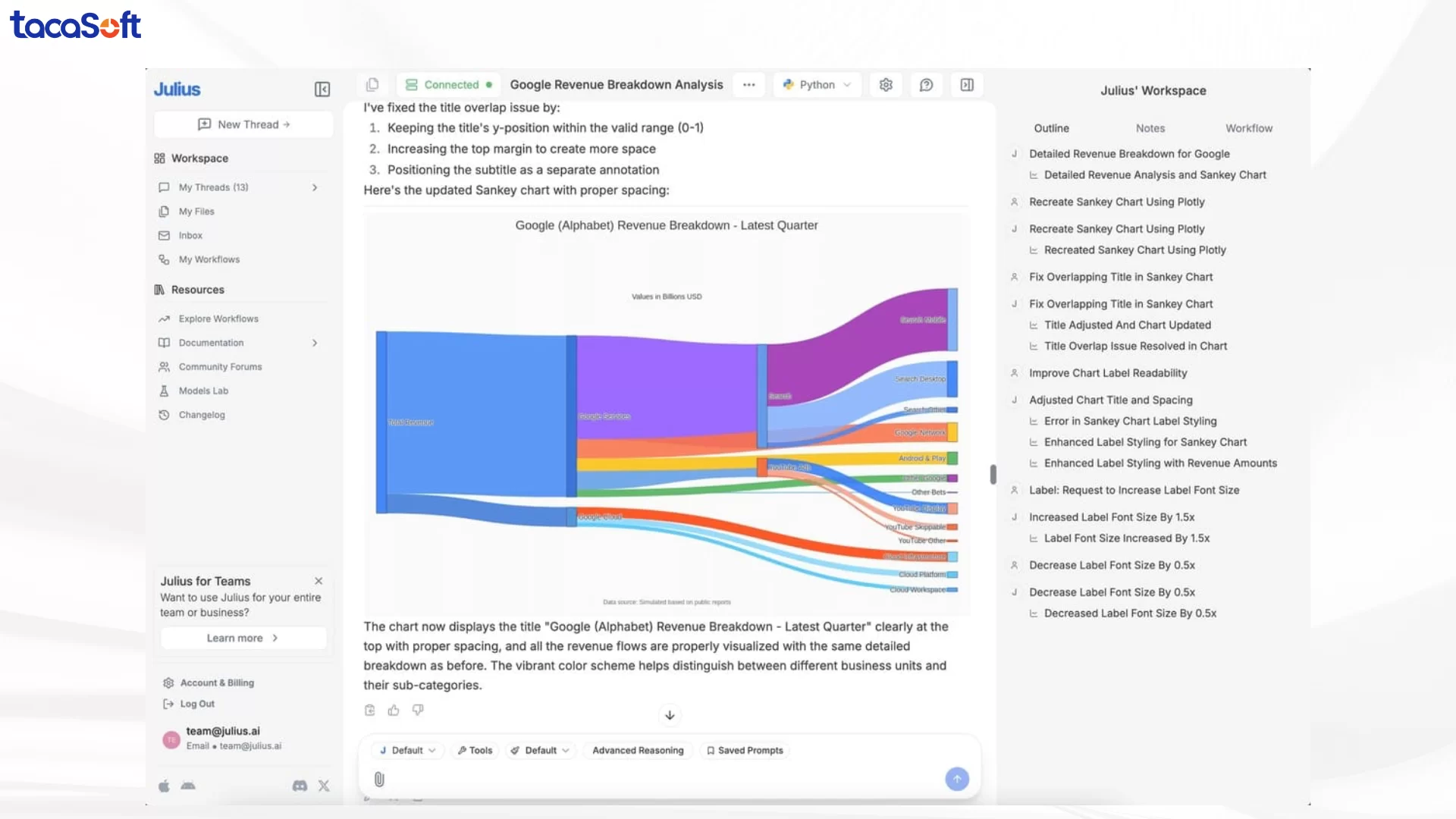
Julius AI là một trong những công cụ AI tạo biểu đồ được nhiều chuyên gia phân tích dữ liệu, tài chính và kinh doanh lựa chọn nhờ khả năng “trò chuyện với dữ liệu”.
Thay vì phải tự viết công thức hay thiết lập biểu đồ thủ công, người dùng chỉ cần tải file Excel, CSV hoặc kết nối Google Sheets, sau đó đặt câu hỏi bằng ngôn ngữ tự nhiên như: “Doanh thu quý nào tăng mạnh nhất?” hoặc “Hãy tạo biểu đồ so sánh doanh thu giữa các chi nhánh.” Julius AI sẽ tự động phân tích dữ liệu và tạo biểu đồ phù hợp.
Không chỉ dừng lại ở việc AI tạo biểu đồ, Julius AI còn có khả năng giải thích xu hướng dữ liệu, phát hiện điểm bất thường và đưa ra những insight giúp doanh nghiệp hiểu rõ hơn về hiệu quả kinh doanh. Đây là điểm khác biệt khiến Julius AI được đánh giá cao trong các công việc phân tích báo cáo và ra quyết định.
Hạn chế:
Venngage là công cụ AI tạo biểu đồ và infographic phù hợp với doanh nghiệp cần trình bày dữ liệu theo hướng chuyên nghiệp, dễ đọc nhưng không có đội ngũ thiết kế riêng. Người dùng có thể bắt đầu từ kho template có sẵn hoặc nhập câu lệnh để AI tự động tạo bố cục, biểu đồ, icon và nội dung minh họa.
Điểm mạnh của Venngage nằm ở khả năng tùy chỉnh sâu sau khi AI tạo bản nháp. Doanh nghiệp có thể thay đổi màu sắc, font chữ, biểu tượng và bố cục để đồng bộ với bộ nhận diện thương hiệu, sau đó xuất thành infographic, báo cáo, slide hoặc tài liệu truyền thông. Nền tảng cũng hỗ trợ chia sẻ, nhúng và xuất bản thiết kế khá thuận tiện.
Ưu điểm:
Hạn chế:
Các công cụ AI tạo biểu đồ hiện nay giúp doanh nghiệp trực quan hóa dữ liệu nhanh hơn, nhưng phần lớn vẫn yêu cầu người dùng phải tải file, nhập dữ liệu hoặc đặt câu lệnh mỗi khi cần phân tích. Khi dữ liệu thay đổi, biểu đồ cũng phải tạo lại hoặc cập nhật thủ công.
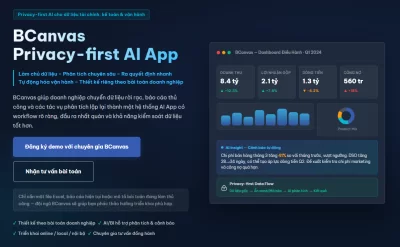
Đó cũng là lý do BCanvas AI App được phát triển. Thay vì chỉ tạo biểu đồ từ một bảng dữ liệu riêng lẻ, BCanvas xây dựng AI App theo đúng quy trình quản trị, kết nối trực tiếp với dữ liệu doanh nghiệp để tự động phân tích, trực quan hóa và cập nhật báo cáo theo thời gian thực.
So với các công cụ AI tạo biểu đồ thông thường, BCanvas AI App mang lại nhiều lợi thế:
Một số bài toán doanh nghiệp có thể triển khai với BCanvas AI App:
Với khả năng tùy chỉnh linh hoạt, BCanvas AI App giúp doanh nghiệp khai thác AI theo hướng thực tiễn hơn. Đặc biệt, khả năng AI tạo biểu đồ, dashboard và báo cáo đầu ra giúp dữ liệu trở nên dễ theo dõi, hỗ trợ doanh nghiệp rút ngắn thời gian xử lý công việc, nâng cao hiệu quả vận hành và ra quyết định dựa trên dữ liệu.
Đăng ký demo BCanvas AI App dành riêng cho mô hình kinh doanh của bạn!

Nhận tư vấn toàn bộ tính năng phần mềm được thiết kế riêng cho doanh nghiệp bạn với sự tư vấn, đồng hành từ đội ngũ chuyên gia chuyên môn sâu.
TacaSoft,